
Riquadri PDF: TrimBox, BleedBox e MediaBox
Comprendi i riquadri di pagina PDF con un esempio misurato. Confronta TrimBox, BleedBox, MediaBox e CropBox prima di esportare un logo o inviarlo in stampa.
In questa pagina
TrimBox descrive le dimensioni finite della pagina di un PDF. BleedBox descrive l'area di ritaglio per la produzione, compresa la grafica che si estende oltre il taglio finale. MediaBox descrive il supporto fisico della pagina. Un quarto limite, CropBox, controlla l'area visibile o stampabile. Questi rettangoli possono differire anche quando il file contiene una sola pagina e un solo logo. Le definizioni dei riquadri di Adobe distinguono il limite di visualizzazione dalla pagina finita e dall'abbondanza.
Questo spiega una consegna apparentemente contraddittoria: un PDF può sembrare ritagliato strettamente a schermo pur contenendo ancora grafica oltre il bordo visualizzato. Prima di ridimensionare un logo o ricalcare un bordo mancante, verifica quale limite ha usato l'applicazione che riceve il file.
Che cosa significa ogni riquadro di pagina PDF
Un riquadro di pagina è un rettangolo memorizzato nelle informazioni della pagina. È separato dalle forme, dal testo e dalle immagini che la disegnano. La documentazione dell'oggetto pagina di pypdf descrive questi limiti e le relative unità di coordinate.
| Riquadro | Che cosa descrive | A quale domanda aiuta a rispondere |
|---|---|---|
| MediaBox | Il supporto fisico della pagina | Quanto è grande l'intera area della pagina? |
| CropBox | L'area da visualizzare o stampare | Quale parte appare nel visualizzatore? |
| TrimBox | Le dimensioni finali previste dopo il taglio | Quali dimensioni deve avere il prodotto finito? |
| BleedBox | L'area di ritaglio per l'uscita di produzione | Fino a dove si estende l'area di produzione? |
| ArtBox | Il contenuto significativo previsto dall'autore della pagina | Quale area è stata identificata come grafica? |
ArtBox non è un'impostazione universale dell'area sicura. Il modello di un fornitore può indicare l'area sicura in un altro modo. Allo stesso modo, disegnare un rettangolo intorno a un progetto non imposta il TrimBox di quella pagina PDF.
I riquadri non devono necessariamente avere tutti valori diversi. La documentazione di produzione di Cloudprinter spiega, per esempio, che un TrimBox o BleedBox non impostato assume il valore del CropBox. La presenza di un riquadro denominato in un rapporto di ispezione quindi non dimostra, da sola, che qualcuno abbia specificato deliberatamente un margine di produzione.
Un file grafico, quattro bordi diversi
Abbiamo creato un PDF originale di una pagina con il logo Northleaf e quattro rettangoli espliciti. Contiene uno sfondo verde chiaro, due punti arancioni sul bordo e piccoli segni di taglio. Il campione usa una pagina non ruotata con la scala di coordinate predefinita: un'unità equivale a un punto, cioè 1/72 di pollice.
| Riquadro | Rettangolo: sinistra, basso, destra, alto | Larghezza × altezza |
|---|---|---|
| MediaBox | 0, 0, 360, 240 | 360 × 240 pt |
| CropBox | 24, 24, 336, 216 | 312 × 192 pt |
| BleedBox | 36, 36, 324, 204 | 288 × 168 pt |
| TrimBox | 48, 48, 312, 192 | 264 × 144 pt |
La coordinata destra non è la larghezza. Per il nostro TrimBox, la larghezza è 312 meno 48, ossia 264 punti. Quando confronti due rettangoli, lo scostamento dell'angolo inferiore sinistro conta quanto le dimensioni.
Per la figura, abbiamo creato quattro copie di visualizzazione impostando il CropBox di ogni copia sul rettangolo indicato, poi le abbiamo renderizzate con Poppler 26.02.0. Le istruzioni di disegno della pagina erano identiche byte per byte in tutte e quattro le copie. È cambiato soltanto il limite di visualizzazione selezionato; il logo è rimasto alla stessa scala.
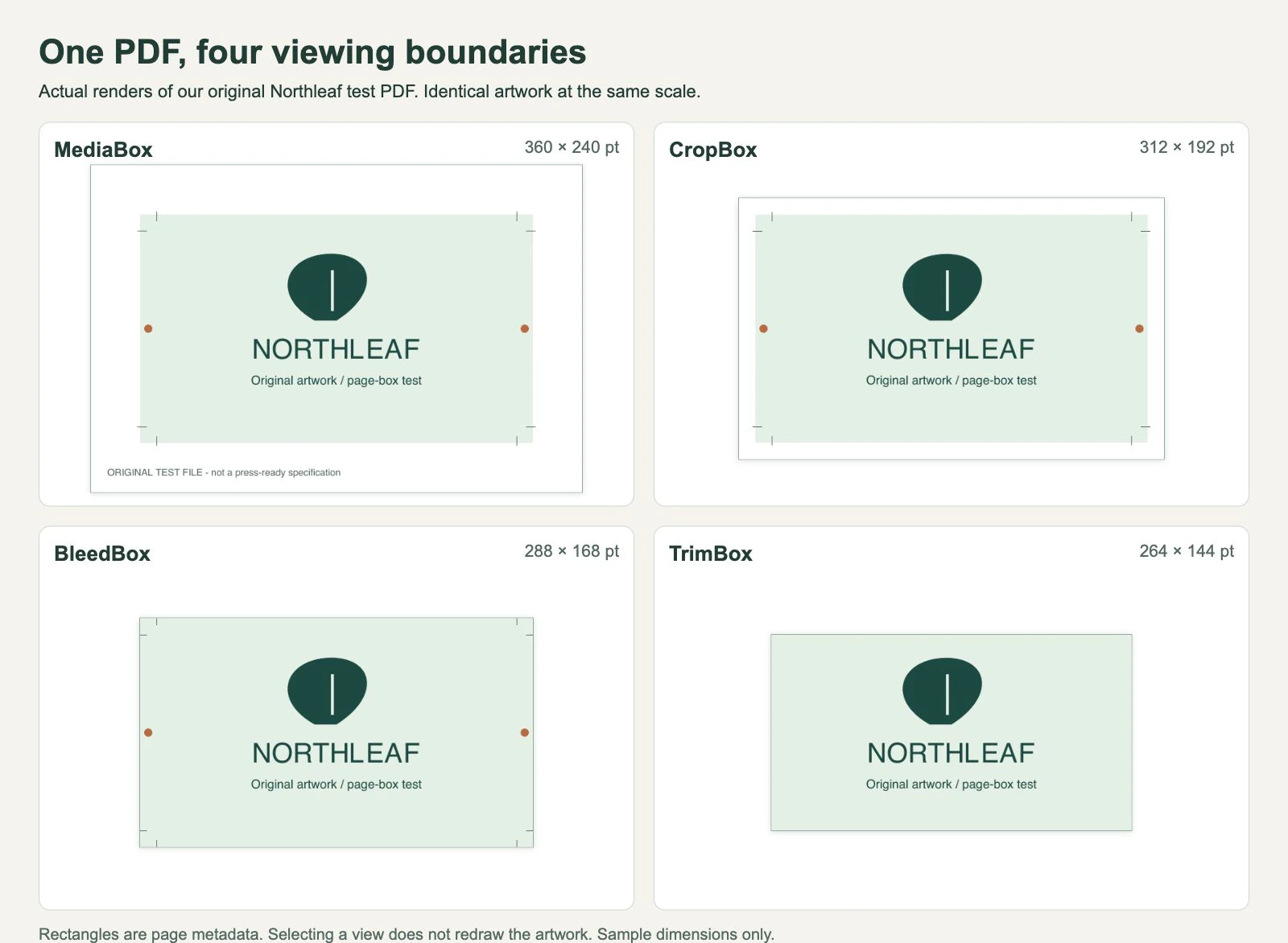
Nella vista MediaBox è visibile la nota di produzione sotto il progetto. CropBox nasconde quella nota ma mantiene spazio intorno allo sfondo. BleedBox raggiunge il bordo dello sfondo verde e conserva i punti arancioni. TrimBox nasconde i punti e i segni di taglio lasciando invariato il logo centrale.
Nel nostro campione c'è una distanza di 12 punti tra ogni bordo del TrimBox e il corrispondente bordo del BleedBox. È una scelta per questo esempio, non un'abbondanza consigliata. Usa le dimensioni e le impostazioni di esportazione fornite per il lavoro di stampa effettivo.
Perché CropBox e TrimBox possono non coincidere
CropBox risponde a una domanda di visualizzazione. TrimBox risponde a una domanda di finitura. Una prova può mostrare solo la faccia finita mentre il PDF di produzione conserva la grafica esterna. Al contrario, un visualizzatore può mostrare segni di taglio e carta aggiuntiva intorno al progetto finito.
Adobe afferma che il ritaglio nasconde il contenuto anziché eliminarlo. Ampliare la vista può rivelare contenuto ancora presente nel PDF. Non può ripristinare grafica eliminata, ritagliata altrove o omessa prima della scrittura del PDF.
Anche BleedBox non disegna nulla. Il confronto tra segni di taglio e abbondanza usa segni PDF e riquadri di pagina identici per isolare il fatto che lo sfondo continui davvero oltre il taglio. Se uno sfondo si ferma al TrimBox, cambiare i numeri del BleedBox non può estenderlo. Controlla sia il rettangolo sia la grafica effettiva che attraversa il bordo di taglio. Cloudprinter usa TrimBox per il formato finito e BleedBox per elaborare l'abbondanza, ma sono i requisiti dello stampatore a determinare la consegna.
Controlla il limite prima di modificare il progetto
Conserva il PDF originale ed esamina una copia. Annota le dimensioni finite previste, il numero di pagina e le coordinate dei riquadri. Un documento multipagina richiede lo stesso controllo per ogni pagina pertinente.
In uno strumento PDF che espone i riquadri di pagina, confronta CropBox, TrimBox e BleedBox invece di affidarti soltanto alle dimensioni visualizzate. Adobe documenta i controlli Imposta riquadri di pagina; le regolazioni avanzate di TrimBox e BleedBox richiedono Acrobat Pro. È una procedura di ispezione documentata, non un test dell'interfaccia di Acrobat in questo articolo.
Se usi già Poppler, l'ispezione da riga di comando può fornire un altro riscontro:
pdfinfo -box artwork.pdfSul nostro PDF di prova, il rapporto ha restituito le quattro righe di coordinate della tabella. Confronta sia gli scostamenti sia le larghezze calcolate. Se la visualizzazione è errata ma la grafica esiste ancora fuori dal CropBox, rivedi il limite di visualizzazione prima di scalare il progetto. Se è lo sfondo stesso a terminare troppo presto, torna al layout sorgente ed estendi la grafica secondo le istruzioni dello stampatore.
Riapri il file finale da consegnare e controlla le dimensioni finite, tutti e quattro i bordi e la posizione del logo. La sola corrispondenza dei numeri dei riquadri non dimostra l'accettabilità per la stampa, l'accuratezza cromatica o la presenza di grafica sufficiente nell'abbondanza.
Che cosa cambia quando il PDF diventa SVG?
SVG significa Scalable Vector Graphics. Il suo viewBox radice definisce un rettangolo nello spazio utente mappato sul viewport; il ritaglio dipende dall'SVG circostante e dal contesto di visualizzazione. Non offre campi denominati TrimBox e BleedBox come il PDF. La nostra guida al riquadro di delimitazione SVG spiega la differenza tra lo spazio della pagina e i limiti della grafica disegnata in quel formato.
Abbiamo esportato il PDF originale con il comando Poppler pdftocairo -svg. L'SVG risultante aveva width="312pt", height="192pt" e viewBox="0 0 312 192": le dimensioni del CropBox di questo PDF. Non ha usato il TrimBox da 264 × 144 pt come dimensione di consegna.
Abbiamo anche aperto lo stesso campione con PDF.js 6.2.108, il lettore PDF usato dal nostro frontend attuale. Il viewport di pagina predefinito era 312 × 192 punti. Questo verifica la chiamata della libreria usata per determinare la dimensione della pagina; non è un caricamento, una vettorizzazione o un test di stampa completo. Altri importatori possono offrire scelte diverse dei riquadri, quindi esamina l'SVG esportato nella sua destinazione.
Conserva il PDF originale come riferimento per i limiti di stampa. Se devi estrarre grafica vettoriale esistente, preservane i tracciati tramite un editor adatto e segui la nostra guida PDF-SVG: esportare o ricalcare. Se il lavoro richiede una consegna per Illustrator, controlla anche le scelte dei file per la tipografia.
Per un logo appiattito o un'illustrazione scansionata, il convertitore PDF-SVG di PerfectVector consente di scegliere una pagina ed esaminarne l'immagine preparata prima del ricalco. Verifica prima che i bordi desiderati siano visibili in quell'immagine. La vettorizzazione ricostruisce la grafica visibile come tracciati; non può recuperare un bordo assente dall'ingresso renderizzato né trasferire i metadati dei riquadri di stampa del PDF originale nei nuovi tracciati. La nostra introduzione alla vettorizzazione spiega questa fase di ricostruzione.
Domande frequenti
TrimBox è la stessa cosa di CropBox? No. TrimBox descrive la pagina finita prevista dopo il taglio. CropBox descrive l'area visibile o stampabile. Possono avere le stesse coordinate, ma hanno scopi diversi.
Impostare un BleedBox aggiunge abbondanza alla grafica? No. Il riquadro descrive un'area di produzione. Lo sfondo o l'immagine devono comunque estendersi nell'area richiesta nella grafica sorgente.
Perché la mia esportazione PDF-SVG ha dimensioni diverse dalla pagina finita? L'esportatore può usare un limite diverso dal TrimBox. Nel nostro test con Poppler, l'SVG ha usato il CropBox da 312 × 192 pt, mentre il rettangolo di taglio previsto era 264 × 144 pt. Confronta le dimensioni esportate e il viewBox con i riquadri del PDF sorgente.
Un CropBox più grande recupera una parte mancante di un logo? Solo se quel contenuto esiste ancora nel PDF fuori dalla vista corrente. Un rettangolo di visualizzazione più grande non può ricostruire contenuto rimosso o mai esportato.
Fonti
- Adobe Acrobat: Ritagliare pagine nei PDF — Significato dei riquadri, controlli attuali e distinzione tra nascondere ed eliminare contenuto.
- Cloudprinter: Spiegazione dei riquadri di pagina PDF — Ruoli del formato finito e dell'abbondanza in un flusso di produzione, compresi i valori sostitutivi dei riquadri.
- pypdf: La classe PageObject — Rettangoli di delimitazione della pagina, unità utente e definizioni del contenuto significativo.
Stai lavorando da un PDF con un logo scansionato? Scegli la pagina ed esamina l'immagine preparata. Ricalca solo quando la grafica richiesta è visibile, poi riapri l'SVG e confrontane bordi e dimensioni con il disegno previsto.
Altro dal blog

Vettore o raster per le illustrazioni di libri per bambini?
Scegli raster, vettore o entrambi per un albo illustrato. Usa gli originali adatti per scene dipinte e personaggi riutilizzabili, poi verifica la consegna di stampa.

PDF/X-1a o PDF/X-4: scegli come consegnare la grafica
Confronta PDF/X-1a e PDF/X-4 per la grafica trasparente, esamina campioni PDF originali e distingui il preset dello stampatore dalla conformità verificata.



