
Inkscape: Object to Path e Stroke to Path a confronto
Confronta Object to Path e Stroke to Path di Inkscape sullo stesso cerchio. Scopri quale conserva un tratto modificabile, quale crea una banda piena e che cosa controllare.
In questa pagina
- Confronta i comandi su un cerchio con tratto
- Object to Path cambia la rappresentazione della forma
- Stroke to Path trasforma la banda dipinta in geometria
- Osserva la distinzione in un esempio SVG originale
- Scegli la rappresentazione richiesta dal prossimo passaggio
- Nessuno dei due comandi ricalca pixel in tracciati
- Controlla l'oggetto selezionato prima di convertirlo di nuovo
- Domande frequenti
- Fonti
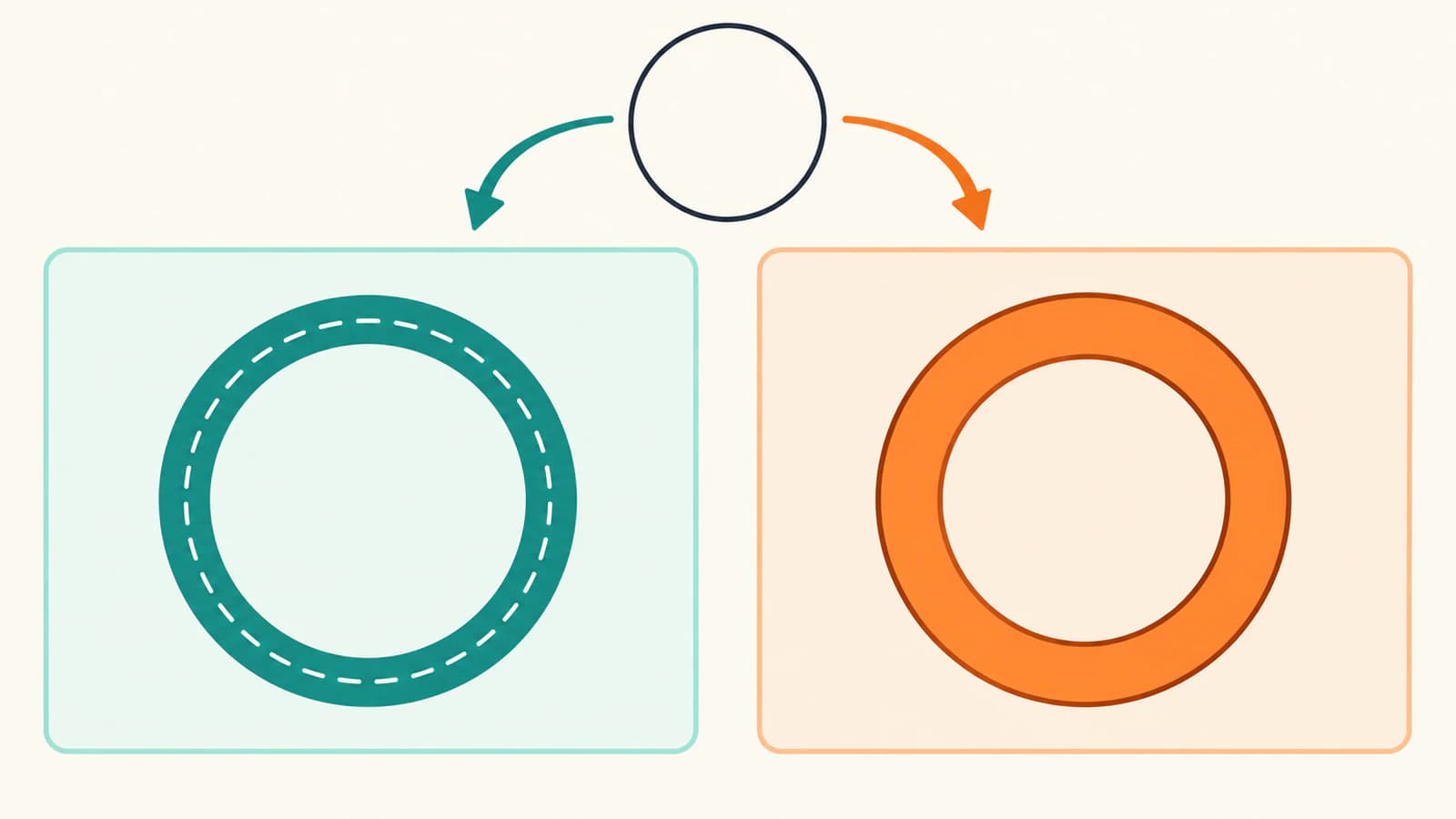
Object to Path di Inkscape converte una forma o un testo in geometria di tracciato. Stroke to Path converte il tratto visibile in geometria piena. Su un cerchio senza riempimento e con un tratto spesso, Object to Path mantiene il tratto modificabile come tratto; Stroke to Path rende l'anello stesso una forma piena.
Scegli tra i due decidendo che cosa devi modificare: la linea che porta il tratto oppure i confini della banda dipinta. Una schermata dell'anello può apparire simile in entrambi i casi, quindi il solo aspetto è un controllo poco affidabile.
Questo confronto usa il comportamento documentato dei comandi di Inkscape e un piccolo esempio SVG originale. Il codice e i controlli di rendering qui sotto dimostrano le due rappresentazioni; non sono esportazioni native di Inkscape.
Confronta i comandi su un cerchio con tratto
Parti da un cerchio con nessun riempimento, un tratto verde petrolio e uno spessore del tratto di 24 unità. Conserva una copia master e crea copie separate per ogni conversione, affinché il risultato di un comando non diventi l'ingresso dell'altro.
Un tratto dipinge una banda lungo il contorno di una forma o un tracciato. La sua linea centrale è la linea geometrica intorno alla quale viene dipinta quella banda. Un riempimento dipinge la regione racchiusa dalla geometria secondo la sua regola di riempimento.
Per questo semplice cerchio, la differenza è:
| Domanda | Object to Path | Stroke to Path |
|---|---|---|
| Che cosa diventa geometria di tracciato? | Il contorno geometrico del cerchio | La banda visibile del tratto |
| Da dove viene il colore dopo? | Da un tratto modificabile sul tracciato | Da un riempimento nella banda convertita |
| La banda esistente può ancora essere allargata con il controllo attivo dello spessore? | Sì | No; quella banda ora è geometria |
| Che cosa modifichi con i nodi? | Il tracciato che porta il tratto | I confini che racchiudono la banda piena |
| Quale controllo originale di modifica si perde? | Le maniglie speciali della forma circolare | I controlli originali del tratto della banda |
La tabella riguarda deliberatamente un solo cerchio senza tratteggio e senza riempimento. Testo, selezioni con riempimento e tratto, marcatori, effetti e gruppi trasformati richiedono una propria ispezione. Non dedurre un numero fisso di nodi o oggetti da questo esempio.
Object to Path cambia la rappresentazione della forma
Il manuale Inkscape sulla conversione delle forme in tracciati distingue una forma geometrica parametrica da un tracciato modificato con nodi. Un cerchio parte da controlli specifici della forma. Usa Path → Object to Path quando devi invece cambiarne la geometria attraverso i nodi del tracciato.
Convertire il cerchio in tracciato non trasforma da solo lo spessore del tratto in geometria piena. Il tracciato può ancora portare un riempimento e un tratto. Nel nostro caso senza riempimento, la banda verde petrolio rimane un tratto modificabile su un percorso circolare.
Questo rende Object to Path utile quando vuoi rimodellare parte di un cerchio mantenendo uno spessore del tratto regolabile. È meno utile se vuoi soltanto un cerchio più grande o uno spessore diverso; la forma originale ha già controlli per quelle modifiche.
La conversione rinuncia anche ai controlli speciali della forma originale. Il tutorial avanzato di Inkscape descrive la conservazione dell'aspetto perdendo le capacità legate al tipo di oggetto originale. Conserva il master del cerchio se prevedi di regolarlo come cerchio in seguito.
Per il testo, lo stesso compromesso influisce sulla modifica: la geometria delle lettere convertite può essere modificata come tracciati, mentre il testo originale modificabile dovrebbe rimanere in un master separato. Convertire i caratteri è un'esigenza diversa dal trasformare un tratto in un contorno.
Stroke to Path trasforma la banda dipinta in geometria
Usa Path → Stroke to Path quando ti serve che l'area visibile del tratto diventi geometria di tracciato piena. Il tutorial avanzato di Inkscape lo spiega usando un tracciato senza riempimento e con un tratto: il risultato convertito ha un riempimento e nessun tratto.
Per il cerchio di esempio, pensa a due confini: l'esterno dell'anello e l'interno della sua apertura. Insieme racchiudono l'area verde petrolio che il tratto modificabile dipingeva prima.
Un tratto convertito in contorno è un tracciato pieno che rappresenta l'area visibile del tratto precedente. Dopo la conversione, lo spessore originale fa parte di quella geometria. Cambiarlo significa modificare i confini o applicare un'operazione geometrica adatta, invece di regolare il precedente spessore del tratto modificabile.
Puoi aggiungere un nuovo tratto al risultato convertito, perché un tracciato può ancora avere un tratto. Questo aggiunge colore intorno alla nuova geometria; non ripristina la rappresentazione originale del cerchio con tratto modificabile. La distinzione conta quando un contorno diventa inaspettatamente più spesso dopo l'applicazione di un altro tratto.
Per le linee aperte, il contorno visibile dipende anche dalle scelte di estremità e giunzioni. Il manuale Inkscape sui tratti le spiega come impostazioni del tratto. Esamina il risultato effettivo quando l'ingresso usa quelle funzioni, invece di presumere che si comporti esattamente come un cerchio non tratteggiato.
Osserva la distinzione in un esempio SVG originale
I tre file seguenti descrivono lo stesso anello previsto in un'area di disegno 256 × 256. Sono illustrazioni SVG originali scritte per questo confronto, non XML copiato da uno dei comandi di Inkscape.
Salva ogni blocco con il nome di file indicato. Aprili in un visualizzatore o editor compatibile con SVG e confronta la sorgente oltre all'aspetto.
1. La forma iniziale, shape.svg:
<svg xmlns="http://www.w3.org/2000/svg"
     width="256" height="256" viewBox="0 0 256 256">
  <circle cx="128" cy="128" r="72"
          fill="none" stroke="#0d9488" stroke-width="24"/>
</svg>
2. Un tracciato con tratto modificabile, center-path.svg:
<svg xmlns="http://www.w3.org/2000/svg"
     width="256" height="256" viewBox="0 0 256 256">
  <path d="M 128 56 A 72 72 0 1 1 128 200
           A 72 72 0 1 1 128 56 Z"
        fill="none" stroke="#0d9488" stroke-width="24"/>
</svg>
L'elemento è cambiato da circle a path, ma stroke e stroke-width rimangono. Il tracciato descrive la linea centrale; il tratto ne dipinge lo spessore.
3. Una banda piena, filled-band.svg:
<svg xmlns="http://www.w3.org/2000/svg"
     width="256" height="256" viewBox="0 0 256 256">
  <path d="M 128 44 A 84 84 0 1 1 128 212
           A 84 84 0 1 1 128 44 Z
           M 128 68 A 60 60 0 1 1 128 188
           A 60 60 0 1 1 128 68 Z"
        fill="#0d9488" fill-rule="evenodd"/>
</svg>
La banda ha raggi esterno e interno di 84 e 60 unità, corrispondenti al raggio da 72 unità più o meno metà dello spessore del tratto da 24 unità. La regola di riempimento evenodd lascia il centro non dipinto. Questo file ha un riempimento e nessun tratto modificabile.
Abbiamo salvato e riaperto questi file, esaminato i loro attributi e renderizzati con Sharp e librsvg. Tutti e tre i rendering di base avevano un centro vuoto e colore verde petrolio nello stesso punto campionato dell'anello. I pixel dei bordi con antialiasing non erano identici, quindi è una dimostrazione di rappresentazione, non un confronto delle esportazioni pixel per pixel.
Abbiamo poi cambiato soltanto stroke-width="24" in stroke-width="40" in una copia del file con tratto modificabile. La banda si è espansa: un punto prima vuoto a 128,40 è diventato dipinto. Il file invariato della banda piena è rimasto vuoto lì.
Questo è il controllo utile: identifica che cosa porta lo spessore, poi cambia deliberatamente quella proprietà. I comandi nativi di Inkscape non sono stati eseguiti per questo esempio e questi rendering non stabiliscono numero di nodi, raggruppamento o comportamento di esportazione di un editor nativo.
Scegli la rappresentazione richiesta dal prossimo passaggio
Usa l'obiettivo della prossima modifica per scegliere il comando:
| Obiettivo | Scelta adatta | Controllo successivo |
|---|---|---|
| Rimodellare un cerchio tramite singoli nodi del tracciato | Object to Path | La forma diventa un tracciato e il tratto modificabile previsto rimane |
| Continuare a regolare spessore, tratteggi, estremità o giunzioni | Mantieni un tratto modificabile | Quei controlli governano ancora la banda che stai cambiando |
| Rendere la banda visibile parte di una sagoma piena | Stroke to Path | La banda precedente è geometria piena, con l'apertura prevista conservata |
| Conservare una linea per un processo che segue un percorso centrale | Conserva il tracciato modificabile | L'applicazione successiva usa quel tracciato come previsto |
Un contorno pieno e una linea centrale sono ingressi diversi per taglio o plotter. Un programma successivo che segue i confini dei tracciati può interpretare i contorni interno ed esterno di un anello pieno diversamente da una singola linea centrale. Convertire in contorno è quindi una scelta geometrica, non la garanzia che una macchina faccia un solo passaggio. Usa i controlli del taglio a doppia linea quando l'importazione effettiva produce passaggi aggiuntivi.
Allo stesso modo, la conversione può aiutare quando un'applicazione ricevente gestisce i tratti diversamente, ma non diagnostica ogni problema di linee mancanti. Segui la diagnosi dell'esportazione dei tratti SVG quando una linea scompare dopo l'esportazione.
Nessuno dei due comandi ricalca pixel in tracciati
Un PNG o JPG è un'immagine raster fatta di pixel. Questi due comandi del menu Path riguardano forme vettoriali, testo, tracciati esistenti e i loro tratti dipinti. Non sono flussi di ricalco delle immagini.
Se l'elemento selezionato è un'immagine, decidi se serve davvero geometria vettoriale. Per un percorso locale di ricalco, usa il flusso Inkscape Trace Bitmap separato. Se un SVG continua a comportarsi come un solo oggetto selezionato, controlla prima gruppi, tracciati composti e immagini incorporate invece di convertirlo ripetutamente.
Quando l'unica sorgente è un semplice logo raster e ti servono tracciati pieni modificabili, lo strumento da immagine a vettoriale di PerfectVector è un altro punto di partenza. Esamina l'anteprima raster protetta, poi sblocca il risultato prima della modifica ed esportazione effettive dell'SVG. Esamina i tracciati risultanti nell'editor prima di scegliere un comando sui tracciati; una sagoma ricalcata non recupera la linea centrale del disegno originale.
Controlla l'oggetto selezionato prima di convertirlo di nuovo
Conserva il master modificabile, lavora su una copia e controlla tre cose nel tuo documento Inkscape:
- Tipo di oggetto: la selezione è una forma parametrica, testo, un normale tracciato, un gruppo o un'immagine incorporata?
- Colorazione: la banda visibile proviene da un tratto o da un riempimento?
- Obiettivo di modifica: devi spostare la linea centrale, cambiarne lo spessore o alterare i confini di un'area piena?
Usa insieme lo strumento Nodi e i controlli Riempimento e contorni. Vedere nodi non dimostra che un tratto sia stato convertito in contorno: un normale tracciato può ancora portare un tratto modificabile. Vedere una banda piena non dimostra che il file sia pronto per una macchina di taglio o una stampante.
Per altri problemi oltre a questa scelta di comando, consulta le guide alla risoluzione dei problemi SVG.
Domande frequenti
Object to Path converte anche il tratto in un contorno?
No. Object to Path converte una forma o un testo in geometria di tracciato. Un tracciato risultante può conservare un tratto modificabile. Usa Stroke to Path quando ti serve che la banda dipinta del tratto diventi geometria piena.
Posso cambiare lo spessore dopo Stroke to Path?
Il precedente spessore del tratto ora fa parte della geometria del contorno pieno. Modificane i confini o usa un'operazione geometrica adatta. Aggiungere un nuovo tratto dipinge intorno a quella geometria; non ripristina il tratto modificabile originale.
Un tracciato è ancora un oggetto in Inkscape?
Sì. Un tracciato è un tipo di oggetto. Object to Path cambia oggetti supportati non basati su tracciati in geometria di tracciato; non è un comando per far smettere a un oggetto di essere un oggetto.
Uno dei due comandi converte un PNG in tracciati modificabili?
No. Il ricalco da raster a vettoriale è un flusso separato. Prima crea o recupera geometria vettoriale, poi esamina se contiene forme, tratti modificabili o tracciati pieni prima di scegliere un comando di conversione.
Fonti
- Tutorial avanzato di Inkscape — Spiega tracciati, conversione da forme e testo e conversione di un tratto senza riempimento in un contorno pieno.
- Modificare nodi di una forma geometrica, manuale Inkscape — Distingue controlli specifici della forma e nodi dei tracciati e descrive Object to Path.
- Tratti, manuale Inkscape — Descrive spessore del tratto modificabile, estremità, giunzioni, tratteggi e colorazione.
- Specifica di disegno SVG 2 — Definisce regole di riempimento e disegno dei tratti usati dalla dimostrazione SVG originale.
Hai soltanto un PNG o JPG e ti serve prima geometria vettoriale? Converti l'immagine con PerfectVector, esamina l'anteprima protetta, poi sblocca il risultato per modificare ed esportare l'SVG. Se hai già grafica vettoriale modificabile, continua da quel master e scegli il comando adatto alla geometria necessaria.
Altro dal blog

Animazione del tratto SVG: prepara un percorso unico
Fai apparire una linea SVG con dasharray e dashoffset. Confronta un tracciato aperto e un contorno riempito, verifica la direzione e offri un risultato statico per chi preferisce il movimento ridotto.

SVG feComposite: confronta grafica con in, out e xor
Confronta input dei filtri SVG con in, out e xor, prova ordine e alfa parziale e conserva i tracciati quando un’apertura visiva non è geometria modificabile.



