
Trasformare un file ICO in un SVG modificabile
Un ICO può contenere bitmap della stessa icona in più dimensioni. Recupera la fonte migliore, ricalca veri tracciati SVG e scopri quando ridisegnare.
In questa pagina
- Cosa contiene un file ICO?
- Estrarre, incorporare, ricalcare o ridisegnare?
- Come PerfectVector sceglie la fonte ICO
- Recuperare l'icona passo dopo passo
- 1. Cerca un master migliore
- 2. Visualizza l'ICO in più dimensioni
- 3. Decidi a cosa servirà l'SVG recuperato
- 4. Vettorizza la rappresentazione migliore
- 5. Controlla l'SVG come grafica
- 6. Prova l'icona in grande e in piccolo
- Cosa non ricalcare letteralmente
- Pixel a gradini
- Margini con antialiasing
- Correzioni ottiche per le piccole dimensioni
- Scacchiere dipinte
- Quando è meglio ridisegnare a mano
- FAQ
- Fonti
Puoi trasformare un file ICO in un SVG modificabile, ma prima devi capire cosa stai recuperando. Un ICO è normalmente un contenitore di versioni bitmap della stessa icona con dimensioni e profondità di colore diverse. Non contiene un master vettoriale dormiente da estrarre. Una vera conversione sceglie l'immagine incorporata migliore e ne ricalca i pixel in nuovi tracciati.
Questo può recuperare una favicon pulita, un simbolo di app o una vecchia icona d'interfaccia quando il file di progettazione originale è perso. Non può ripristinare curve o dettagli mai esistiti nel bitmap più grande. Cerca prima l'SVG, l'AI o il file sorgente originale se puoi; ricalca l'ICO quando il recupero è l'unica strada pratica.
Se la fonte perduta è un file Mac .icns invece di un Windows .ico, usa il convertitore da ICNS a SVG per esaminare il contenitore corretto prima del ricalco.
La regola del recupero
- Un ICO può contenere più rappresentazioni raster, non oggetti vettoriali.
- Parti dall'immagine incorporata valida più grande, non dalla favicon più piccola.
- Ricalcala in veri tracciati, poi verifica modificabilità e trasparenza.
- Considera l'antialiasing subpixel come rendering per lo schermo, non dettaglio del progetto.
- Ridisegna la geometria semplice o fondamentale per il marchio quando il bitmap è troppo piccolo per definire le curve originali.
Cosa contiene un file ICO?
ICO raccoglie rappresentazioni dell'icona per diverse dimensioni e capacità di visualizzazione. La documentazione Microsoft sulle icone spiega che una risorsa icona può contenere immagini in più dimensioni e profondità di colore. Le versioni possono differire leggermente perché un designer ha adattato a mano i pixel per la leggibilità alle dimensioni minime.
Questo crea due problemi di recupero:
- Quale rappresentazione deve diventare la fonte? L'immagine più grande contiene normalmente più informazioni geometriche.
- Quali differenze sono intenzionali? Una favicon minuscola può usare tratti più spessi, meno dettagli o pixel spostati per essere leggibile. Sono correzioni ottiche, non necessariamente la forma dell'icona master.
Un convertitore che ricalca silenziosamente una voce piccola arbitraria può darti un SVG a blocchi anche quando nello stesso contenitore esiste un'immagine migliore. Un convertitore che incorpora semplicemente il bitmap dentro un SVG non ti dà alcun tracciato modificabile.
Considera la scelta della fonte come un passaggio di recupero prima del ricalco. Parti dalla rappresentazione con più informazioni sui bordi, poi decidi quali correzioni ottiche per le piccole dimensioni conservare nel disegno recuperato.
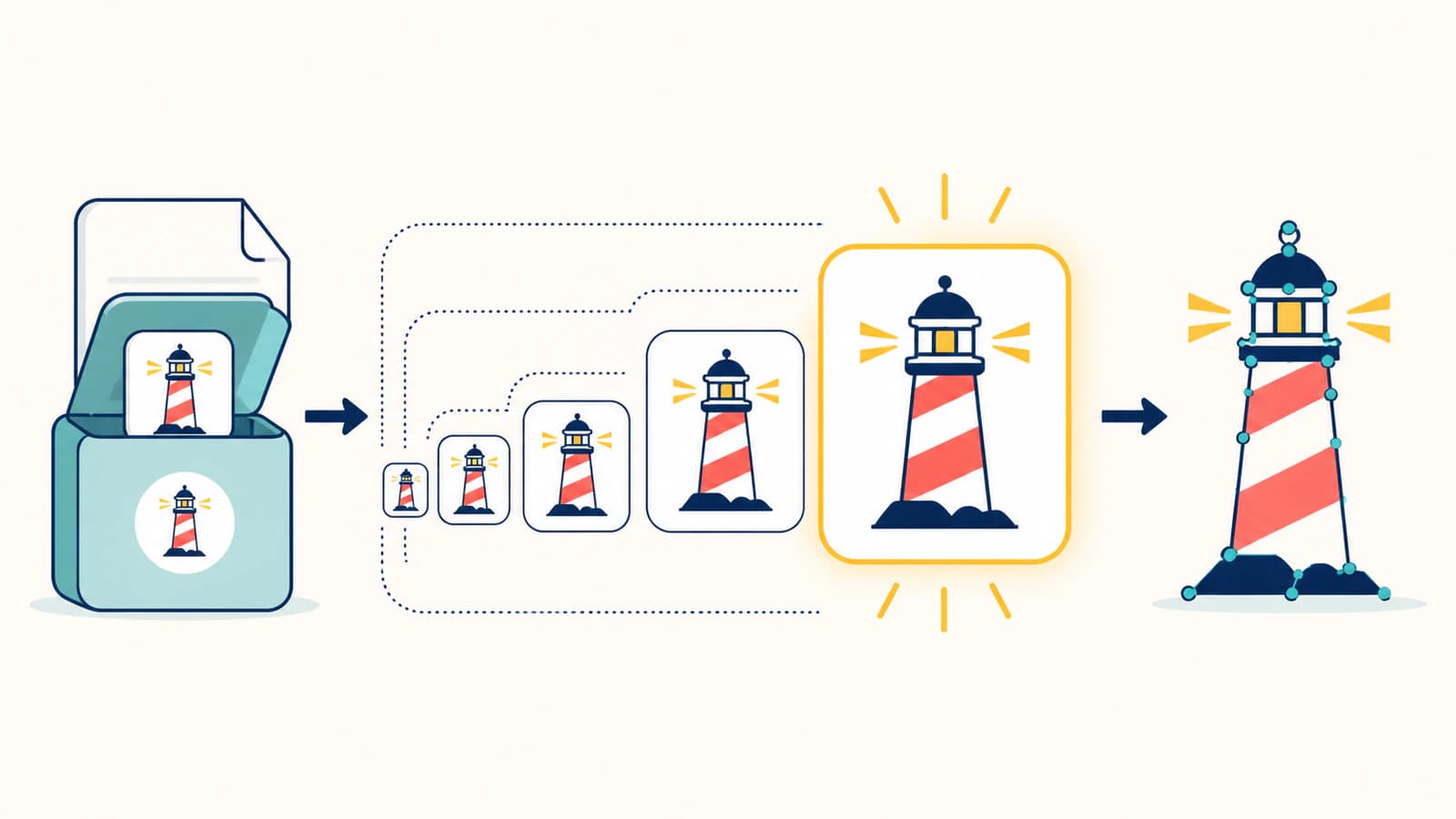
Estrarre, incorporare, ricalcare o ridisegnare?
È facile confondere queste operazioni:
| Operazione | Cosa succede | Tracciati modificabili? | Quando serve |
|---|---|---|---|
| Estrarre | Salva una rappresentazione PNG/DIB incorporata | No | Ti serve solo la migliore copia raster |
| Incorporare | Colloca il bitmap dentro un documento SVG | No | Raramente utile per il recupero |
| Ricalcare | Ricostruisce i pixel selezionati come forme vettoriali | Sì | L'icona è chiara e il vettore originale è perso |
| Ridisegnare | Ricostruisce intenzionalmente la geometria | Sì | La fonte è minuscola, semplice o fondamentale per il marchio |
Dopo una conversione online, fai una prova rapida: apri l'SVG, ingrandisci e seleziona la grafica. Una singola selezione delle dimensioni dell'immagine o bordi a blocchi allo zoom indicano che i pixel sono stati incorporati. Forme singole e punti di controllo indicano un ricalco.
La guida generale alla vettorizzazione delle immagini spiega perché il ricalco è una ricostruzione, non un cambio di nome del formato.
Come PerfectVector sceglie la fonte ICO
PerfectVector esamina la directory ICO e i contenuti a cui fa riferimento prima della decodifica. Supporta rappresentazioni PNG statiche e le comuni rappresentazioni bitmap Windows non compresse. Fra le voci valide e supportate sceglie in modo deterministico:
- l'area in pixel più grande;
- la profondità di bit maggiore a parità di area;
- PNG a parità di area e profondità;
- la voce che compare prima nell'ordine sorgente come ultimo criterio di spareggio.
La regola viene applicata senza chiedere una scelta perché le voci ICO dovrebbero essere varianti di risoluzione della stessa icona, non pagine diverse o fotogrammi di animazione. La rappresentazione scelta viene decodificata localmente in un PNG verificato, poi inviata al normale percorso di vettorizzazione.
I contenuti PNG animati dentro gli ICO non vengono trattati come icone statiche, mentre i file cursore CUR sono un formato separato con coordinate hotspot nelle voci della directory, come documenta il riferimento Microsoft ai formati delle risorse. Non fanno parte di questo procedimento.
Qui PerfectVector aiuta nel recupero: parte dalla migliore rappresentazione supportata invece di chiederti di indovinare una voce, poi ricostruisce quell'immagine statica come tracciati SVG modificabili. La scelta è deterministica, ma il limite di qualità dipende comunque dai pixel conservati nell'ICO.
Recuperare l'icona passo dopo passo
1. Cerca un master migliore
Controlla il repository del sito, le risorse dell'app, le cartelle del marchio, le vecchie esportazioni e chiedi a chi ha creato l'icona. Un SVG, AI, EPS, PDF con veri tracciati o anche un PNG trasparente grande è una fonte migliore di un ICO assemblato per piccoli schermi.
2. Visualizza l'ICO in più dimensioni
Usa un visualizzatore di icone o uno strumento di ispezione dei file, se disponibile. Cerca la rappresentazione più grande e confrontala con quelle piccole. Annota dettagli che scompaiono, tratti che si ispessiscono e bordi che cambiano per adattarsi alla griglia dei pixel.
3. Decidi a cosa servirà l'SVG recuperato
- Master modificabile o visualizzazione grande: segui la rappresentazione più grande, poi correggine la geometria.
- Una nuova favicon: conserva il disegno, ma pianifica nuove esportazioni piccole e provale separatamente.
- Stampa o insegne: procedi solo se il bitmap più grande definisce chiaramente ogni curva importante. Altrimenti ridisegna.
- Estrazione per archivio: salva sia il raster incorporato più grande sia l'SVG ricalcato.
4. Vettorizza la rappresentazione migliore
Carica il file nel convertitore da ICO a SVG. PerfectVector seleziona la voce supportata più grande, la normalizza e ricalca l'icona in tracciati.
5. Controlla l'SVG come grafica
Verifica sagoma, fori, bordi dritti, raggi degli angoli ripetuti, simmetria e regioni di colore. Elimina eventuali rettangoli di sfondo provenienti da una fonte non trasparente. Apri il file in un editor vettoriale e conferma che le forme siano selezionabili e ricolorabili.
6. Prova l'icona in grande e in piccolo
Un forte zoom rivela curve irregolari e troppi nodi. Una visualizzazione piccola rivela un problema diverso: un master geometricamente pulito può comunque apparire debole a 16 o 32 pixel. Esporta nuove dimensioni raster dall'SVG e adatta questi derivati se necessario; non deformare il master per imitare ogni vecchio pixel.
Cosa non ricalcare letteralmente
Pixel a gradini
I bordi diagonali e curvi di una piccola icona sono costruiti con pixel quadrati. L'SVG recuperato dovrebbe dedurre la curva prevista, non disegnare un quadratino per ogni gradino, salvo che si tratti intenzionalmente di pixel art.
Margini con antialiasing
I colori morbidi sui bordi aiutano un bitmap a sembrare regolare su un certo sfondo. Se ogni tonalità marginale diventa una forma, l'SVG si appesantisce e può mostrare un alone su uno sfondo diverso. Recupera il contorno pieno e controlla invece la trasparenza.
Correzioni ottiche per le piccole dimensioni
Un designer può ispessire un tratto o aprire uno spazio nella versione da 16 pixel. Non fare una media di tutte le dimensioni in un master confuso. Parti dalla rappresentazione più grande e usa le voci piccole come riferimenti per le esportazioni future.
Scacchiere dipinte
Una scacchiera dentro l'immagine non è trasparenza. Se è incorporata nei pixel dell'ICO, verrà ricalcata come quadrati. La guida allo sfondo trasparente spiega come distinguere il vero alfa dai pixel di sfondo dipinti.
Quando è meglio ridisegnare a mano
Ridisegna quando:
- la rappresentazione valida più grande è ancora minuscola;
- cerchi, rettangoli arrotondati o simmetria devono essere esatti;
- sono presenti testo o scritte;
- l'icona è un marchio attuale o una risorsa di marca;
- il ricalco produce molti frammenti dove dovrebbero esserci poche forme semplici;
- ti serve una famiglia coerente di icone, non un singolo elemento recuperato.
Le icone semplici sono spesso più rapide da ricostruire con rettangoli, cerchi e curve Bézier che da riparare dopo un ricalco letterale. Il recupero è più utile quando il simbolo contiene abbastanza dettagli irregolari da rendere il ricalco una buona base modificabile.
Per i loghi, applica i controlli di come vettorizzare un logo, soprattutto il consiglio di conservare l'SVG recuperato come master ed esportare da lì ogni formato di consegna.
FAQ
Un file ICO è già un vettore? No. Normalmente contiene una o più rappresentazioni bitmap dell'icona. Può raccogliere più dimensioni, ma quelle immagini restano pixel. Un SVG modificabile richiede di ricalcarle o ridisegnarle in tracciati.
Quale immagine dentro un ICO devo vettorizzare? Parti dalla rappresentazione valida più grande, perché contiene normalmente più informazioni sulle forme. Usa le voci piccole come riferimenti per correzioni ottiche alle piccole dimensioni, non come master quando esiste una fonte più grande.
Perché il risultato da ICO a SVG mostra ancora pixel? Il convertitore potrebbe aver incorporato il bitmap in un contenitore SVG invece di ricalcare i tracciati. Apri il file in un editor vettoriale. Se tutta l'icona si seleziona come un'immagine, è ancora raster.
Convertire un ICO può recuperare esattamente l'SVG originale? No. Può ricostruire forme dai pixel conservati, ma non recupera punti di controllo originali, livelli o dettagli eliminati quando l'icona è stata rasterizzata. Il lavoro fondamentale per un marchio va verificato o ridisegnato.
PerfectVector converte anche i file CUR? No. CUR assomiglia a ICO ma aggiunge il significato dell'hotspot del cursore. Il procedimento di recupero ICO non accetta CUR come se fosse una normale icona.
Fonti
- Microsoft Learn — Informazioni sulle icone — Spiega le risorse icona con più dimensioni e profondità di colore.
- Microsoft Learn — Formati dei file di risorse — Definisce voci immagine ICO, contenuti PNG/DIB e campi hotspot dei cursori.
- Microsoft Learn — Risorsa cursore — Documenta risorse cursore e coordinate hotspot.
- PerfectVector — Convertitore da ICO a SVG — Descrive l'attuale procedimento del prodotto per scelta della fonte e ricalco.
Se il file di progettazione originale è davvero perso, carica l'ICO e recupera la sua rappresentazione migliore come tracciati SVG. Poi controlla sagoma, trasparenza, geometria ripetuta ed esportazioni piccole. Conserva il risultato come nuovo master modificabile solo dopo aver superato questi controlli.
Altro dal blog

Vettorializza un BMP senza ricalcare ogni difetto dei pixel
Un BMP può conservare bordi netti e ogni difetto della sorgente. Scopri come ripulirlo selettivamente, ricalcarlo in tracciati SVG modificabili e ispezionare il risultato.

Come convertire un PDF in SVG (esportalo se è vettoriale, ricalcalo se è una scansione)
Il modo in cui converti un PDF in SVG dipende da cosa contiene. Se è vettoriale, lo esporti; se è una scansione, lo ricalchi. Ecco come capirlo e come fare entrambe le cose.