
Vettorializza un BMP senza ricalcare ogni difetto dei pixel
Un BMP può conservare bordi netti e ogni difetto della sorgente. Scopri come ripulirlo selettivamente, ricalcarlo in tracciati SVG modificabili e ispezionare il risultato.
In questa pagina
- Prima, «BMP» può significare due cose diverse
- Decidi quali pixel sono difetti
- Prepara il BMP senza cancellare il carattere del disegno
- Converti un BMP o DIB supportato in SVG
- Verifica l'SVG prima di fidarti
- 1. Silhouette
- 2. Fori e spazi
- 3. Colori e sfondo
- 4. Nodi e modificabilità
- Quando esportazione PNG o ridisegno manuale sono migliori
- FAQ
- Fonti
Un'immagine BMP non è già un vettore. È una griglia di pixel memorizzata in un file bitmap Windows, quindi renderla scalabile e modificabile per forme richiede il ricalco dei pixel in tracciati. Il dettaglio importante è che «non compresso» non significa «pulito». Un BMP può evitare di aggiungere artefatti di compressione JPEG, ma conservare ogni bordo frastagliato, puntino isolato, alone di ricampionamento e sfondo dipinto già presente nella sorgente.
Non sfocare tutta l'immagine sperando che i difetti scompaiano. Conserva l'originale, ripulisci selettivamente una copia di lavoro, ricalcala e verifica il risultato rispetto alla sorgente. I bordi netti intenzionali devono essere preservati; il rumore accidentale dei pixel non deve diventare centinaia di minuscole forme vettoriali.
Il flusso breve
- Conferma che il file sia davvero
.bmpo.dib, non soltanto una generica «immagine bitmap». - Ispezionalo al 100% e a forte ingrandimento prima di cambiare qualcosa.
- Conserva i bordi netti intenzionali; rimuovi soltanto difetti isolati e sfondi indesiderati.
- Ricalca una copia di lavoro supportata in SVG.
- Controlla silhouette, fori, colori e struttura dei nodi prima di usare il risultato.
Prima, «BMP» può significare due cose diverse
Spesso si usa bitmap per indicare qualsiasi raster, inclusi PNG, JPG, GIF e WebP. Questa guida riguarda un file bitmap Windows con estensione .bmp, oltre alla forma strettamente collegata di bitmap indipendente dal dispositivo (DIB). La documentazione Microsoft sull'archiviazione delle bitmap descrive un file bitmap come un'intestazione più dati DIB.
La distinzione conta quando cerchi la causa di un caricamento fallito. I consigli per una «bitmap» possono in realtà presumere PNG o JPG. Anche BMP è una famiglia di strutture anziché una codifica universale: i file possono differire per profondità di bit, tipo di intestazione, compressione, orientamento, gestione della palette e comportamento alfa. La descrizione del formato BMP della Library of Congress cataloga queste variazioni e la dipendenza del formato dalle intestazioni DIB.
Nessuna di queste variazioni cambia il problema di base della vettorializzazione. Il file memorizza pixel. Un SVG memorizza forme e tracciati. Il ricalco interpreta una rappresentazione e costruisce l'altra; cambiare il nome del file non lo fa.
Decidi quali pixel sono difetti
Prima della pulizia, ispeziona il BMP allo zoom del 100% e poi intorno all'800%. Al 100%, valuta ciò che la grafica comunica davvero. A forte ingrandimento, individua le strutture di pixel che possono diventare tracciati indesiderati.
| Cosa vedi | Cosa può significare | Cosa fare |
|---|---|---|
| Gradini quadrati su una diagonale a bassa risoluzione | Troppo pochi pixel sorgente oppure pixel art intenzionale | Scansiona nuovamente o cerca una sorgente più grande; conserva la griglia se è il disegno |
| Bordo pallido o scuro accanto a un contorno | Alone di nitidezza o ridimensionamento da una modifica precedente | Ripulisci localmente il bordo oppure torna a una sorgente precedente |
| Punti casuali di uno o due pixel | Polvere, rumore della scansione o residui di una vecchia esportazione | Rimuovi i puntini isolati da una copia |
| Un grande rettangolo dietro la grafica | Sfondo dipinto nel raster | Rimuovilo prima del ricalco se serve trasparenza |
| Diversi colori quasi identici in un'area piatta | Deriva della palette, antialiasing o ricampionamento precedente | Unisci i colori soltanto quando non sono significativi |
| Texture a blocchi 8×8 attorno ai bordi | L'immagine potrebbe essere stata compressa in JPEG | Cerca la sorgente precedente al JPEG se possibile; risalvare in BMP non può annullarla |
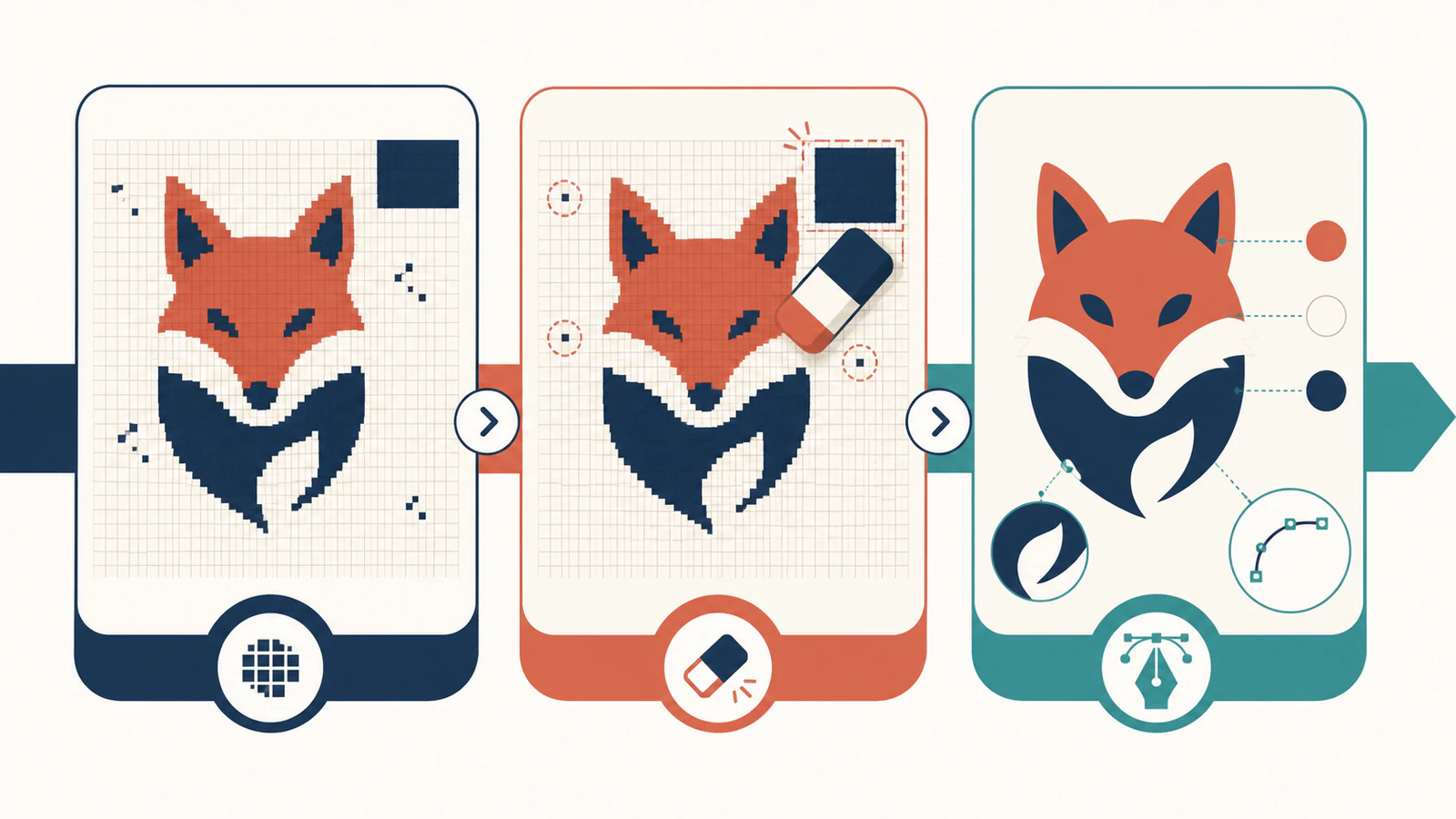
L'obiettivo della pulizia non è un'immagine sempre più smussata. È una copia di lavoro la cui struttura deliberata di pixel rimane intatta mentre rumore isolato, aloni e pixel di sfondo indesiderati smettono di competere con il soggetto.
L'ultima riga intercetta un equivoco comune. Un file che oggi termina in .bmp potrebbe essere stato copiato ieri da un JPEG. Risalvarlo cambia il contenitore, non i pixel danneggiati. Confronta i motivi degli artefatti nella guida da JPG a SVG se sospetti una precedente esportazione con perdita.
Prepara il BMP senza cancellare il carattere del disegno
- Conserva il file originale. Tratta il vecchio BMP come master d'archivio, anche se appare grezzo. Lavora su un duplicato.
- Identifica da dove proviene. Screenshot, esportazione da scanner, vecchio programma di disegno e logo risalvato hanno problemi diversi. La provenienza indica se un bordo netto è intenzionale.
- Ritaglia i pixel irrilevanti. Rimuovi bordi del piano dello scanner, annotazioni e area vuota che non appartengono al vettore.
- Rimuovi localmente i difetti isolati. Usa una gomma a bordi netti, maschera o selezione alla risoluzione sorgente. Una sfocatura globale ammorbidisce i bordi previsti insieme al rumore.
- Elimina lo sfondo consapevolmente. Se l'SVG richiede trasparenza, separa la grafica dallo sfondo prima del ricalco. Usa dopo i controlli degli SVG con sfondo trasparente per individuare un rettangolo nascosto.
- Riduci i colori soltanto per grafica piatta. Un logo con blu accidentalmente quasi duplicati può beneficiare del consolidamento della palette. Un'illustrazione sfumata può richiedere quelle transizioni.
- Salva una copia di lavoro senza ingrandirla. Ingrandire gli stessi pixel crea interpolazione, non dettaglio originale. Cerca una sorgente più grande o ridisegna quando la risoluzione è il limite.
La pixel art è l'eccezione importante. Gradini e angoli quadrati possono essere la geometria creata dall'autore, non difetti. Smussarli cambia il disegno. Prima del ricalco, decidi se vuoi conservare la griglia come forme a blocchi o reinterpretare il soggetto come curve fluide.
Converti un BMP o DIB supportato in SVG
PerfectVector supporta un insieme circoscritto di strutture comuni BMP e DIB Windows non compresse. Include sorgenti con palette verificate, a 16 bit, 24 bit e 32 bit opache, con orientamento dal basso verso l'alto o dall'alto verso il basso. Il browser ispeziona i byte reali, prepara localmente una sorgente compatibile come PNG verificato e poi invia quell'immagine preparata al normale flusso di vettorializzazione.
RLE e altre varianti BMP compresse, intestazioni non supportate e strutture a 32 bit non opache restano fuori da questo percorso. Se un file legittimo viene rifiutato, aprilo in un editor di immagini ed esporta i pixel previsti in PNG. Non rinominare soltanto l'estensione: lascia invariato il file interno.
Per una sorgente compatibile:
- Apri il convertitore da BMP a SVG.
- Carica il file di lavoro
.bmpo.dibripulito. - Lascia che il browser ispezioni e prepari l'immagine.
- Controlla l'anteprima vettoriale alla dimensione normale e a forte ingrandimento.
- Scarica l'SVG soltanto dopo aver superato la verifica sotto.
PerfectVector è utile perché gestisce il passaggio del formato e quello del ricalco senza fingere che siano la stessa cosa. La preparazione locale rende un BMP supportato leggibile alla pipeline. La vettorializzazione interpreta poi i pixel come forme modificabili. Nessuna fase può sapere che un particolare puntino sia indesiderato o che un angolo storto contenga il carattere dell'originale: quel giudizio resta a te.
Verifica l'SVG prima di fidarti
Usa quattro controlli in questo ordine:
1. Silhouette
Confronta il contorno esterno adattato allo schermo. Il soggetto deve essere leggibile allo stesso modo, senza rigonfiamenti causati da pixel isolati. Se la forma complessiva è cambiata, risoluzione o contrasto della sorgente sono il primo problema da riesaminare.
2. Fori e spazi
Ispeziona spazi interni delle lettere, spazi tra forme che si toccano e aree negative strette. Un piccolo spazio raster può chiudersi durante il ricalco; un puntino può anche creare un foro involontario in una regione piena.
3. Colori e sfondo
Seleziona le regioni principali. I colori piatti non devono essere divisi in molti quasi duplicati salvo che la sorgente contenga davvero sfumature. Metti l'SVG su un colore contrastante per confermare che il rettangolo di sfondo indesiderato sia scomparso.
4. Nodi e modificabilità
Seleziona alcune curve in un editor vettoriale. Un arco fluido non deve essere costruito da una catena nervosa di punti che seguono ogni confine di pixel. Se lo è, usa la diagnosi dei troppi nodi prima di modificare manualmente centinaia di punti.
Un SVG utilizzabile non deve riprodurre ogni pixel sorgente. Deve conservare il disegno previsto come tracciati coerenti.
Quando esportazione PNG o ridisegno manuale sono migliori
Esporta prima il BMP in PNG quando la variante del contenitore non è supportata, devi stabilire una vera trasparenza oppure l'editor decodifica la sorgente in modo più affidabile. PNG resta raster: è quindi un passaggio di compatibilità, non vettorializzazione o miglioramento della qualità. Confronta il PNG esportato con il BMP prima del ricalco.
Ridisegna invece quando l'unica sorgente è minuscola, testo o geometria devono essere esatti, il logo è essenziale per il marchio dal punto di vista legale od operativo oppure la pulizia richiederebbe più tempo che ricostruire le poche forme previste. La guida decisionale alla vettorializzazione dei loghi spiega quando il ricalco automatico smette di essere il metodo di produzione più sicuro.
FAQ
Un file BMP è già un'immagine vettoriale? No. Un BMP memorizza una griglia fissa di pixel. Deve essere ricalcato o ridisegnato in tracciati prima di diventare un vettore modificabile come SVG.
BMP si vettorializza meglio di JPG? Può farlo quando contiene grafica pulita a bordi netti che non è passata dal JPEG. L'archiviazione non compressa evita di aggiungere artefatti JPEG, ma conserva sfocatura, rumore o vecchi danni da compressione già presenti nei pixel.
Perché il risultato da BMP a SVG ha curve frastagliate? Il ricalco potrebbe seguire gradini a bassa risoluzione o un bordo rumoroso. Cerca una sorgente più grande, ripulisci i difetti isolati senza sfocare tutta l'immagine e ricalca nuovamente. Conserva i gradini se sono pixel art intenzionale.
PerfectVector può convertire anche DIB oltre a BMP? Sì, entro il sottoinsieme supportato di bitmap Windows non compresse. La grafica DIB grezza compatibile viene racchiusa e preparata localmente; intestazioni, compressione o strutture alfa non supportate vengono rifiutate.
Posso rinominare un BMP in SVG? No. Rinominare cambia soltanto il nome del file. Il file contiene ancora pixel raster, mentre un vero SVG richiede tracciati vettoriali o altra geometria SVG.
Fonti
- Microsoft Learn — Archiviazione delle bitmap — Definisce la struttura di intestazione e DIB dei file bitmap Windows.
- Microsoft Learn —
BITMAPFILEHEADER— Documenta intestazione BMP e offset dei dati bitmap. - Microsoft Learn —
BITMAPV4HEADER— Documenta profondità di bit, compressione, maschere colore e orientamento dall'alto o dal basso. - Library of Congress — Bitmap Microsoft Windows — Riassume varianti BMP/DIB e caratteristiche di conservazione.
- PerfectVector — Convertitore da BMP a SVG — Descrive il flusso attuale del prodotto per la conversione BMP.
Conserva il vecchio master, crea una copia di lavoro deliberata, poi vettorializza il BMP con PerfectVector. Accetta l'SVG soltanto dopo che silhouette, fori, colori e struttura dei nodi superano la verifica.
Altro dal blog

Da foto HEIC a SVG: quando ha senso ricalcare
Puoi ricalcare un HEIC supportato in SVG, ma la maggior parte delle foto dovrebbe restare raster. Scegli il formato, prepara l'immagine e controlla i tracciati con questa guida.
Trasformare un file ICO in un SVG modificabile
Un ICO può contenere bitmap della stessa icona in più dimensioni. Recupera la fonte migliore, ricalca veri tracciati SVG e scopri quando ridisegnare.