
Estrarre il PNG giusto da un’icona ICNS su Mac
Estrai i PNG di un’icona ICNS con iconutil, verifica dimensioni e trasparenza e scegli la variante giusta quando due file hanno la stessa risoluzione.
In questa pagina
Su Mac, esegui iconutil -c iconset sul file ICNS per estrarre le versioni PNG in una cartella. Controlla le dimensioni effettive in pixel, poi confronta i disegni prima di scegliere. Due file con nomi diversi possono avere lo stesso numero di pixel e raffigurare comunque disegni diversi. Istruzioni Apple per iconutil
Come estraggo i PNG da un file ICNS su Mac?
Usa il comando integrato iconutil nel Terminale. Conserva l’ICNS originale e scegli una nuova cartella di destinazione con nome che termina in .iconset. Un iconset è una cartella con più versioni PNG della stessa icona, ciascuna con il proprio nome.
iconutil -c iconset -o "Ridge Mark Extracted.iconset" "Ridge Mark.icns"Sostituisci i due nomi con quelli della cartella di destinazione e del file di partenza. L’esempio presuppone che il Terminale sia già nella cartella dell’ICNS. Usa il percorso completo se il file è altrove e mantieni le virgolette per i percorsi con spazi. Apri la cartella di destinazione per vedere i PNG. Apple spiega come -o imposta il percorso di uscita e come viene ricavato il nome della cartella quando ometti l’opzione. Istruzioni Apple per iconutil
Se il comando non riesce ad aprire il file, controlla il percorso e verifica che sia davvero un ICNS. Controlla il formato effettivo se qualcuno ha cambiato l’estensione prima di condividerlo. Se hai già una cartella di destinazione da un tentativo precedente, scegline una nuova per poter confrontare i risultati.
Che cosa significa @2x nel nome di un file iconset?
Il suffisso @2x indica il doppio della densità di pixel in ciascuna dimensione rispetto alla dimensione di visualizzazione indicata nel nome. Per esempio, icon_16x16@2x.png misura 32 × 32 pixel secondo la convenzione. Ha le stesse dimensioni di icon_32x32.png a densità standard. Conserva i nomi completi mentre controlli i file. Apple documenta le coppie di dimensioni e mostra che versioni grandi e piccole possono avere dettagli diversi. Convenzione dei nomi degli iconset Apple · Indicazioni Apple sui dettagli alle diverse dimensioni
Usa sips per leggere le dimensioni in pixel e verificare se un PNG ha un canale alfa, che memorizza l’opacità di ciascun pixel. Il canale può esistere anche quando tutti i pixel sono opachi, quindi controlla anche lo sfondo visibile. Mostra l’icona su un colore a contrasto e osserva angoli e bordi. Riferimento Apple sulle proprietà delle immagini
sips -g pixelWidth -g pixelHeight -g hasAlpha \
  "Ridge Mark Extracted.iconset/icon_16x16@2x.png" \
  "Ridge Mark Extracted.iconset/icon_32x32.png"
Che cosa abbiamo recuperato nel test con ICNS
Abbiamo disegnato un’icona originale di montagne in più dimensioni, raccolto i PNG in un ICNS con iconutil e poi estratto i PNG su macOS 27.2. Lo strumento ha restituito dieci file. I pixel di tutti e dieci, una volta decodificati, corrispondevano a quelli dei PNG di partenza, angoli trasparenti inclusi.
| PNG estratto | Dimensioni misurate | Dettaglio visibile |
|---|---|---|
icon_16x16@2x.png | 32 × 32 pixel | Montagne senza il sole arancione |
icon_32x32.png | 32 × 32 pixel | Montagne con il sole arancione |
icon_512x512@2x.png | 1024 × 1024 pixel | Sole, riflesso sulla cresta e linea sotto le montagne |
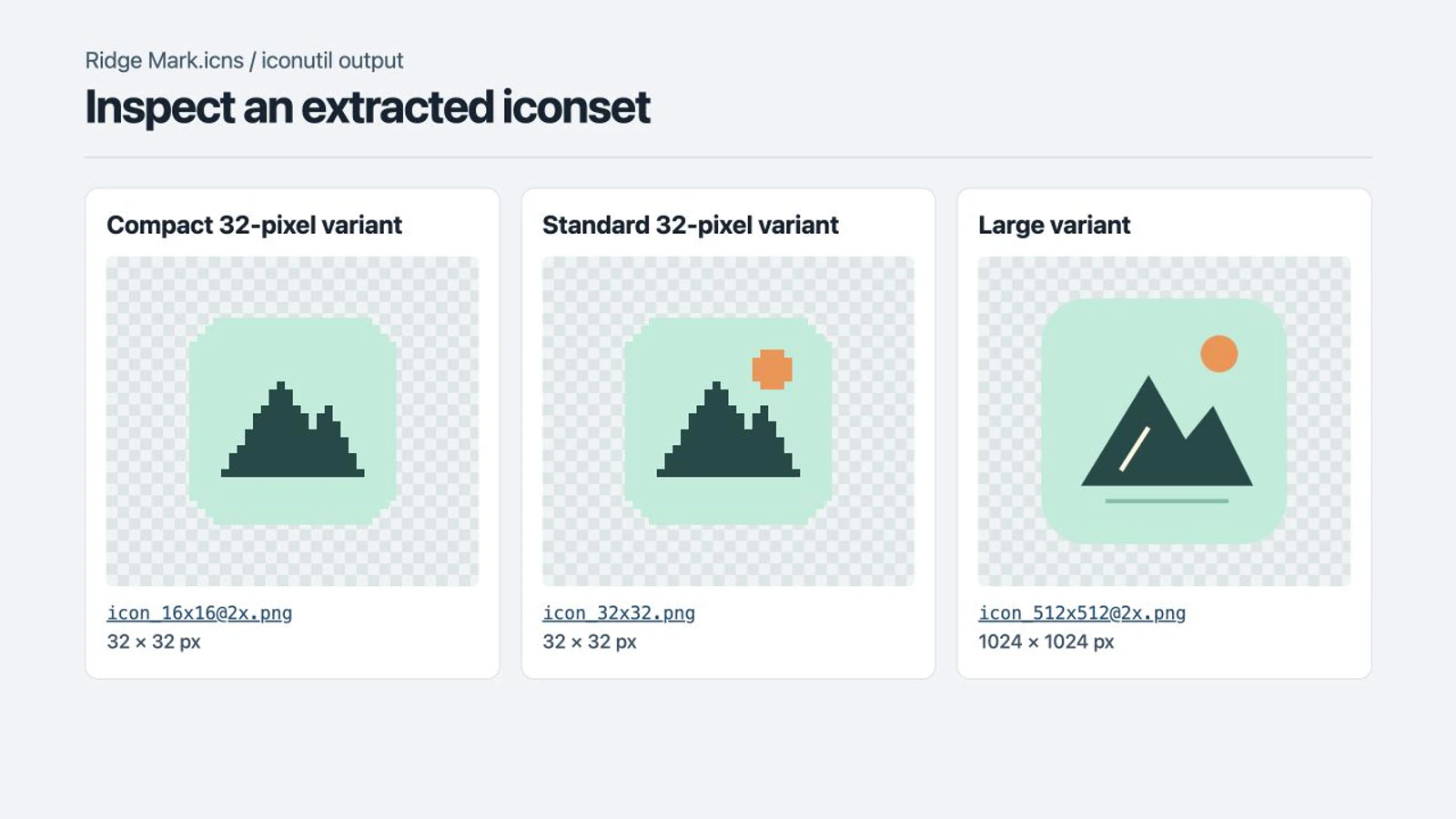
I due PNG da 32 × 32 sono entrambi validi. Se l’interfaccia usava l’icona compatta, scegli la versione che corrisponde. Per un’illustrazione che deve mostrare i dettagli della cresta a dimensioni maggiori, parti dal PNG dettagliato. Confronta i disegni anche quando le dimensioni coincidono.
Quando conviene conservare il PNG o convertire l’icona in SVG?
Mantieni il PNG se serve una bitmap e il file estratto ha già le dimensioni e i dettagli giusti. Conserva l’ICNS se ti serve la raccolta originale delle dimensioni. L’SVG è utile se vuoi contorni modificabili o una versione scalabile di un’icona a tinte piatte. Parti dalla variante che contiene il disegno che vuoi preservare. Per trame fini e illuminazione, può essere più adatta la versione raster estratta. Se la grafica è in un contenitore Windows, consulta le verifiche per estrarre e vettorializzare un ICO. Indicazioni Apple sui formati delle immagini
PerfectVector può convertire il PNG statico compatibile più grande di un ICNS moderno in tracciati SVG modificabili. La selezione automatica per area in pixel può scegliere un disegno diverso dalla variante compatta che hai ispezionato. Per mantenere quella variante, scegli il PNG estratto in un vettorizzatore che accetti le sue dimensioni. Confronta l’anteprima con l’immagine scelta, soprattutto nei piccoli dettagli e ai bordi trasparenti. Guida PerfectVector ai file ICNS
Domande frequenti
Posso estrarre un ICNS senza installare un’app?
Sì. Su macOS usa il comando integrato iconutil con -c iconset. Nella cartella di destinazione trovi versioni PNG che puoi aprire singolarmente.
Perché due icone estratte hanno le stesse dimensioni in pixel?
Una versione @2x ha il doppio dei pixel per lato rispetto alle dimensioni indicate nel nome. Un’icona da 16 × 16 in @2x e un’icona da 32 × 32 a densità standard possono misurare entrambe 32 × 32 pixel. Il disegno dei due PNG può essere diverso.
L’estrazione rende l’icona più grande o più nitida?
L’estrazione recupera una versione presente nel file ICNS. Controlla se la cartella contiene un file più grande con il disegno che ti serve. Ingrandire un PNG piccolo conserva lo stesso livello di dettaglio.
Fonti
- Apple — Ottimizzazione per l’alta risoluzione — conversione nei due sensi con iconutil ed esempi di disegni diversi a seconda della dimensione.
- Apple — Formato Icon Set — cartella iconset e convenzioni per i nomi dei file.
- Apple — Proprietà delle immagini — larghezza e altezza in pixel e presenza del canale alfa.
- Apple — Immagini — formati raster e scalabili, incluse le risorse @1x e @2x.
- PerfectVector — Da ICNS a SVG — selezione del PNG statico supportato e anteprima vettoriale.
Se ti servono tracciati modificabili dalla versione dettagliata di un’icona Mac compatibile, carica l’ICNS in PerfectVector, poi confronta sagoma, dettagli e trasparenza dell’anteprima con il PNG estratto.
Altro dal blog

Esportare diagrammi PDF in SVG con PyMuPDF
Esporta un diagramma PDF con PyMuPDF, ritaglia la vista e verifica quali parti dell’SVG sono tracciati, testo o immagini raster incorporate prima di modificarlo.

Convertire un codice QR in SVG e verificarne la lettura
Converti l’immagine di un codice QR in SVG, conserva il testo codificato esatto e controlla il margine di quattro moduli prima di stampare un’etichetta o un cartello.



