
Esportare diagrammi PDF in SVG con PyMuPDF
Esporta un diagramma PDF con PyMuPDF, ritaglia la vista e verifica quali parti dell’SVG sono tracciati, testo o immagini raster incorporate prima di modificarlo.
In questa pagina
- Copia la pagina e imposta i limiti visibili
- Controlla tracciati, ritagli e immagini incorporate
- Decidi come lavorare su ogni parte del diagramma
- Domande frequenti
- PyMuPDF converte un PDF scansionato in tracciati vettoriali?
- Posso esportare solo una parte di una pagina PDF in SVG?
- Devo impostare textaspath su True?
- Fonti
Usa Page.get_svg_image() di PyMuPDF per esportare un diagramma PDF in SVG. Se occupa solo una parte della pagina, copia la pagina in un documento nuovo e imposta il CropBox prima di esportare. I comandi di disegno esistenti possono diventare tracciati SVG e le bitmap incorporate possono rimanere elementi immagine. Apri il risultato ed esamina le forme che devi modificare. Esempio di conversione da PDF a SVG con PyMuPDF
Copia la pagina e imposta i limiti visibili
Il CropBox definisce la parte visibile di una pagina PDF. Lo strumento di esportazione SVG di PyMuPDF lavora a livello di pagina, quindi il ritaglio gli fornisce i limiti visibili del diagramma. L’esempio usa una pagina senza rotazione con il CropBox predefinito originale. Misura il rettangolo desiderato in punti nelle coordinate di quella pagina. Se il file è già ritagliato o ruotato, controlla page.cropbox, page.mediabox e page.rotation prima di scegliere le coordinate. API Page di PyMuPDF
Con PyMuPDF installato, l’esempio apre input.pdf. Adatta l’indice della pagina, che parte da zero, e il rettangolo al tuo file. Nel test, la pagina 0 misurava 645 × 425 punti e il rettangolo includeva i due nodi e la freccia che li univa.
from pathlib import Path
from xml.etree import ElementTree as ET

import pymupdf

page_index = 0
crop = pymupdf.Rect(85, 90, 560, 330)
output = Path("diagram.svg")

with pymupdf.open("input.pdf") as original, pymupdf.open() as work:
    work.insert_pdf(original, from_page=page_index, to_page=page_index)
    page = work[0]
    page.set_cropbox(crop)
    svg = page.get_svg_image(text_as_path=False)
    output.write_text(svg, encoding="utf-8")

root = ET.fromstring(output.read_text(encoding="utf-8"))
ns = {"svg": "http://www.w3.org/2000/svg"}
print("viewBox:", root.attrib.get("viewBox"))
for name in ("path", "image", "text"):
    print(name, len(root.findall(f".//svg:{name}", ns)))
insert_pdf() copia la pagina scelta nel documento di lavoro. Il file sorgente resta aperto in lettura e il codice scrive un nuovo SVG. L’opzione text_as_path=False conserva le etichette come testo se lo strumento può esportarle in quel modo. Verifica il risultato su un sistema con i caratteri previsti. Se l’aspetto delle etichette conta più della possibilità di modificarle come testo, confronta l’esportazione con text_as_path=True. API Document di PyMuPDF, opzioni del testo SVG
Controlla tracciati, ritagli e immagini incorporate
Nel file di prova, PyMuPDF 1.26.5 ha esportato la zona selezionata con un viewBox di 0 0 475 240. L’XML salvato conteneva nove elementi <path>. Otto disegnavano la geometria originale e uno definiva il ritaglio. Lo stesso SVG conteneva un elemento <image> con un riferimento che iniziava con data:image/png;base64,. Il campione ombreggiato è rimasto in pixel, mentre la freccia e i riquadri sono rimasti geometria vettoriale.
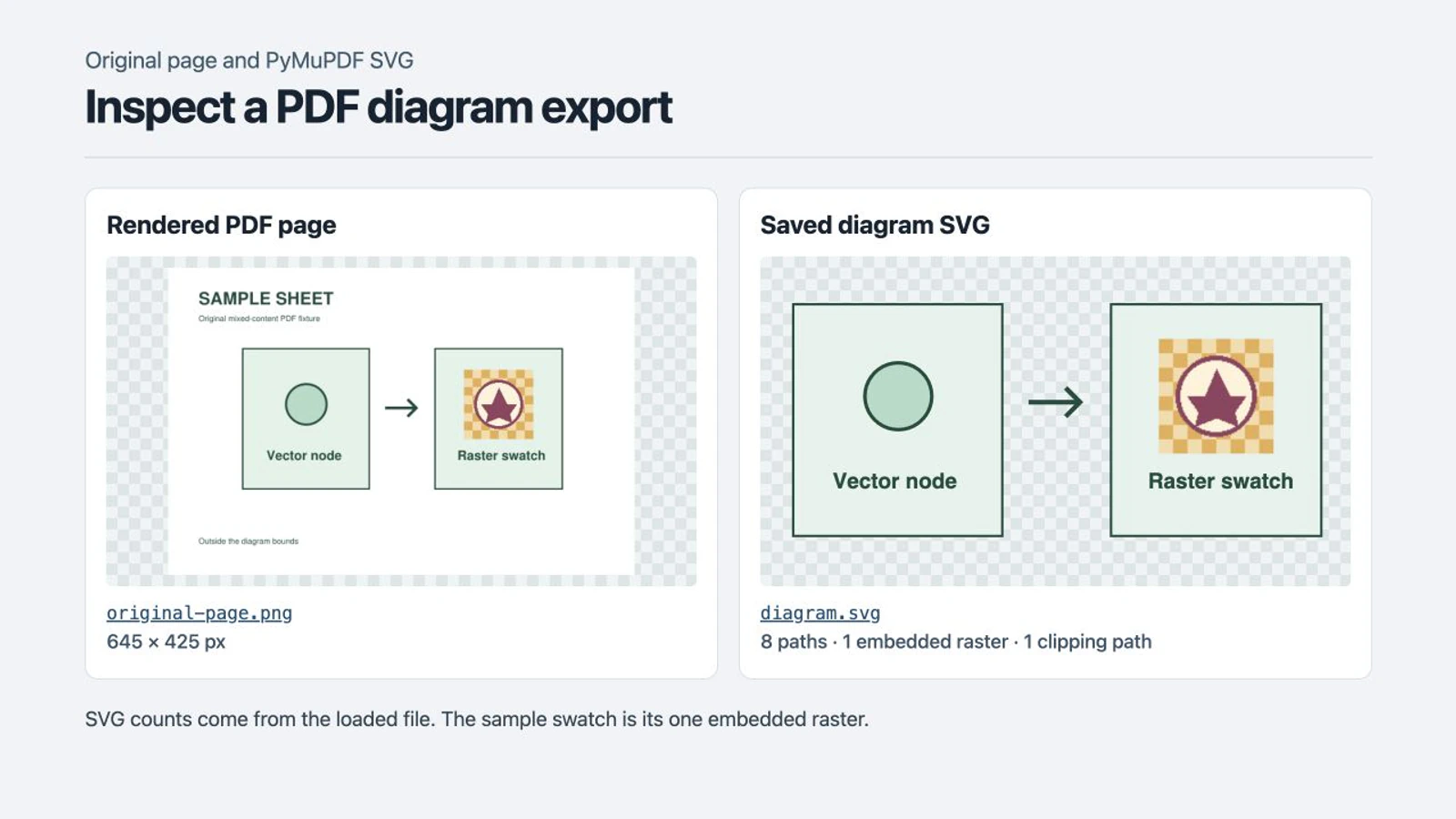
Usa il numero degli elementi come punto di partenza. Un <path> può definire un ritaglio o rappresentare la sagoma di una lettera, quindi il conteggio da solo non indica se il diagramma è modificabile. Un elemento <image> può fare riferimento a dati raster o a un altro SVG. Controlla il riferimento per identificare il contenuto. La nostra esportazione ha inoltre conservato intestazione e piè di pagina come testo XML fuori dal ritaglio visibile. Esamina sia il rendering sia l’elemento da riusare. Contenuto incorporato in SVG secondo il W3C
Decidi come lavorare su ogni parte del diagramma
- Le linee e i riquadri sono tracciati. Apri l’SVG nell’editor, seleziona un oggetto che ti interessa e confronta tratto, riempimento e giunzioni con il PDF alla dimensione prevista.
- Una forma geometrica appare in pixel. Identifica il suo elemento
<image>e segui le verifiche per le immagini incorporate. Se il componente è un disegno al tratto semplice e servono contorni modificabili, vettorializza solo la parte raster dopo averla ripulita. Conserva i tracciati esportati del resto del diagramma. - Le etichette hanno un aspetto diverso. Prova l’altra impostazione del testo e confronta il risultato nell’editor di destinazione. Se in seguito devi cambiare parole o numeri, conserva un originale modificabile.
- Il diagramma è tagliato. Confronta il
viewBoxdell’SVG con le dimensioni attese in punti. Controlla la rotazione, il CropBox esistente e le coordinate del rettangolo. Se il margine non è chiaro, consulta la guida ai riquadri di pagina PDF.
Domande frequenti
PyMuPDF converte un PDF scansionato in tracciati vettoriali?
L’esportazione SVG può incorporare la scansione come immagine. Per ottenere geometrie modificabili dai contorni di una scansione, occorre una vettorializzazione separata. Controlla gli elementi presenti nell’SVG prima di scegliere quel passaggio.
Posso esportare solo una parte di una pagina PDF in SVG?
Sì. Copia la pagina selezionata, imposta il CropBox della copia sul rettangolo desiderato ed esportala. Conferma l’area visibile in un rendering ed esamina gli elementi che devi modificare.
Devo impostare text_as_path su True?
Usa True se puoi lavorare con i contorni delle lettere e il risultato ha l’aspetto che vuoi. Usa False se ti serve testo SVG, poi verifica che i caratteri siano disponibili nell’applicazione di destinazione.
Fonti
- PyMuPDF — Conversione di file — esportare una pagina in SVG e salvare la stringa risultante.
- PyMuPDF — API Page — CropBox, limiti nelle coordinate della pagina senza rotazione e opzioni del testo SVG.
- PyMuPDF — API Document — copiare un intervallo di pagine in un altro PDF.
- W3C — Contenuto incorporato in SVG — elemento immagine e contenuto a cui fa riferimento.
Se un ritaglio incorporato contiene un semplice disegno raster al tratto che ti serve in tracciati modificabili, visualizza l’anteprima della vettorializzazione in PerfectVector. Controlla le aperture tra i tratti alla dimensione del diagramma e conserva le parti vettoriali dell’esportazione originale.
Altro dal blog

Come convertire un PDF in SVG: esportarlo o ricalcarlo
Il modo in cui converti un PDF in SVG dipende da cosa contiene. Se è vettoriale, lo esporti; se è una scansione, lo ricalchi. Ecco come capirlo e come fare entrambe le cose.

Convertire un codice QR in SVG e verificarne la lettura
Converti l’immagine di un codice QR in SVG, conserva il testo codificato esatto e controlla il margine di quattro moduli prima di stampare un’etichetta o un cartello.



