
InDesign può vettorizzare? Inserisci vettori puliti
Usa Capture Shapes di InDesign per vettori in bianco e nero, distingui ritaglio e ricalco e scegli grafica inserita o conversione PDF modificabile per il layout.
In questa pagina
- Scegli l'operazione prima di cambiare il file
- Prova Capture Shapes per un vettore in bianco e nero
- Un tracciato di ritaglio cambia la visibilità, non il contenuto
- Inserisci la grafica quando vuoi mantenerla come risorsa separata
- Apri un PDF per modificarlo quando parti dal suo contenuto
- Ricalca la grafica raster solo quando è il passaggio mancante
- Esportare PDF non rende vettoriale ogni oggetto
- Domande frequenti
- Fonti
Sì, InDesign può estrarre una grafica vettoriale in bianco e nero tramite la sua estensione Adobe Capture. Può anche ricavare un confine di ritaglio da un'immagine. Queste operazioni differiscono dalla ricostruzione di un PNG o JPG a colori come tracciati colorati modificabili, che richiede un ricalcatore adatto o un ridisegno.
Per un PDF, la prima domanda è diversa: contiene già i vettori che ti servono? La documentazione attuale di InDesign include un flusso da PDF a documento modificabile. Il consiglio secondo cui puoi soltanto inserire ogni PDF come grafica intoccabile è ormai incompleto. La guida di Adobe alla conversione PDF distingue l'apertura di un PDF per modificarlo dal suo inserimento in una pagina.
Scegli l'operazione prima di cambiare il file
Supponiamo che tu stia preparando un volantino per un club di lettura con un'illustrazione di un gufo, il logo di uno sponsor e una foto. Questi tre oggetti non richiedono lo stesso trattamento.
| Cosa hai o cosa ti serve | Operazione utile | Cosa controllare dopo |
|---|---|---|
| Foto che richiede un ritaglio sagomato | Cornice o tracciato di ritaglio | Confine visibile e risoluzione della foto |
| Immagine monocromatica che richiede forme vettoriali | Prova Capture Shapes in InDesign | Dettagli, segni indesiderati e risorsa salvata nella libreria |
| Illustrazione PNG a colori di cui devi cambiare i contorni | Ricalca o ridisegna la grafica | Tracciati veri, spazi interni e forme indesiderate |
| SVG, AI o PDF vettoriale esistente per l'impaginazione | Inserisci la risorsa vettoriale | File corretto, ritaglio, scala e aspetto |
| PDF il cui contenuto di pagina va modificato | Prova il flusso di conversione PDF supportato | Testo ricostruito, grafica, font ed effetti |
| Layout finito contenente foto e vettori | Esporta il PDF richiesto | Sia le immagini raster sia il contenuto vettoriale |
Adobe elenca SVG/SVGZ, AI e PDF tra i formati supportati da Place. Il supporto all'inserimento di un formato non indica di per sé quali parti della sua grafica diventino oggetti nativi modificabili. Formati di file supportati da InDesign
Se lo sponsor ha fornito un originale vettoriale pulito, conservalo. Una schermata di quel logo crea un nuovo problema di ricalco che il file originale non aveva. Se il problema è soltanto un'anteprima sfocata del layout, esegui i controlli del logo pixelato prima di ricostruire la grafica.
Prova Capture Shapes per un vettore in bianco e nero
Adobe documenta un'estensione Capture all'interno di InDesign. Inserisci e seleziona un'immagine, poi fai clic destro e scegli Extract from Image > Shapes. I controlli Shapes permettono di regolare Detail, invertire bianco e nero, cancellare aree indesiderate e abilitare Smooth On Save. Salva il risultato in CC Libraries. Guida Adobe al plugin Capture
Questo è un vero percorso da immagine a vettore, non soltanto una cornice intorno all'immagine originale. Il flusso Shapes documentato per InDesign crea una grafica in bianco e nero, quindi valuta se quell'interpretazione è adatta alla grafica. Estrarre un tema di colori è un'operazione separata; non trasforma questo flusso in un ricalco a colori completo. Per il gufo monocromatico, prova l'opzione nativa prima di decidere che ti serve un altro strumento.
Un tracciato di ritaglio cambia la visibilità, non il contenuto
L'opzione Detect Edges di InDesign ricava un confine di ritaglio dalle aree chiare o scure di un'immagine. Puoi regolare quel confine o convertire un tracciato di ritaglio in una cornice. Sono modi utili per ritagliare un'immagine intorno al soggetto; non ricostruiscono ogni linea nera, regione bianca o dettaglio colorato al suo interno. Guida Adobe ai tracciati di ritaglio
Esiste un'eccezione utile ma circoscritta: con una grafica ad alto contrasto adatta, un confine ricavato può diventare una sagoma modificabile e riempibile dopo averlo convertito in una cornice e rimosso l'immagine. Include Inside Edges può conservare i confini interni pertinenti, con la pulizia eventualmente necessaria. Può bastare per un semplice simbolo monocromatico; non ricostruisce una grafica multicolore generica.
Per il gufo su un volantino, immagina due richieste diverse. «Mostra questa immagine attraverso una finestra circolare» è un'attività di ritaglio. «Cambia la forma degli occhi del gufo conservando il libro» richiede accesso alla grafica all'interno dell'immagine.
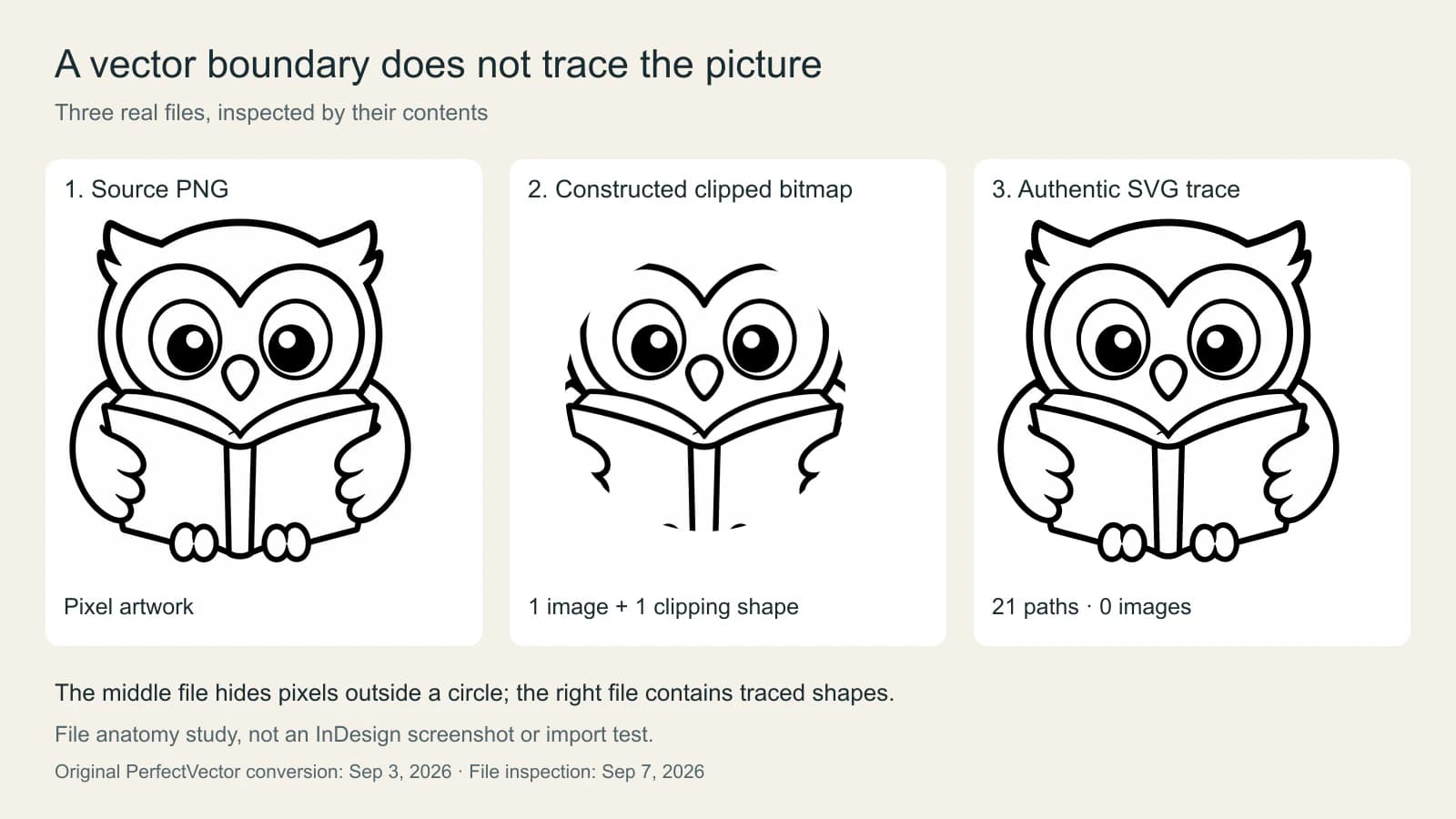
Il file centrale è davvero un SVG, ma la sua immagine è ancora un PNG incorporato. La sua unica forma di ritaglio controlla ciò che vedi. Il file ricalcato ha 21 elementi path e nessun elemento image, quindi la grafica visibile è rappresentata da tracciati anziché da una bitmap incorporata.
Questi conteggi descrivono soltanto questo campione. I suoi due riempimenti sono nero e quasi bianco; un'area dall'aspetto bianco non è automaticamente un foro trasparente. Dall'SVG di produzione è stato rimosso soltanto il tracciato di sfondo che copriva tutta la tela dopo la conversione. Non è stato ricostruito manualmente in livelli denominati occhi, ali e libro.
È questo il metodo utile di analisi: guarda oltre l'estensione e chiediti cosa contiene il file. Anche un ricalco composto solo da tracciati può richiedere pulizia prima che una modifica specifica diventi comoda.
Inserisci la grafica quando vuoi mantenerla come risorsa separata
Per un'illustrazione finita, conservare la grafica nel suo editor vettoriale e inserirla in InDesign offre una chiara divisione del lavoro: modifica il disegno alla sorgente, poi aggiorna la risorsa collegata del layout.
Usa File > Place, abilita Show Import Options quando necessario e scegli la risorsa. Per i file PDF e Illustrator, Adobe documenta opzioni per selezionare pagine o tavole da disegno, scegliere un confine di ritaglio e controllare la visibilità dei livelli pertinenti. Questi controlli determinano quale parte della risorsa entra nel layout. Non promettono che l'inserimento esponga ogni tracciato interno per modificare il disegno. Opzioni di importazione Adobe
Prima di proseguire, esegui la modifica che ti serve davvero. Puoi spostare l'intera illustrazione nella colonna successiva? Puoi cambiare un singolo contorno? Sono requisiti diversi. Un inserimento riuscito può soddisfare il primo, mentre il secondo rimane più adatto all'editor sorgente.
Per una consegna di stampa, scegli il formato richiesto dal destinatario invece di convertire tutto nella stessa estensione. La guida da immagine a file AI per la tipografia spiega la differenza tra grafica vettoriale utilizzabile e semplice inserimento di un'immagine in un file di progettazione.
Apri un PDF per modificarlo quando parti dal suo contenuto
InDesign documenta ora File > Open PDF come percorso verso un documento InDesign modificabile. Documenta anche la scelta tra Open PDF e Place PDF durante l'inserimento di un PDF. La prima converte il documento per modificarlo; la seconda inserisce il PDF come immagine. La conversione richiede una connessione Internet e un account Adobe. Istruzioni Adobe per la conversione PDF
Prova su una copia del documento quando devi rivedere una pagina fornita. Confronta il risultato convertito con l'originale prima di continuare. Controlla un titolo, un paragrafo del corpo, una grafica ed eventuali effetti trasparenti o sfumati.
Adobe documenta limiti di conversione, tra cui file inferiori a 150 MB e fino a 200 pagine. I PDF protetti da password o firmati digitalmente non sono supportati. Alcuni contenuti, tra cui tabelle e determinati effetti, hanno supporto limitato, quindi anche un risultato modificabile richiede un controllo. Funzionalità e limiti della conversione PDF
Conversione del documento e ricalco dell'immagine risolvono problemi diversi. Un'illustrazione scansionata all'interno di un PDF rimane una sorgente raster da valutare; convertire la pagina circostante in un documento modificabile non dimostra che la scansione sia diventata tracciati colorati. Per estrarre o ricostruire grafica da un PDF, segui il processo decisionale da PDF a SVG prima di ricalcare l'intera pagina.
Ricalca la grafica raster solo quando è il passaggio mancante
Se hai soltanto il PNG piatto del gufo e ti servono contorni modificabili, lavora da quella sorgente anziché da una schermata della pagina InDesign. Ricalca una copia, controllala in un editor vettoriale e conserva l'originale accanto.
In Illustrator, Image Trace produce un oggetto di ricalco. Adobe documenta Expand come il passaggio che trasforma il risultato in tracciati modificabili raggruppati. Dopo l'espansione, le opzioni di ricalco non sono più regolabili: è un motivo per conservare una copia precedente. Modifica dei risultati di Image Trace in Illustrator
Per grafica originale piatta, lo strumento da immagine a vettore di PerfectVector offre un altro percorso dalla sorgente a SVG. Controlla il risultato in un editor vettoriale prima di inserirlo in InDesign. Per questo gufo, i controlli utili riguardano se i confini degli occhi rimangono distinti, se la parte centrale stretta del libro è utilizzabile e se le regioni chiare devono rimanere riempite o diventare trasparenti.
Se il ricalco produce una disposizione scomoda di forme, rivedi quelle regioni o ridisegna il piccolo motivo. Una conversione riuscita è l'inizio della decisione di modifica, non la prova che ogni elemento visibile sia diventato un oggetto comodo.
Esportare PDF non rende vettoriale ogni oggetto
Un volantino può contenere testo vettoriale, un gufo vettoriale e una fotografia raster nello stesso PDF esportato. La foto non deve diventare grafica vettoriale solo perché la pagina viene consegnata come PDF.
Le opzioni di esportazione Adobe controllano separatamente compressione e riduzione della risoluzione delle immagini, e compressione di testo e disegni al tratto. La distinzione conta: cambiare la compressione delle immagini non ricalca i pixel. Scegli le impostazioni di esportazione richieste dal lavoro, poi controlla il risultato invece di considerare l'estensione PDF un certificato di contenuto interamente vettoriale. Opzioni di esportazione Adobe PDF
Per il volantino del club di lettura, il controllo finale è pratico: il gufo si ridimensiona e appare correttamente, il logo dello sponsor proviene dall'originale giusto, la fotografia ha dettagli adeguati alla dimensione inserita e la pagina esportata corrisponde al layout previsto.
Domande frequenti
InDesign dispone di Image Trace? Image Trace è il flusso di Illustrator. InDesign offre Capture Shapes per l'estrazione vettoriale in bianco e nero e strumenti di ritaglio per confini ricavati. Sono diversi da un flusso Image Trace generale a colori completi.
Posso inserire un SVG in InDesign? Sì. Adobe elenca SVG e SVGZ come formati supportati da Place. Esamina il file sorgente e prova le modifiche necessarie; inserire un SVG non dimostra di per sé che la sua grafica interna sia disponibile come oggetti nativi InDesign.
Posso modificare direttamente un PDF in InDesign? La documentazione attuale di InDesign include la conversione Open PDF in un documento modificabile. Richiede una connessione Internet e un account Adobe, ha limiti di file e contenuto e va confrontata con l'originale dopo la conversione.
Esportare un layout InDesign in PDF lo rende interamente vettoriale? No. Un PDF può contenere sia contenuti vettoriali sia immagini raster. Le impostazioni di esportazione controllano come vengono consegnati quegli oggetti; non ricalcano automaticamente foto inserite o illustrazioni PNG.
Fonti
-
Adobe: Formati di file supportati da InDesign — Conferma il supporto all'inserimento di SVG/SVGZ, AI e PDF.
-
Adobe: Applicare tracciati di ritaglio alla grafica — Spiega Detect Edges, confini interni e conversione in cornice.
-
Adobe: Opzioni di importazione per i file Adobe — Descrive pagine PDF, tavole da disegno Illustrator, ritaglio e opzioni dei livelli.
-
Adobe: Convertire PDF in documenti InDesign — Distingue la conversione PDF modificabile dall'inserimento ordinario.
-
Adobe: Funzionalità e limiti della conversione PDF — Definisce limiti dei file e contenuti parzialmente supportati.
-
Adobe: Modificare i risultati di Image Trace in Illustrator — Spiega l'espansione in tracciati modificabili raggruppati.
-
Adobe: Opzioni di esportazione PDF in InDesign — Separa i controlli delle immagini raster da testo vettoriale e disegni al tratto.
-
Adobe: Plugin Capture in InDesign — Documenta l'estrazione di forme in bianco e nero all'interno di InDesign.
Hai soltanto un'illustrazione raster che richiede tracciati? Converti la grafica originale con PerfectVector, controllane le forme in un editor vettoriale e inserisci il risultato nel layout InDesign dopo aver verificato che le modifiche richieste funzionino.
Altro dal blog

Adobe Capture: vettorizza e crea una forma modificabile
Usa Adobe Capture per vettorizzare un'immagine sul telefono, rifinire la forma, salvarla in una Creative Cloud Library e controllare il risultato modificabile.
L'insegnista chiede un file vettoriale: cosa inviare
Perché gli insegnisti richiedono grafica vettoriale, come verificare il tuo logo e come consegnare un SVG, EPS o PDF vettoriale da tagliare e ingrandire.