
Gambar Menjadi SVG untuk Shaper Origin: Jalur Potong Rapi
Konversikan gambar yang sesuai menjadi SVG Shaper Origin, pertahankan ukuran nyata, tetapkan jenis potong, periksa jalur tertutup, dan uji file sebelum pengerjaan router.
Di halaman ini
- Apa yang membuat SVG dapat digunakan di Shaper Origin?
- 1. Pilih gambar yang dapat menjadi jalur alat masuk akal
- 2. Konversikan gambar raster menjadi jalur SVG
- 3. Pulihkan dan verifikasi ukuran dunia nyata
- 4. Rapikan jalur sesuai operasi
- Tutup profil yang membutuhkan potongan inside, outside, atau pocket
- Pertahankan jalur terbuka yang disengaja
- Sederhanakan dengan hati-hati
- 5. Tetapkan jenis potong Origin setelah geometri stabil
- 6. Impor, lihat pratinjau, dan lakukan pengujian kecil
- Kegagalan umum gambar menjadi Origin
- Kapan gambar tidak perlu dijadikan vektor
- FAQ
- Sources
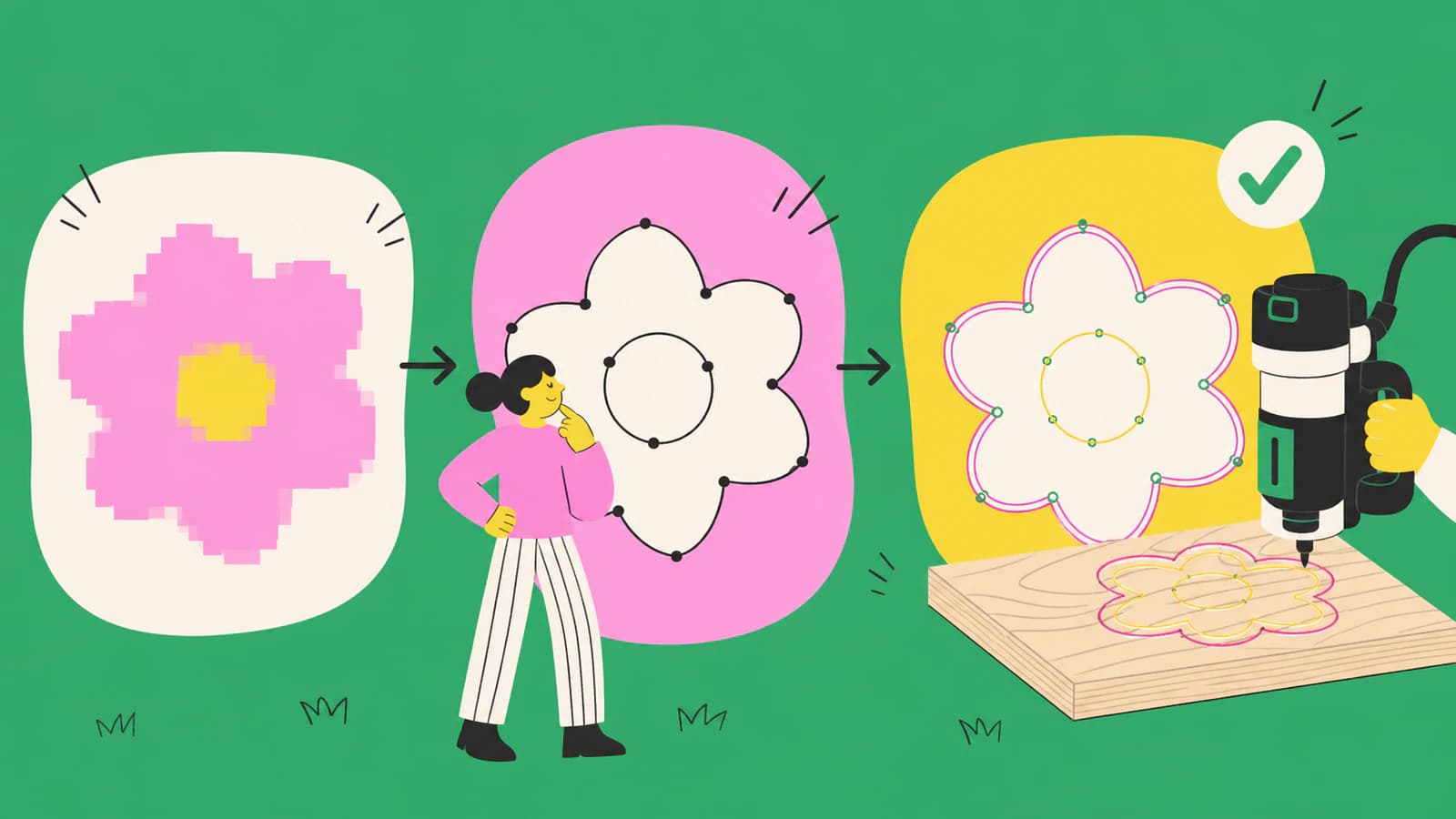
Untuk mengonversi gambar menjadi SVG bagi Shaper Origin, mulailah dengan ilustrasi datar, bangun ulang area yang terlihat sebagai jalur vektor, lalu siapkan jalur tersebut untuk pekerjaan. Konversi hanya bagian pertama. Sebelum pengerjaan router, pastikan ukuran fisik file, hapus geometri liar, tutup profil yang membutuhkan potongan inside, outside, atau pocket, dan tetapkan jenis potong berkode warna Origin.
Gunakan alur raster menjadi vektor untuk logo, siluet, gambar garis, papan tanda, dan inlay sederhana. Pertahankan foto sebagai referensi atau gambar ulang ketika detail tonal, sambungan presisi, atau geometri berdimensi kritis lebih penting daripada garis bentuknya.
Jawaban singkat
- Konversikan PNG atau JPG jelas menjadi jalur SVG nyata.
- Tetapkan dokumen dalam inci atau milimeter dan verifikasi satu dimensi yang diketahui.
- Rapikan celah terbuka, tepi ganda, bentuk latar, dan node berlebihan.
- Tetapkan tujuan guide, online, inside, outside, atau pocket dengan pengodean jenis potong Origin terkini.
- Impor atau sinkronkan SVG, periksa pratinjau pada alat, dan uji fitur kritis pada bahan sisa.
Apa yang membuat SVG dapat digunakan di Shaper Origin?
Origin menerima SVG, tetapi ekstensi saja tidak membuat file siap dipotong. SVG Files Basics Shaper membedakan gambar piksel seperti JPEG dan PNG dari bentuk vektor serta merekomendasikan satuan dunia nyata dengan mode warna RGB.
File Origin yang berguna membutuhkan empat hal:
| Persyaratan | Mengapa penting | Pemeriksaan cepat |
|---|---|---|
| Jalur vektor nyata | Origin mengikuti geometri, bukan pratinjau piksel | Pilih bentuk di editor vektor dan periksa node |
| Ukuran fisik yang diketahui | Jalur rapi masih dapat diimpor pada skala salah | Ukur satu dimensi setelah impor |
| Geometri terbuka atau tertutup yang disengaja | Potongan inside, outside, dan pocket membutuhkan batas | Ikuti setiap kontur penting sampai kembali ke awal |
| Penetapan jenis potong | Warna memberi tahu Origin cara menafsirkan jalur | Bandingkan hasil pada alat dengan rencana operasi |
Urutannya penting. Jangan memberi kode warna pada penelusuran penuh gangguan lalu berasumsi selesai. Tentukan terlebih dahulu kontur yang menjadi bagian pekerjaan, lalu beri makna pada kontur tersebut.
1. Pilih gambar yang dapat menjadi jalur alat masuk akal
Sumber terbaik sudah terlihat seperti bentuk: logo berkontras tinggi, siluet tegas, lencana sederhana, atau gambar garis dengan celah yang disengaja. Ilustrasi besar dan tajam memberi konversi informasi tepi lebih berguna daripada tangkapan layar kecil atau gambar mini terkompresi.
Berhenti sejenak sebelum konversi jika sumber memuat:
- bayangan, pantulan, atau tekstur fotografis;
- tulisan sangat kecil yang akan lebih kecil daripada kemampuan pemotong;
- beberapa warna hampir identik yang tidak merepresentasikan operasi terpisah;
- distorsi perspektif pada objek yang harus tetap siku;
- sambungan, pocket, atau dimensi yang seharusnya digambar presisi.
Penelusuran otomatis membangun ulang batas yang terlihat. Proses itu tidak tahu bahwa dua garis harus sejajar, mortise membutuhkan kelonggaran tertentu, atau tanda dekoratif harus diabaikan. Gambar geometri berdimensi kritis di CAD atau Shaper Studio dan gunakan vektorisasi hanya untuk bagian ilustratif.
2. Konversikan gambar raster menjadi jalur SVG
Pangkas latar dan perbaiki rotasi atau perspektif yang jelas terlebih dahulu. Jika sumber memiliki persegi panjang putih di belakang ilustrasi, hapus sebelum konversi atau hapus jalur latar hasilnya setelahnya.
Untuk ilustrasi datar yang sesuai, konversikan gambar menjadi SVG atau DXF untuk CNC. PerfectVector membangun ulang gambar sebagai bentuk yang dapat diedit; PerfectVector tidak menetapkan jenis potong Origin atau memilih pengaturan router. Unduh SVG, buka di editor vektor, dan pisahkan kontur yang ingin dikerjakan router dari area dekoratif atau tidak diinginkan.
Periksa file pada dua tingkat pembesaran:
- Pada ukuran normal, pastikan siluet dan ruang negatif terlihat benar.
- Pada pembesaran tinggi, cari kurva bertangga, bintik terisolasi, batas ganda, jalur tertutup sangat kecil, dan terlalu banyak node.
Jika penelusuran mengikuti kedua sisi garis gambar tebal, Anda memiliki pita bergaris luar, bukan satu jalur tengah. Ini mungkin benar untuk pocket atau bentuk, tetapi salah jika Anda bermaksud satu garis pengukiran. Dalam kasus itu, gunakan penelusuran garis tengah, gambar ulang garis, atau tangkap gambar dengan alur yang mendukung garis tengah.
3. Pulihkan dan verifikasi ukuran dunia nyata
Tetapkan satuan dokumen SVG ke inci atau milimeter dan masukkan lebar atau tinggi yang dituju. Skalakan ilustrasi secara seragam. Lalu periksa dimensi kedua atau tambahkan persegi referensi sementara sebelum ekspor.
Tahap ini terpisah dari penelusuran. Vektor dapat mempertahankan proporsi tetapi tetap terbuka pada ukuran fisik mengejutkan karena aplikasi memetakan koordinat dan satuan SVG secara berbeda. Jika terjadi, diagnosis dalam mengapa SVG diimpor pada ukuran salah membantu membedakan ketidakcocokan satuan keseluruhan dari geometri terdistorsi.
Untuk sketsa yang difoto, sertakan penggaris atau persegi panjang berukuran diketahui pada bidang yang sama dengan gambar. Shaper Trace menawarkan cara lain untuk gambar fisik: Shaper menyatakan alur bingkai dan kamera menghasilkan SVG satu banding satu dan dapat menangkap garis bentuk atau garis tengah. Ikhtisar Shaper Trace terkini merupakan referensi resmi untuk alur produk tersebut.
Hapus tanda kalibrasi sementara sebelum file potong akhir kecuali sengaja diberi kode sebagai guide.
4. Rapikan jalur sesuai operasi
Pembersihan jalur harus mengikuti rencana potong, bukan tujuan umum untuk memiliki node sesedikit mungkin.
Tutup profil yang membutuhkan potongan inside, outside, atau pocket
Cut Type Encoding Shaper menjelaskan bahwa bentuk terbuka dapat menjadi potongan guide atau online, sedangkan perilaku inside, outside, dan pocket membutuhkan bentuk tertutup. Pada pembesaran tinggi, ikuti setiap batas penting melalui sudut dan sambungan. Perbaiki celah kecil dan hapus tumpang tindih yang membuat tepi yang sama muncul dua kali.
Pertahankan jalur terbuka yang disengaja
Goresan pengukiran atau panduan tata letak mungkin sengaja terbuka. Jangan menutupnya hanya untuk memenuhi aturan pemeriksaan awal umum. Pastikan berupa satu jalur, bukan kedua sisi goresan bergaris luar.
Sederhanakan dengan hati-hati
Hapus bintik dan titik yang hanya mereproduksi gangguan piksel. Pertahankan node yang mendefinisikan sudut, ceruk kecil, atau karakter kurva. Jika pengeditan lambat atau kurva bergelombang, gunakan pemeriksaan dalam mengapa SVG memiliki terlalu banyak node sebelum penyederhanaan agresif.
5. Tetapkan jenis potong Origin setelah geometri stabil
Origin menggunakan bentuk vektor berkode warna untuk menyarankan perilaku setiap jalur pada alat. Panduan pengodean resmi membedakan:
- guide untuk penyelarasan atau informasi yang tidak ingin dipotong;
- online untuk mengikuti pusat jalur, termasuk pengukiran;
- outside untuk mempertahankan bentuk positif pada dimensi yang ditentukan;
- inside untuk memotong lubang pada dimensi yang ditentukan;
- pocket untuk membersihkan bahan dalam batas tertutup.
Gunakan palet terkini dari dokumentasi Shaper atau beri kode tujuan di Shaper Studio. Jangan memperkirakan warna berdasarkan penglihatan dari tangkapan layar lama. Panduan yang sama mencatat bahwa ketebalan goresan dalam file desain tidak menentukan lebar potong router, sehingga goresan SVG yang tampak tebal bukan pengganti pemilihan pemotong dan operasi.
Warna adalah instruksi awal, bukan alasan melewati pemeriksaan. Pastikan setiap jalur pada alat. Kontur luar yang tanpa sengaja diberi kode inside dapat mengubah ukuran hasil sebesar diameter pemotong.
6. Impor, lihat pratinjau, dan lakukan pengujian kecil
Pusat tutorial Design for Origin Shaper mencakup alur terkini untuk Studio, Illustrator, Fusion 360, dan alat desain lain. Apa pun caranya, lakukan pemeriksaan akhir pada alat secara tegas:
- Pastikan lebar dan tinggi.
- Periksa bahwa semua kontur yang dimaksud muncul sekali.
- Verifikasi setiap penetapan guide, online, inside, outside, dan pocket.
- Periksa lubang kecil dan sudut dalam rapat terhadap diameter pemotong.
- Tetapkan kedalaman potong dan detail pemotong sesuai bahan serta pekerjaan.
- Uji fitur terkecil atau paling kritis pada bahan sisa.
Geometri SVG tidak dapat memilih teknik pemakanan, kedalaman, pemotong, penjepitan benda kerja, atau perilaku bahan untuk Anda. Perlakukan pengujian sebagai bagian persiapan file, bukan pemeriksaan terakhir yang opsional.
Kegagalan umum gambar menjadi Origin
| Gejala | Kemungkinan penyebab | Pemeriksaan berikutnya terbaik |
|---|---|---|
| Origin menunjukkan persegi panjang tambahan tak terduga | Latar raster menjadi jalur | Hapus bentuk latar di editor vektor |
| Garis tipis muncul sebagai dua kontur | Penelusuran batas mengikuti kedua tepi | Gunakan jalur tengah online atau gambar ulang garis |
| Inside atau pocket tidak tersedia | Kontur terbuka | Sambungkan titik ujung dan periksa tumpang tindih |
| Komponen diimpor pada ukuran salah | Satuan atau dimensi dokumen berubah | Tetapkan ulang satu dimensi yang diketahui dan verifikasi dimensi lain |
| Kurva tampak bergetar atau pengeditan lambat | Gangguan piksel menjadi node padat | Sederhanakan secara selektif atau mulai dari sumber lebih bersih |
| Tujuan potong tampak salah pada alat | Warna diperkirakan atau ditetapkan terlalu awal | Terapkan ulang pengodean jenis potong yang didokumentasikan |
Kapan gambar tidak perlu dijadikan vektor
Pertahankan atau gambar ulang sumber ketika:
- berupa foto yang hanya dimaksudkan sebagai referensi visual;
- geometri menentukan sambungan, ketepatan pas, atau dimensi kritis bagi keselamatan;
- desain bergantung pada gradasi terang-gelap, bukan area atau garis;
- detail sangat kecil berada di bawah ukuran pemotong praktis;
- file CAD asli atau vektor asli sudah ada.
Jika vektor asli ada, perbaiki atau ekspor alih-alih menelusuri salinan raster. Jika komponen presisi harus dibuat ulang dari gambar teknik, gunakan hasil pindai sebagai lapisan referensi dan gambar geometri dengan dimensi.
FAQ
Format file apa yang digunakan Shaper Origin? Dokumentasi Shaper menyatakan bahwa Origin memotong file SVG. Siapkan jalur vektor nyata, gunakan satuan dunia nyata, dan periksa pengodean jenis potong RGB terkini sebelum pengerjaan router.
Bisakah saya mengonversi foto apa pun menjadi SVG Shaper Origin? Anda dapat menelusuri foto, tetapi itu jarang otomatis membuat jalur alat yang masuk akal. Logo datar, siluet, dan gambar garis merupakan kandidat lebih baik. Gambar ulang geometri berdimensi kritis dan pertahankan foto tonal sebagai referensi.
Mengapa saya tidak dapat memilih potongan inside atau pocket? Kontur mungkin terbuka. Origin membutuhkan bentuk tertutup untuk mengenali sisi dalam dan luar. Sambungkan titik ujung yang dimaksud, hapus tumpang tindih, dan pastikan jalur membentuk satu batas berkesinambungan.
Apakah ketebalan goresan SVG mengontrol lebar potong router? Tidak. Panduan jenis potong Shaper menyatakan bahwa ketebalan goresan desain tidak mengubah lebar potong hasil. Pemotong dan operasi pada alat menentukan hasil fisik.
Haruskah saya menggunakan Shaper Trace atau alat vektorisasi gambar? Gunakan Shaper Trace ketika memiliki gambar fisik dan menginginkan tangkapan garis bentuk atau garis tengah satu banding satu dengan bingkainya. Gunakan konverter raster menjadi vektor ketika sudah memiliki gambar digital yang sesuai dan ingin memeriksa jalur yang dapat diedit sebelum impor.
Sources
- Shaper Tools — SVG Files Basics — alur SVG Origin, perbedaan vektor dan raster, satuan dunia nyata, dan panduan RGB.
- Shaper Tools — Cut Type Encoding — perilaku guide, online, inside, outside, dan pocket serta persyaratan jalur terbuka/tertutup.
- Shaper Tools — Shaper Trace — tangkapan satu banding satu, mode garis bentuk dan garis tengah, serta alur gambar fisik saat ini.
- Shaper Tools — Design for Origin — tutorial desain dan persiapan file terkini di berbagai alur yang didukung.
Memiliki logo datar, siluet, atau gambar yang siap diuji? Konversikan menjadi SVG atau DXF untuk CNC, periksa jalur dan skala, lalu tetapkan jenis potong Origin hanya setelah geometri lolos pemeriksaan awal.
Lebih banyak dari blog

Cara Mengonversi Gambar ke SVG untuk CNC (Path Bersih yang Akan Dipotong CAM-mu)
CNC mengikuti path vektor, bukan piksel, jadi desainmu harus menjadi SVG atau DXF yang bersih lebih dulu. Begini cara mengonversi gambar menjadi vektor ber-path tertutup yang siap CAM.

PNG ke SVG untuk Bambu Studio: Impor Multicolor yang Bersih
Konversikan PNG ke SVG untuk Bambu Studio, pertahankan area warna yang berguna, periksa path tertutup dan lubang, lalu verifikasi ukuran dan ekstrusi sebelum melakukan slicing model.