
Hilangkan Tekstur Kertas sebelum Vektorisasi
Hilangkan butiran dan bayangan tak merata dari gambar garis yang dipindai. Bandingkan ambang global dengan pembersihan lokal, lalu periksa garis samar pada SVG.
Di halaman ini
- Bedakan butiran kertas dari bayangan
- Bersihkan per area jika kecerahan kertas berubah-ubah
- Ulangi pembersihan lokal dengan Pillow
- Bandingkan kertas dan garis paling samar pada SVG
- Tentukan kapan pembersihan sudah cukup
- FAQ
- Mengapa hasil jiplakan vektor saya memiliki ratusan bentuk kecil?
- Apakah pengaburan yang lebih kuat akan menghilangkan seluruh tekstur?
- Bisakah saya mempertahankan arsiran pensil sambil menghapus latar kertas?
- Sumber
Hilangkan tekstur kertas pada salinan hasil pindaian sebelum menjiplak gambar. Jika satu ambang hitam putih membuat sudut gelap menjadi bintik-bintik sekaligus menghapus garis samar di bagian kertas yang terang, kurangi butiran halus lalu perkirakan kecerahan latar di setiap area. Bandingkan hasil dan gambar asli pada guratan tertipis yang perlu dipertahankan.
Bedakan butiran kertas dari bayangan
Mulailah dengan dua potongan. Pilih satu area yang seharusnya kosong dan satu lagi yang memuat guratan pensil halus atau celah kecil antargaris. Pada pembesaran 100%, butiran tampak sebagai variasi halus dari piksel ke piksel. Bayangan mengubah kecerahan pada area yang jauh lebih luas. Keduanya dapat berubah menjadi bentuk hitam ketika penjiplak membaca gambar dua warna.
Uji ambang global terlebih dahulu. Ambang ini menetapkan batas kecerahan yang sama untuk seluruh gambar. Jika latar di kedua potongan memutih dan guratan samar tetap terlihat, pindaian mungkin siap dijiplak. Alat Threshold di GIMP dapat menampilkan pratinjau perubahan menjadi hitam putih. Dokumentasi Threshold GIMP
Bersihkan per area jika kecerahan kertas berubah-ubah
- Simpan salinan gambar asli. Pangkas alas pemindai dan tepi kertas pada salinan kerja. Sisakan tanda acuan yang masih Anda perlukan di dekat gambar.
- Kurangi butiran halus. Coba filter median berukuran kecil, yang mengganti setiap piksel dengan nilai median kecerahan piksel di sekitarnya. Mulailah dari area terkecil dan periksa kembali garis tertipis. Filter yang membersihkan kertas juga bisa menghilangkan titik atau guratan sempit. Referensi filter gambar Pillow
- Perkirakan kecerahan kertas di dekat setiap guratan. Gunakan filter maksimum dengan jendela yang lebih lebar daripada guratan tipis. Haluskan hasilnya agar variasi kecerahan yang bertahap pada kertas dapat diperkirakan. Kurangi perkiraan itu dengan gambar kerja. Guratan gelap akan terlihat menonjol ketika kertas sekitarnya lebih terang, termasuk di sudut yang redup. Referensi operasi kanal Pillow
- Terapkan ambang pada selisih yang dihasilkan. Pertahankan piksel yang jauh lebih gelap daripada kertas di sekitarnya. Buat mask hitam di atas putih untuk penjiplakan, lalu bandingkan lagi kedua potongan. Jika bagian tengah suatu area berisi gelap hilang, coba jendela perkiraan latar yang lebih besar atau ambil area itu dari mask terpisah.
Ulangi pembersihan lokal dengan Pillow
Contoh ini menggunakan Python dengan Pillow dan salinan skala abu-abu bernama scan.png. Pengaturannya berasal dari gambar berukuran 960 × 575 piksel di bawah. Untuk hasil pindaian lain, sesuaikan ambang sambil membandingkan area kosong dan guratan samar.
from PIL import Image, ImageChops, ImageFilter

scan = Image.open("scan.png").convert("L")
quiet = scan.filter(ImageFilter.MedianFilter(3))
paper = quiet.filter(ImageFilter.MaxFilter(19))
paper = paper.filter(ImageFilter.GaussianBlur(15))
difference = ImageChops.subtract(paper, quiet)
mask = difference.point(lambda value: 0 if value >= 42 else 255)
mask.save("clean.pgm")
Nilai 42 adalah selisih kecerahan dalam skala abu-abu. Naikkan nilainya untuk membuang tanda yang lebih lemah, atau turunkan untuk mempertahankan guratan yang lebih samar. Setelah mask terlihat sesuai, buka di editor vektor yang dapat menjiplak bitmap atau gunakan Potrace untuk memperoleh path yang dapat diedit. Panduan Potrace
potrace --svg --turdsize 2 --output cleaned.svg clean.pgmBandingkan kertas dan garis paling samar pada SVG
Kami menggambar batang dengan urat daun tipis, lalu menambahkan butiran digital dan bayangan lebar untuk menyimulasikan pindaian. Kami menyimpan tiga mask dari gambar yang sama dan menjiplak semuanya dengan Potrace 1.16 pada pengaturan yang sama. Setelah merender SVG pada ukuran piksel asli, kami menghitung piksel gelap di area kertas dan urat daun yang sudah diketahui. Hitungan untuk kertas mengecualikan batas selebar satu piksel di dekat garis asli.
| Mask sebelum penjiplakan | Piksel gelap di area kertas | Piksel urat daun yang tersisa dari 4,518 |
|---|---|---|
| Ambang global 125 | 36,454 | 2,443 |
| Ambang global 158 | 106,367 | 4,241 |
| Filter median dan perkiraan lokal kecerahan kertas | 1 | 4,398 |
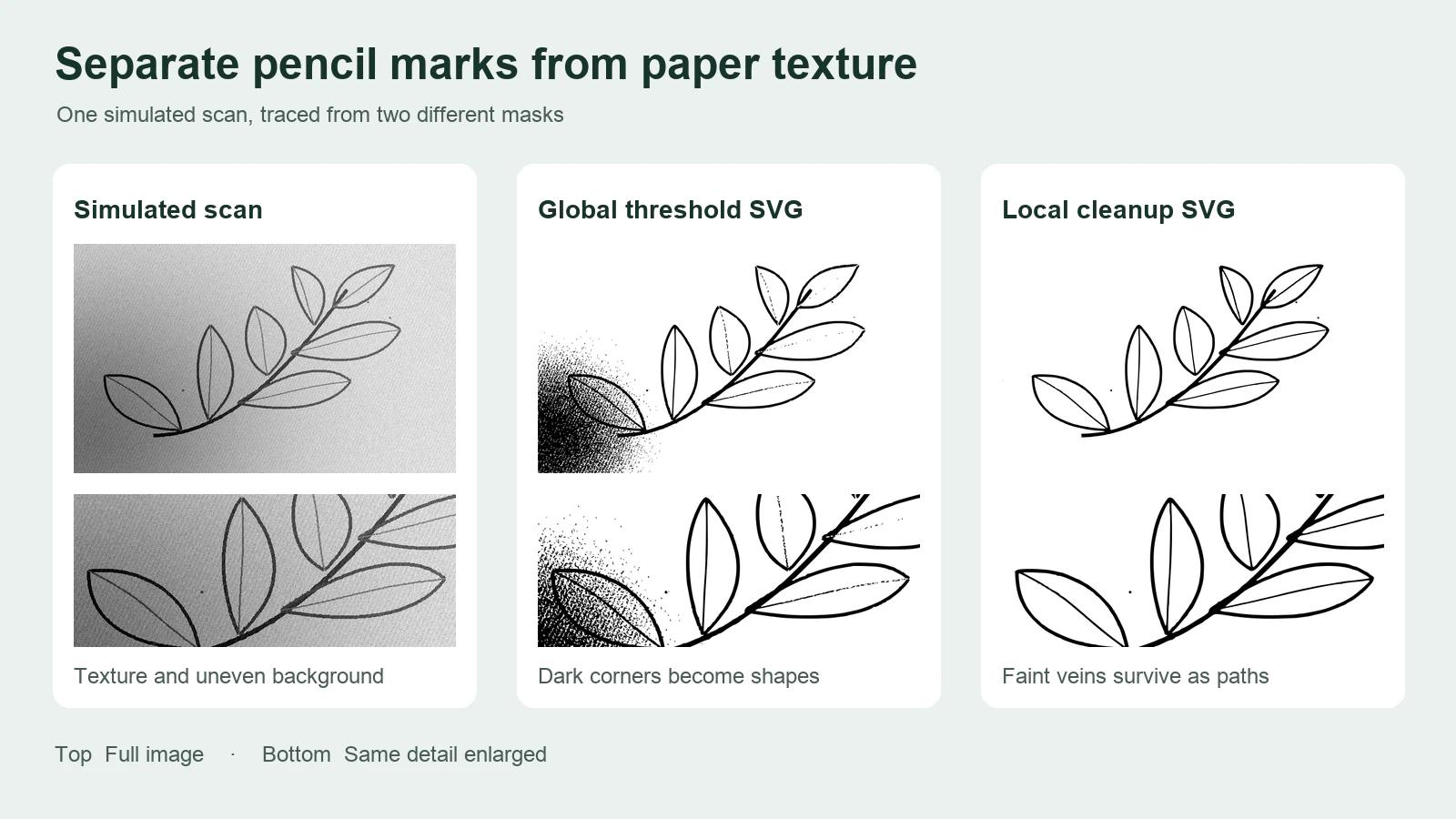
Ambang global yang lebih tinggi mempertahankan lebih banyak urat daun, tetapi juga menangkap lebih banyak bagian kertas yang terkena bayangan. Pembersihan lokal menyisakan lebih banyak urat pada simulasi ini, meski beberapa piksel garis tipis masih hilang setelah dijiplak. Angka tersebut berlaku untuk gambar dan pengaturan ini. Yang lebih penting adalah garis tampak bersambung, celah tetap terbuka, dan detail masih mudah dikenali.
Tentukan kapan pembersihan sudah cukup
Buka SVG pada latar terang dan cari bentuk yang tidak diinginkan di area kosong. Periksa bagian atas dan bawah guratan tipis yang sama untuk menemukan bagian yang putus. Bandingkan tanda kecil dengan aslinya sebelum menghapusnya. Arsiran pensil yang gelap, garis tepi bertekstur, dan titik-titik yang sengaja digambar dapat menjadi bagian dari karya. Jika nadanya penting, pertimbangkan untuk menyimpan bagian itu dalam format raster.
Begitu salinan raster bersih, Anda bisa mengubah gambar garis menjadi path vektor. Untuk pengaturan umum, lihat panduan penjiplakan gambar garis. Jika pindaian memuat garis cetak biru alih-alih butiran netral, gunakan cara membersihkan garis biru.
FAQ
Mengapa hasil jiplakan vektor saya memiliki ratusan bentuk kecil?
Alat penjiplak mungkin mengikuti butiran kertas, debu, atau bagian bayangan yang menjadi gelap pada mask. Bersihkan salinan pindaian sebelum menjiplak ulang, lalu periksa area yang seharusnya kosong.
Apakah pengaburan yang lebih kuat akan menghilangkan seluruh tekstur?
Pengaburan yang lebih kuat mencampurkan lebih banyak piksel di sekitarnya dan dapat membuat tanda kecil makin samar. Mulailah dengan filter kecil dan bandingkan potongan yang diperbesar dengan gambar asli.
Bisakah saya mempertahankan arsiran pensil sambil menghapus latar kertas?
Mask dua warna dapat mengubah arsiran menjadi bentuk berisi, celah, atau bintik, bergantung pada ambang. Simpan salinan raster yang sudah dibersihkan jika arsiran pensil bertahap merupakan bagian penting dari gambar. Jika sesuai kebutuhan, jiplak garis tepinya secara terpisah.
Sumber
- GIMP — Threshold — melihat pratinjau perubahan rentang intensitas menjadi mask hitam putih.
- Pillow — ImageFilter — filter median, maksimum, dan Gaussian pada contoh.
- Pillow — ImageChops — mengurangi perkiraan latar dengan gambar kerja.
- Potrace — Panduan baris perintah — menjiplak mask PGM menjadi SVG dan mengatur luas bintik yang dibuang.
Setelah latar kertas bersih, jiplak gambar dengan PerfectVector. Buka SVG di atas latar terang dan periksa area sekitar garis paling samar untuk menemukan bintik liar atau guratan yang putus.
Lebih banyak dari blog
Ketebalan Garis Halaman Mewarnai: Cek Ukuran Cetak
Pilih ketebalan garis mewarnai pada ukuran akhir. Bandingkan ketebalan, jaga ruang kecil tetap terbuka, dan periksa apakah SVG memakai garis tepi atau isian.
Pindai atau Foto Gambar Garis Sebelum Vektorisasi?
Pilih pindai atau foto gambar garis menurut kerataan, ukuran, cahaya, dan detail. Bandingkan tangkapan dengan aslinya sebelum mengubah piksel menjadi SVG.



