
Ekspor Diagram PDF ke SVG dengan PyMuPDF
Ekspor diagram PDF menggunakan PyMuPDF, pangkas tampilan, lalu periksa bagian SVG yang berupa path, teks, atau gambar raster tertanam sebelum mengedit.
Di halaman ini
- Salin halaman dan tetapkan batas yang terlihat
- Periksa path, pemotongan, dan gambar tertanam
- Pilih langkah untuk setiap bagian diagram
- FAQ
- Apakah PyMuPDF mengubah PDF hasil pindaian menjadi path vektor?
- Bisakah saya mengekspor hanya satu bagian halaman PDF ke SVG?
- Perlukah menyetel textaspath ke True?
- Sumber
Gunakan Page.get_svg_image() dari PyMuPDF untuk mengekspor diagram PDF sebagai SVG. Jika diagram hanya menempati sebagian halaman, salin halaman ke dokumen baru dan atur CropBox sebelum mengekspornya. Perintah penggambaran yang ada dapat menjadi path SVG, sedangkan bitmap yang tertanam dapat tetap menjadi elemen gambar. Buka hasil ekspor dan periksa bentuk yang ingin Anda edit. Contoh PDF ke SVG di PyMuPDF
Salin halaman dan tetapkan batas yang terlihat
CropBox menentukan area halaman PDF yang ditampilkan. Pengekspor SVG PyMuPDF bekerja pada tingkat halaman. Dengan memangkas halaman, Anda memberi pengekspor batas diagram yang perlu ditampilkan. Contoh ini memakai halaman tanpa rotasi dengan CropBox bawaan. Ukur kotak yang Anda inginkan dalam satuan poin pada koordinat halaman itu. Jika file sudah terpangkas atau diputar, periksa page.cropbox, page.mediabox, dan page.rotation sebelum memilih koordinat. API Page PyMuPDF
Contoh ini membuka input.pdf dengan PyMuPDF yang sudah terinstal. Ubah indeks halaman yang dimulai dari nol dan persegi panjang pemotongan agar sesuai dengan file Anda. Pada uji ini, halaman 0 berukuran 645 × 425 poin dan persegi panjang mencakup kedua simpul beserta panah yang menghubungkannya.
from pathlib import Path
from xml.etree import ElementTree as ET

import pymupdf

page_index = 0
crop = pymupdf.Rect(85, 90, 560, 330)
output = Path("diagram.svg")

with pymupdf.open("input.pdf") as original, pymupdf.open() as work:
    work.insert_pdf(original, from_page=page_index, to_page=page_index)
    page = work[0]
    page.set_cropbox(crop)
    svg = page.get_svg_image(text_as_path=False)
    output.write_text(svg, encoding="utf-8")

root = ET.fromstring(output.read_text(encoding="utf-8"))
ns = {"svg": "http://www.w3.org/2000/svg"}
print("viewBox:", root.attrib.get("viewBox"))
for name in ("path", "image", "text"):
    print(name, len(root.findall(f".//svg:{name}", ns)))
insert_pdf() menyalin halaman terpilih ke dokumen kerja. Sumber tetap terbuka untuk dibaca, sedangkan kode menulis SVG baru. Opsi text_as_path=False mempertahankan label sebagai teks jika pengekspor dapat mengeluarkannya dalam bentuk tersebut. Periksa hasil pada sistem yang memiliki fon yang diperlukan. Jika tampilan label lebih penting daripada kemampuan mengeditnya sebagai teks, bandingkan hasil ekspor dengan text_as_path=True. API Document PyMuPDF, opsi teks SVG
Periksa path, pemotongan, dan gambar tertanam
Pada file pengujian, PyMuPDF 1.26.5 mengekspor area yang dipilih dengan viewBox bernilai 0 0 475 240. XML yang disimpan berisi sembilan elemen <path>. Delapan menggambar bentuk asli dan satu menentukan batas pemotongan. SVG yang sama juga memuat satu elemen <image> dengan referensi yang diawali data:image/png;base64,. Sampel berarsir tetap berupa piksel, sementara panah dan kotak tetap berupa geometri yang digambar.
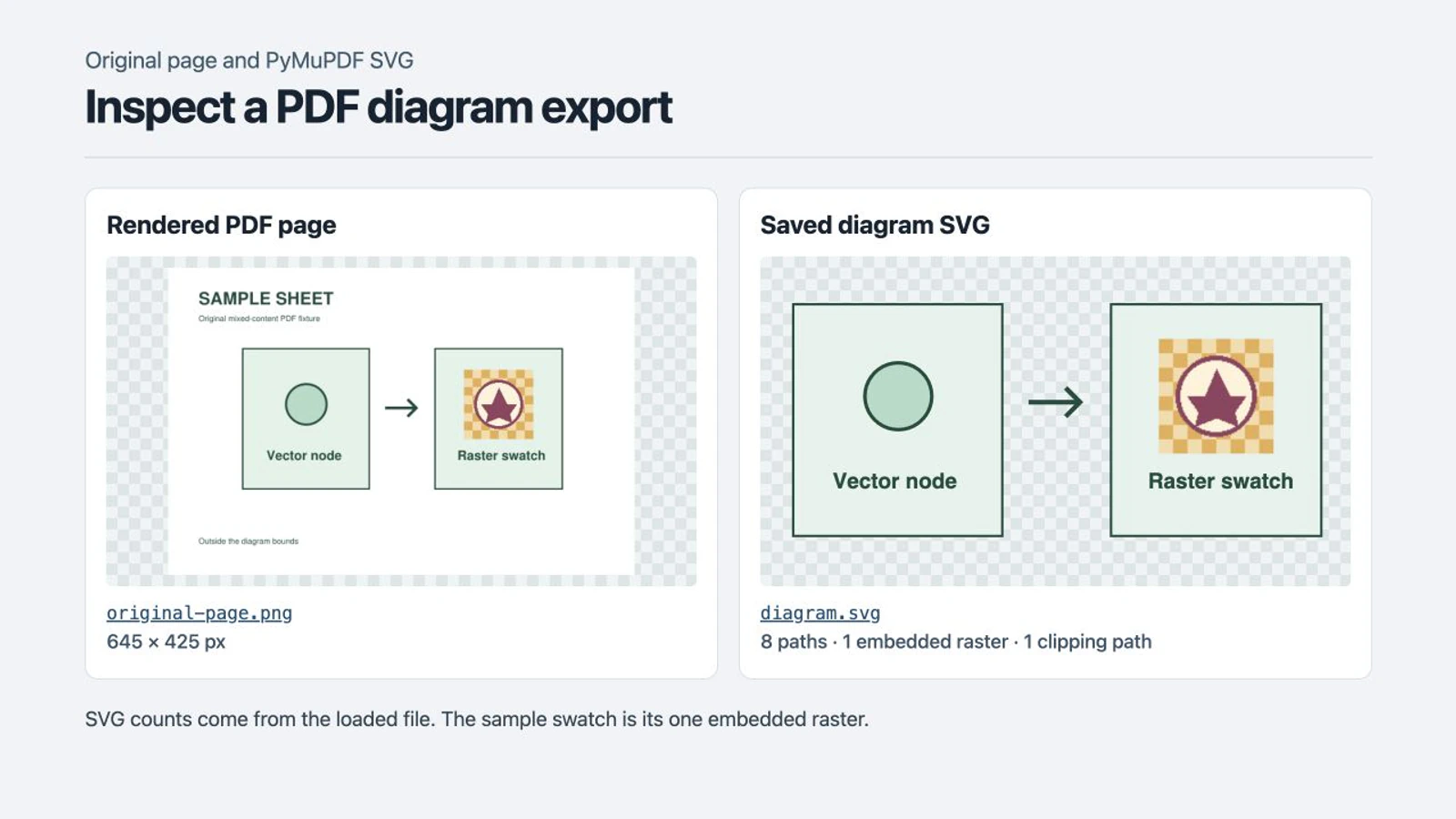
Gunakan jumlah elemen sebagai pemeriksaan awal. <path> bisa menentukan batas pemotongan atau mewakili kontur huruf, sehingga jumlahnya saja tidak memastikan diagram dapat diedit. Elemen <image> bisa menunjuk ke data raster atau ke SVG lain. Periksa referensinya sebelum menentukan jenis konten. Hasil ekspor kami juga mempertahankan judul atas dan bagian bawah halaman sebagai teks XML di luar area potong yang terlihat. Periksa hasil render dan elemen yang ingin dipakai kembali. Konten tertanam pada SVG menurut W3C
Pilih langkah untuk setiap bagian diagram
- Garis dan kotak berupa path. Buka SVG di editor, pilih salah satu objek yang Anda inginkan, lalu bandingkan goresan, isian, dan sambungannya dengan PDF pada ukuran yang direncanakan.
- Bentuk geometris muncul sebagai piksel. Temukan elemen
<image>lalu ikuti pemeriksaan gambar tertanam. Jika elemen itu berupa gambar garis sederhana yang perlu diedit konturnya, vektorisasi hanya bagian raster setelah dibersihkan. Pertahankan path hasil ekspor untuk bagian diagram lainnya. - Tampilan label berubah. Coba pengaturan teks yang lain dan bandingkan hasilnya di editor tujuan. Jika nanti perlu mengganti kata atau angka, pertahankan file asli yang dapat diedit.
- Diagram terpotong. Bandingkan
viewBoxSVG dengan ukuran dalam poin yang Anda harapkan. Periksa rotasi halaman, CropBox yang ada, serta koordinat persegi panjang. Jika margin belum jelas, rujuk panduan kotak halaman PDF.
FAQ
Apakah PyMuPDF mengubah PDF hasil pindaian menjadi path vektor?
Ekspor halaman sebagai SVG dapat menanamkan pindaian sebagai gambar. Untuk membuat geometri yang dapat diedit dari kontur hasil pindaian, Anda perlu menjiplaknya secara terpisah. Periksa elemen gambar di SVG sebelum menentukan langkah itu.
Bisakah saya mengekspor hanya satu bagian halaman PDF ke SVG?
Bisa. Salin halaman yang dipilih, atur CropBox pada salinan sesuai persegi panjang yang diinginkan, lalu ekspor. Konfirmasi area yang terlihat melalui hasil render dan periksa elemen yang perlu diedit.
Perlukah menyetel text_as_path ke True?
Gunakan True jika label boleh menjadi kontur dan hasilnya sesuai secara visual. Gunakan False jika Anda memerlukan teks SVG, lalu pastikan aplikasi tujuan memiliki fon yang diperlukan.
Sumber
- PyMuPDF — Mengonversi file — mengekspor halaman ke SVG dan menyimpan string hasilnya.
- PyMuPDF — API Page — CropBox, batas koordinat halaman tanpa rotasi, dan opsi teks SVG.
- PyMuPDF — API Document — menyalin rentang halaman ke PDF lain.
- W3C — Konten tertanam di SVG — elemen gambar dan konten yang dirujuknya.
Jika gambar potongan tertanam berupa gambar garis raster sederhana dan membutuhkan path yang bisa diedit, lihat pratinjau penjiplakan di PerfectVector. Periksa celah antargaris pada ukuran diagram dan pertahankan bagian vektor dari ekspor PDF asli.
Lebih banyak dari blog

Cara Mengonversi PDF ke SVG (Ekspor Jika Vektor, Trace Jika Scan)
Cara mengonversi PDF ke SVG bergantung pada isi file-nya. Jika vektor, ekspor; jika scan, trace. Begini cara membedakannya dan melakukan keduanya.

Ubah Gambar Kode QR ke SVG dan Uji Pindai
Ubah gambar kode QR ke SVG, pertahankan persis teks yang dikodekan, dan periksa margin empat modul sebelum mencetak label atau papan tanda.



