
Ubah Kontur OpenCV ke SVG agar Lubang Tetap Terbuka
Ubah PNG gelap berlatar terang menjadi path SVG dengan OpenCV. Pertahankan lubang dan pulau di dalamnya, lalu bandingkan hasil render dengan mask asli.
Di halaman ini
Ubah bagian depan gambar menjadi mask biner, ambil batasnya dengan cv2.RETR_TREE, lalu tulis kontur tertutup ke dalam elemen SVG <path> dengan fill-rule="evenodd". Cara ini mempertahankan lubang dan pulau berisi di dalamnya jika ketiga batas berasal dari mask yang sama. RETR_EXTERNAL hanya mengambil batas luar sehingga celah di bagian dalam menjadi terisi pada ekspor ini. Hierarki kontur di OpenCV
Contoh ini memakai bentuk yang semuanya berwarna gelap pada latar terang atau transparan dan menghasilkan kontur poligon. Gunakan alat vektorisasi yang menyesuaikan kurva jika Anda memerlukan pegangan Bézier untuk mengedit kurva halus atau lapisan warna.
Mulai dari mask bagian depan
Mask biner memberi setiap piksel satu dari dua nilai. Pada contoh ini, bagian depan menjadi putih dan latar menjadi hitam. Komposisikan piksel transparan di atas latar putih sebelum menerapkan ambang pada logo gelap. Gambar bisa menyimpan nilai warna pada piksel yang sepenuhnya transparan. Jika PNG transparan langsung dibuka dalam skala abu-abu, latar bisa terbaca sebagai bagian depan.
Contoh ini membalik hasil ambang dan menggunakan metode Otsu untuk menentukan batas dari data skala abu-abu. Jika sumber memiliki pencahayaan yang tidak merata atau garis pensil samar, periksa mask sebelum menjiplak. Garis yang hilang dari mask juga akan hilang dari SVG. Tutorial ambang OpenCV
Ekspor kontur sebagai satu path gabungan SVG
Instal opencv-python-headless, Pillow, dan numpy di lingkungan Python. Simpan PNG gelap dengan latar terang atau transparan sebagai badge.png, lalu jalankan skrip dari folder yang sama. Skrip membuat badge.svg dan mempertahankan sistem koordinat piksel pada viewBox SVG.
from pathlib import Path

import cv2
import numpy as np
from PIL import Image

image = Image.open("badge.png").convert("RGBA")
white = Image.new("RGBA", image.size, "white")
gray = np.array(Image.alpha_composite(white, image).convert("L"))
_, mask = cv2.threshold(gray, 0, 255, cv2.THRESH_BINARY_INV | cv2.THRESH_OTSU)
contours, _ = cv2.findContours(mask, cv2.RETR_TREE, cv2.CHAIN_APPROX_SIMPLE)

subpaths = []
for contour in contours:
    points = cv2.approxPolyDP(contour, 0.75, closed=True).reshape(-1, 2)
    if len(points) < 3:
        points = contour.reshape(-1, 2)
    if len(points) < 3:
        continue
    coordinates = [f"{x} {y}" for x, y in points]
    subpaths.append("M " + " L ".join(coordinates) + " Z")

width, height = image.size
path_data = " ".join(subpaths)
svg = (
    f'<svg xmlns="http://www.w3.org/2000/svg" viewBox="0 0 {width} {height}">'
    f'<path d="{path_data}" fill="black" fill-rule="evenodd"/>'
    "</svg>\n"
)
Path("badge.svg").write_text(svg, encoding="utf-8")
Setiap M memulai sebuah subpath, setiap L menggambar segmen lurus, dan Z menutup kontur. Aturan isian genap-ganjil bergantian mengisi dan mengosongkan area setiap kali melintasi kontur yang bersarang. Bagian tengah cincin menjadi lubang, dan kontur yang lebih kecil di dalamnya menjadi pulau berisi. Pertahankan subpath dalam satu path. Jika Anda mengekspornya sebagai elemen <path> dengan isian terpisah, hasilnya akan saling menutupi. Aturan isian SVG 2 dari W3C
Toleransi aproksimasi 0.75 dinyatakan dalam piksel sumber dan berlaku untuk contoh ini. Naikkan dengan hati-hati jika ingin menyederhanakan tepi panjang. Periksa celah di bagian dalam dan sudut sempit. Jika kontur hasil penyederhanaan memiliki kurang dari tiga titik, skrip kembali memakai kontur asli. Kontur dilewati jika jumlah titiknya masih kurang dari tiga. Jika tanda satu piksel harus dipertahankan, simpan sebagai sel piksel atau uji metode lain untuk mencari batas. Deskriptor bentuk OpenCV
Periksa lubang pada file yang dirender
Kami menjiplak PNG berukuran 360 × 260 yang sama dua kali dengan OpenCV 4.14.0 dan merender kedua SVG di Inkscape 1.4.4. Gambar sumber berisi cincin gelap, pulau gelap kecil di dalamnya, dan satu bentuk terpisah. Mask, toleransi, dan aturan isian pada kedua ekspor sama.
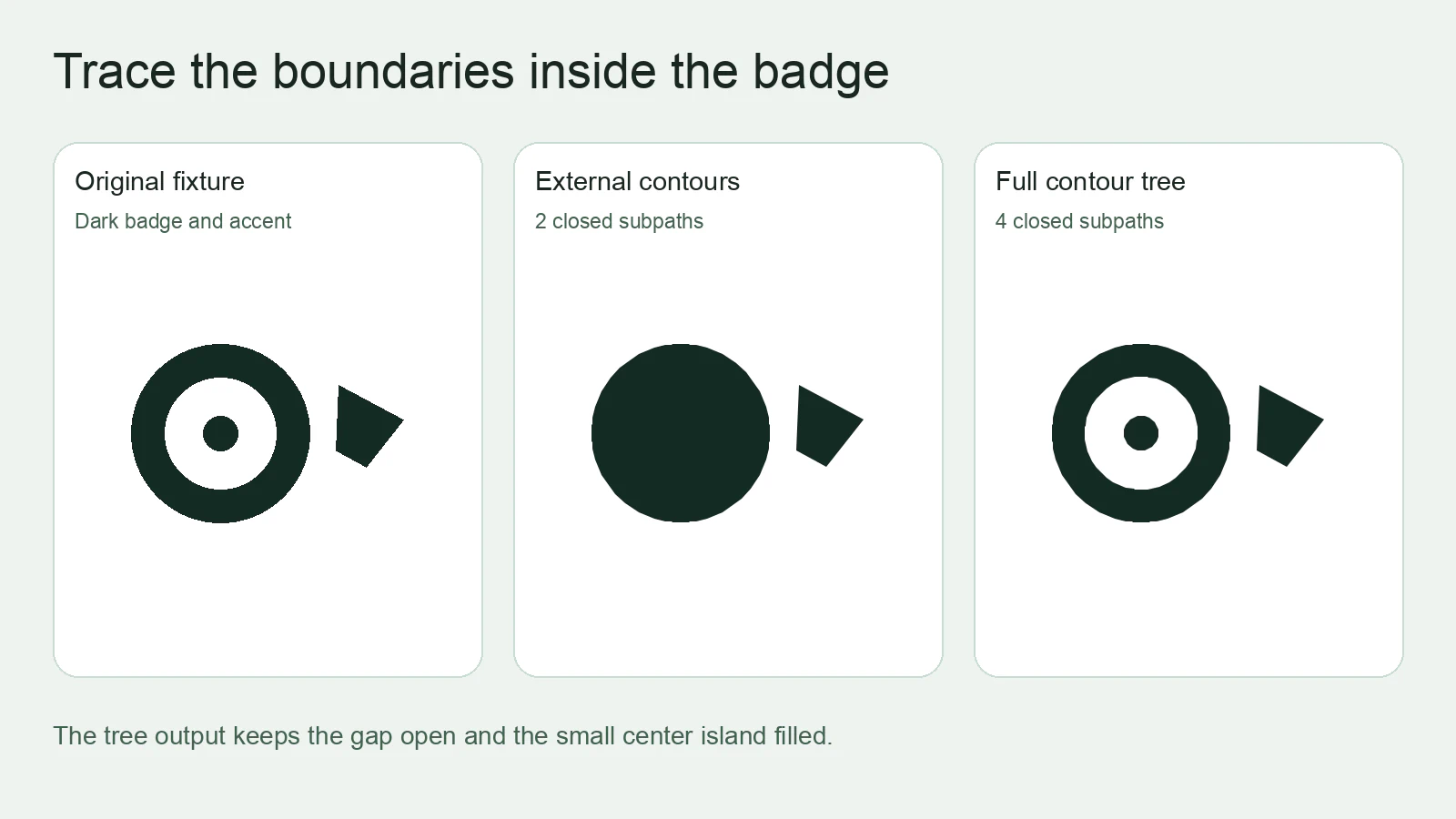
| Mode pengambilan | Subpath tertutup | Sampel celah | Sampel pulau di tengah |
|---|---|---|---|
RETR_EXTERNAL | 2 | Opak | Opak karena seluruh bagian dalam terisi |
RETR_TREE | 4 | Transparan | Opak |
Buka file hasil ekspor di atas latar yang kontras dan periksa celah terkecil. Jika semua batas sudah ada tetapi lubang masih terlihat terisi, pastikan editor menyimpan kontur sebagai satu path gabungan dan mempertahankan aturan isian SVG yang dimaksud. Uji lokal ini memeriksa perilaku render di Inkscape. Pengimpor laser, CAD, atau cetak dapat menafsirkan SVG yang sama secara berbeda. Periksa juga di aplikasi tujuan.
Jika Anda memulai dari logo dengan beberapa isian atau ilustrasi melengkung, gunakan alat vektorisasi gambar dan periksa bentuk hasilnya. Untuk alur layanan yang bisa dijalankan lewat skrip, lihat contoh API vektorisasi dalam Python.
FAQ
Mengapa lubang pada SVG dari OpenCV malah terisi?
Periksa apakah findContours mengambil batas bagian dalam. Satukan subpath tertutup dalam satu path gabungan dengan fill-rule="evenodd". Penjiplakan yang hanya mengambil kontur luar tidak memiliki batas bagian dalam untuk membentuk lubang.
Apakah OpenCV menghasilkan path Bézier?
Alur ini mengekspor poligon dengan M, L, dan Z. approxPolyDP dapat mengurangi jumlah titik sudut. Gunakan alat vektorisasi yang menyesuaikan kurva jika Anda membutuhkan kurva Bézier yang dapat diedit.
Apakah ukuran SVG hasil ekspor sama dengan ukuran PNG asli?
viewBox memuat lebar dan tinggi gambar asli dalam satuan pengguna SVG. SVG bisa dirender pada berbagai ukuran dengan sistem koordinat yang sama. Tetapkan ukuran fisik secara eksplisit jika alur di aplikasi tujuan membutuhkannya.
Sumber
- OpenCV — Hierarki kontur — mode pengambilan kontur luar saja dan kontur bersarang.
- OpenCV — Penerapan ambang pada gambar — ambang biner dan metode Otsu.
- OpenCV — Analisis struktur dan deskriptor bentuk — pengambilan kontur dan aproksimasi poligon.
- W3C — Pewarnaan SVG 2 — aturan isian genap-ganjil untuk bentuk gabungan.
Untuk logo berwarna atau gambar yang membutuhkan pegangan kurva yang bisa diedit, lihat pratinjau hasil vektorisasi di PerfectVector. Periksa satu lubang bagian dalam dan tikungan paling sempit pada ukuran yang akan digunakan.
Lebih banyak dari blog
Filter PicSVG: Bandingkan Edge, Internal dan Clean
Bandingkan tiga filter PicSVG pada satu gambar, simpan setiap SVG secara terpisah, dan periksa wilayah, bukaan, dan perlakuan latar belakang mana yang sesuai dengan desain yang Anda inginkan.
Potrace PNG ke SVG: Tangani Alfa, Pertahankan Lubang
Konversikan PNG dengan Potrace setelah menyiapkan saluran alfa-nya. Ikuti alur kerja PGM yang telah diuji, bandingkan ambang batas, dan periksa latar belakang dan lubang dalam SVG.



