
Filter PicSVG: Bandingkan Edge, Internal dan Clean
Bandingkan tiga filter PicSVG pada satu gambar, simpan setiap SVG secara terpisah, dan periksa wilayah, bukaan, dan perlakuan latar belakang mana yang sesuai dengan desain yang Anda inginkan.
Di halaman ini
Pilih filter PicSVG dengan membandingkan hasil yang disimpan dari gambar yang sama. Pertahankan Detail tetap, ubah satu filter bernama pada satu waktu, dan periksa wilayah dan bukaan yang Anda perlukan. Dalam kontrol geometris kami, Edge 2 menekankan batas, Internal 1 mempertahankan dua bentuk terisi tetapi menghilangkan segitiga, dan Clean 1 mengubah perlakuan latar belakang. Daftar jalur terpendek tidak secara otomatis merupakan versi yang paling berguna.
Jika tidak ada efek yang mempertahankan bentuk yang dibutuhkan proyek Anda, mulai gratis dengan PerfectVector di halaman alternatif PicSVG dan bandingkan siluet pratinjau, bukaan, dan wilayah warna dengan sumber Anda. Anda harus membuka kunci hasilnya sebelum dapat mengedit atau mengekspornya. Alur kerja filter di bawah ini selesai di PicSVG itu sendiri; kami tidak melakukan perbandingan kualitas keluaran antar layanan.
Mulailah dengan satu sumber dan pengaturan Detail yang tetap
Panduan ini menggunakan situs web PicSVG, yang laman pengujiannya mengidentifikasi dirinya sebagai Beta V3.4. Konverter biasa menyediakan pengunggahan, efek yang dapat dipilih, dan pengunduhan SVG. Situs ini memberi nama input JPG, GIF dan PNG hingga 4 MB. Gunakan gambar yang Anda punya izin untuk mengonversi dan melestarikan aslinya.
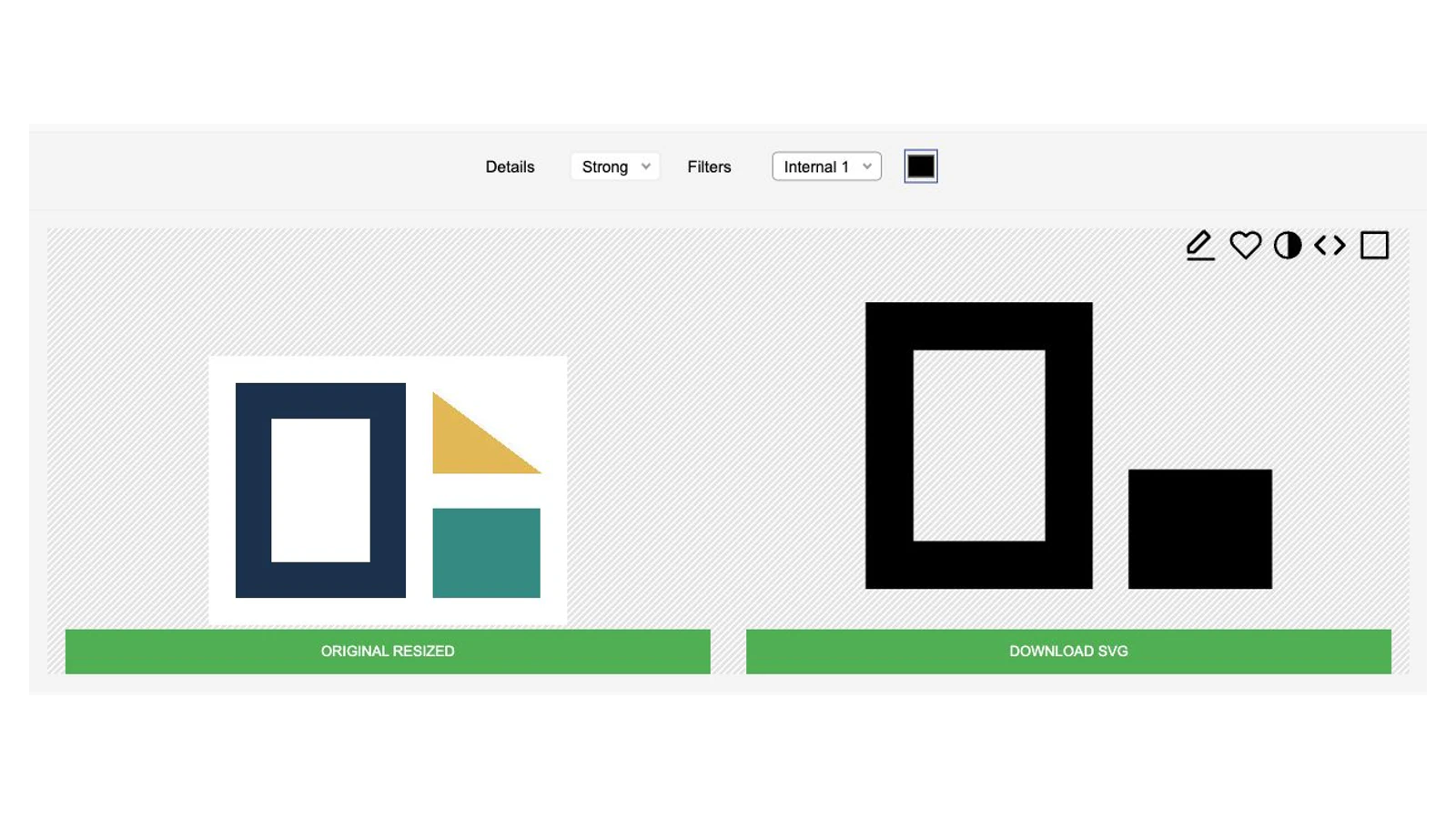
Sumber yang kami unggah adalah PNG 320 × 240 RGBA asli: bingkai persegi panjang biru tua dengan bagian tengah transparan, segitiga emas, dan balok teal dengan latar belakang transparan. Pratinjau ASLI RESIZED situs web menampilkan area transparan tersebut berwarna putih. Perbandingan kami membahas pemilihan filter. Kami tidak menguji pelestarian transparansi atau memeriksa file perantara yang menjelaskan penanganan alfa situs. Hal ini membuat beberapa pertanyaan menjadi mudah untuk dipisahkan: apakah filter mempertahankan setiap bentuk, menjaga bingkai tetap terbuka, mempertahankan warna, atau menambahkan geometri latar belakang?
- Gunakan UPLOAD GAMBAR untuk memuat sumbernya.
- Pertahankan Detail: Kuat saat membandingkan filter.
- Pilih filter bernama menggunakan dropdown Filter yang terlihat dan konfirmasikan label yang ditampilkan.
- Tunggu hingga pratinjau diperbarui, periksa, lalu gunakan DOWNLOAD SVG (UNDUH SVG).
- Simpan nama file lokal yang berbeda sebelum memilih filter berikutnya.
Kami menguji Edge 2, Internal 1 dan Clean 1, semuanya dengan Strong. Strong dipertahankan tetap dalam eksperimen ini; kami tidak membandingkannya dengan nilai Details lain maupun membuktikan bahwa pengaturan itu mempertahankan setiap detail kecil. Konversi biasa selesai tanpa Supermode.
Bandingkan apa yang dipertahankan Edge 2, Internal 1, dan Clean 1
Tiga SVG yang sebenarnya diunduh menghasilkan perlakuan berbeda dari sumber yang sama. Kami memeriksa markupnya dan merender file yang disimpan secara lokal. Ini adalah observasi tentang referensi pengujian ini, bukan definisi yang memprediksi setiap gambar.
| Filter, dengan Detail yang Kuat | Hasil yang terlihat pada sumber ini | Keputusan yang harus diambil |
|---|---|---|
| Tepi 2 | Pita batas hitam tipis di sekeliling bingkai, segitiga, dan balok; interiornya yang besar transparan | Apakah Anda menginginkan karya seni berbentuk batas daripada wilayah asli yang terisi |
| Dalaman 1 | Bingkai berisi hitam dengan bagian tengah terbuka dan balok hitam; segitiga emas tidak ada | Apakah area berwarna terang yang dihilangkan dapat diterima |
| Bersih 1 | Latar belakang hitam dan wilayah interior dipisahkan oleh pita batas transparan yang sempit, termasuk batas segitiga | Apakah perlakuan latar belakang tersebut termasuk dalam desain yang diinginkan |
Untuk versi terisi yang harus mempertahankan ketiga bentuk, tidak satu pun dari hasil khusus ini yang merupakan penjaga otomatis. Internal 1 mempertahankan bukaan bingkai tetapi kehilangan segitiganya. Edge 2 mempertahankan batasnya sambil mengubah tampilan isi. Clean 1 menyertakan geometri hitam dimana PNG yang diunggah memiliki latar belakang transparan dan pusat bingkai. Pilih berdasarkan persyaratan gambar, bukan nama filter yang terdengar lebih halus.
Perbesar beberapa lokasi yang menentukan daripada hanya menilai thumbnail satu halaman penuh. Dalam sumber ini, segitiga dan bagian tengah bingkai memperlihatkan lebih dari sekadar balok hitam besar. Jika bukaan tiba-tiba terisi, Panduan lubang SVG membantu membedakan aturan pengisian dan bentuk yang tumpang tindih. Untuk pemeriksaan latar belakang, gunakan panduan SVG transparan.
Simpan setiap varian sebelum mengganti filter
Gunakan nama file yang mempertahankan setelan sebenarnya, seperti edge2-strong.svg, internal1-strong.svg dan clean1-strong.svg. Simpan di samping sumber yang tidak tersentuh. Halaman PicSVG juga menjelaskan area gambar tersimpan lokal untuk membandingkan hasil; kami menggunakan file SVG yang disimpan secara terpisah untuk pengujian ini daripada memperlakukan area tersebut sebagai penyimpanan yang tahan lama.
Selama kami menjalankannya, alamat unduhan digunakan kembali sementara filter yang dipilih diubah. Oleh karena itu, setiap file segera diambil dalam kondisi filter yang terlihat. Alamat yang digunakan kembali bukanlah catatan yang dapat diandalkan mengenai hasil yang Anda simpan; nama file lokal, catatan pengaturan, dan konten file sebenarnya adalah catatan yang berguna.
Ketiga file tersebut berisi jalur dan tidak ada elemen gambar. Jumlahnya adalah tujuh untuk Edge 2, dua untuk Internal 1, dan lima untuk Clean 1. Jumlah tersebut menentukan struktur tersimpan yang berbeda, bukan peringkat kualitas. Hasil dua jalur masih menghilangkan bentuk yang diperlukan dalam referensi pengujian kami.
Ketiganya menggunakan grup induk dengan isian hitam dan stroke="none". Oleh karena itu, batas Edge 2 yang tampak tipis berisi geometri dalam file ini, bukan bukti guratan garis tengah. Spesifikasi lukisan SVG membedakan lukisan interior suatu bentuk dengan goresan garis luarnya. panduan penelusuran garis seni menjelaskan bagaimana perbedaan tersebut memengaruhi pilihan karya seni.
Periksa batas yang disimpan sebelum aplikasi berikutnya
File-file tersebut juga berbeda dalam deklarasi ukuran akarnya:
| Varian yang disimpan | Lebar dan tinggi akar | lihatKotak |
|---|---|---|
| Tepi 2 / Kuat | 320 pt × 240 pt | 0 0 320 240 |
| Internal 1 / Kuat | 320 pt × 240 pt | 0 0 320 240 |
| Bersih 1 / Kuat | 960 pt × 720 pt | 0 0 960 720 |
Ini adalah kolom sebenarnya yang disimpan, termasuk unit pt-nya. Itu bukan laporan ukuran fisik yang diimpor. viewBox mendefinisikan persegi panjang koordinat internal yang dipetakan ke dalam viewport SVG, seperti yang dijelaskan dalam spesifikasi koordinat SVG. Kami merender varian pada ukuran ulasan yang sama untuk memeriksa perlakuannya; itu tidak membuat deklarasi ukurannya identik.
Sebelum menyimpan file, buka SVG spesifik tersebut dan periksa bentuk, bukaan, latar belakang, dan batas yang dinyatakan yang diperlukan. Kemudian uji di aplikasi penerima Anda dengan ukuran yang Anda butuhkan. Kami tidak melakukan impor, pengeditan manual, pencetakan atau pemotongan.
| Pemeriksaan gagal | Tindakan selanjutnya |
|---|---|
| Wilayah terang menghilang | Bandingkan filter lain dengan wilayah yang sama persis di sumbernya |
| Pratinjau tipis diperlakukan sebagai garis tengah | Periksa isian/goresan dan geometri aktual sebelum memilih alur kerja berikutnya |
| Hasilnya menambahkan wilayah latar belakang yang tidak diinginkan | Bandingkan efek lain dan periksa file yang disimpan dengan latar belakang yang kontras |
| Beberapa file yang disimpan tampak sama secara tidak terduga | Periksa kembali label filter yang terlihat dan simpan setiap hasil yang diperbarui dengan nama file yang berbeda |
| File memasuki aplikasi lain dengan ukuran yang tidak terduga | Periksa satuan dan batasnya, lalu atur dan verifikasi ukuran yang diinginkan dalam aplikasi itu |
Simpan hasil PicSVG saat efeknya sesuai dengan pekerjaan. Jika wilayah yang diperlukan masih tidak bertahan, mulai gratis dengan PerfectVector di laman alternatif PicSVG dan periksa bentuk, bukaan, dan warna pratinjau dengan aslinya yang sama sebelum memutuskan alur kerja mana yang akan dipertahankan.
Pertanyaan Umum
Filter PicSVG manakah yang terbaik?
Pilih efek yang mempertahankan wilayah dan bukaan yang dibutuhkan gambar Anda. Dalam referensi pengujian kami, Edge 2 menekankan batas, Internal 1 menghilangkan segitiga emas, dan Clean 1 mengubah perlakuan latar belakang. Tidak ada satu hasil pun yang dapat memenuhi setiap kemungkinan penggunaan.
Apakah Details Strong mempertahankan setiap fitur kecil?
Hal itu belum terbukti. Kami mempertahankan Strong sambil mengganti tiga filter tersebut. Bahkan pada pengaturan itu, Internal 1 menghilangkan segitiga yang diperlukan pada gambar uji kami. Periksa bagian penting desain Anda, jangan hanya mengandalkan nama pengaturannya.
Apakah lebih sedikit jalur SVG berarti hasil yang lebih bersih?
Tidak. Varian yang disimpan memiliki tujuh, dua, dan lima jalur. File dua jalur masih kehilangan bentuk yang kita inginkan. Bandingkan karya seni dan geometri yang dipertahankan alih-alih memilih jumlah jalur terkecil saja.
Apakah tepi PicSVG yang tipis berarti SVG berisi guratan garis tengah?
Tidak. Tiga file yang kami simpan menggunakan geometri berisi hitam dengan guratan tidak disetel. Hasil yang tampak tipis masih bisa berupa pita terisi di suatu wilayah. Periksa pengisian, goresan, dan jalur sebenarnya untuk alur kerja yang Anda perlukan.
Sumber
- Konverter resmi PicSVG — panduan masukan situs web, efek yang dapat dipilih, dan alur kerja penyimpanan SVG.
- Spesifikasi lukisan W3C SVG — perbedaan antara isi dan guratan.
- Sistem koordinat SVG W3C — viewBox, pemetaan area pandang, dan unit.
Lebih banyak dari blog
Potrace PNG ke SVG: Tangani Alfa, Pertahankan Lubang
Konversikan PNG dengan Potrace setelah menyiapkan saluran alfa-nya. Ikuti alur kerja PGM yang telah diuji, bandingkan ambang batas, dan periksa latar belakang dan lubang dalam SVG.

Tracing Gambar SVGcode: Periksa Bentuk Hasil Ekspor
Lacak gambar berwarna datar di SVGcode, salin SVG sebenarnya, dan periksa paletnya, bukaan bagian dalam, latar belakang, dan kanvasnya sebelum menggunakan file tersebut dalam desain Anda.



