
Vektorisasi Gambar Google Drive lewat HTTP di Make
Kirim gambar Google Drive dari Make ke API vektorisasi. Petakan data berkas, tangani respons tertunda atau gagal, lalu simpan SVG di folder lain.
Di halaman ini
- Mulai dengan satu berkas dan satu kunci uji
- Petakan berkas ke permintaan HTTP
- Unduh hanya setelah konversi berhasil
- Cek konversi yang masih berjalan sebelum mengunduh
- Pertanyaan umum
- Mengapa skenario Make saya memberi pesan jenis media tidak didukung?
- Apa yang dapat saya ketahui tentang gambar dari SVG uji?
- Sumber
Panduan ini menjelaskan cara memetakan kolom berkas dan respons dalam skenario Make HTTP v4 yang membaca gambar raster dari Google Drive. Anda akan mengirim permintaan, mencatat ID konversi, dan menyimpan SVG. Kami memeriksa komunikasi dengan API menggunakan kunci uji. Langkah pemetaan di Make dan Drive mengikuti dokumentasi modul resmi.
Mulai dengan satu berkas dan satu kunci uji
Hubungkan Google Drive ke Make. Masukkan satu PNG, JPEG, atau WebP satu bingkai ke folder uji. Pilih folder keluaran terpisah dan dapatkan kunci uji PerfectVector. Pilih berkas maksimal 5 MiB dengan lebar dan tinggi masing-masing 100 hingga 4096 piksel. Konversi uji yang berhasil mengembalikan SVG contoh tetap. Mode uji PerfectVector
Tambahkan Google Drive → Download a File, lalu pilih berkas sumber berdasarkan ID. Jika nanti Anda menambahkan pemicu folder, petakan ID dari pemicu itu ke modul ini. Untuk percobaan pertama, pilih berkas yang sudah Anda kenal agar nama dan datanya mudah diperiksa di keluaran modul. Panduan Make untuk bekerja dengan berkas
Petakan berkas ke permintaan HTTP
Gunakan HTTP → Make a request di aplikasi HTTP v4 Make. Simpan kunci uji di Credentials dengan autentikasi API key. Di pengelola kredensial, masukkan nilai lengkap yang diawali Bearer ke kolom Key, pilih penempatan di header, beri nama parameter Authorization, dan batasi origin ke https://api.perfectvector.com. Pakai kredensial yang sama untuk unduhan. Pengaturan kunci API di Make
Gunakan https://api.perfectvector.com sebagai origin untuk setiap endpoint di bawah.
| Pengaturan HTTP v4 | Nilai untuk percobaan pertama |
|---|---|
| URL dan metode | POST /v1/vectorizations |
| Body content type | multipart/form-data |
| Kolom isi permintaan | Jenis File, nama image. Petakan nama dan data berkas dari Download a File. |
| Header | Idempotency-Key: pilih nilai yang tetap untuk operasi ini, misalnya drive-logo-test-0001. |
| Header | Prefer: wait=10 |
| Parse response | Yes. Jalankan sekali untuk mengisi kolom keluaran yang bisa dipetakan, seperti id dan status. |
| Timeout | 30 detik untuk permintaan ini. |
Make menentukan pembatas multipart saat Anda memilih jenis isi permintaan. Biarkan respons POST dalam format JSON agar mudah diperiksa, baik konversi langsung selesai maupun masih berjalan. Dua detik dalam panduan PerfectVector adalah jeda antara pengecekan status. Modul HTTP Make · Waktu tunggu dan proses asinkron PerfectVector
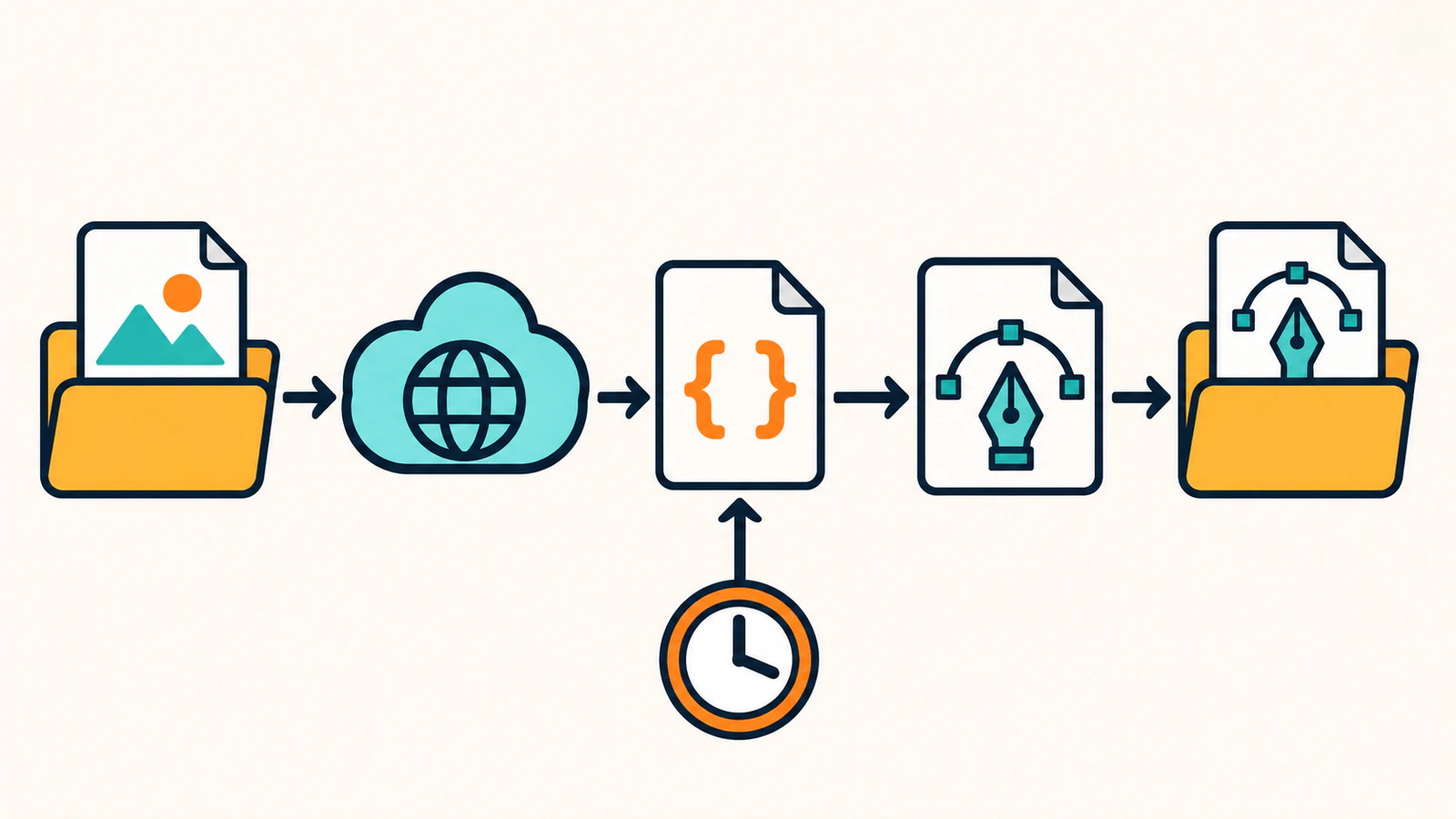
Unduh hanya setelah konversi berhasil
Tambahkan filter sebelum HTTP → Download a file agar modul hanya berjalan jika status konversinya succeeded. Gunakan origin API yang sama dan jalur /v1/vectorizations/{id}/result. Ganti {id} dengan ID yang dipetakan. Gunakan kredensial API yang sama dan atur Return error if HTTP request fails ke Yes. Modul unduhan menyediakan data berkas untuk modul berikutnya. Modul HTTP Make · Hasil PerfectVector
Tambahkan Google Drive → Upload a File, lalu pilih folder keluaran. Gunakan berkas dari HTTP → Download a file sebagai sumber. Untuk mengubah nama, pilih Map pada input berkas, pertahankan data unduhan, dan masukkan nama seperti logo-test.svg. Nonaktifkan Convert a File agar formatnya tetap SVG. Modul Google Drive di Make Buka berkas yang diunggah dan cari tulisan “TEST MODE”. Langkah ini memeriksa pemetaan dari awal sampai akhir skenario.
| Respons POST | Jalur atau pemulihan |
|---|---|
201 dan succeeded | Unduh SVG dan unggah data berkas ke Drive. |
202 dan queued atau processing | Simpan ID konversi untuk pengecekan status di bawah. Jangan loloskan ke tahap unduhan. |
201 dan failed | Catat ID konversi dan kesalahannya. Hentikan jalur ini sebelum unduhan. |
4xx atau 5xx | Periksa kesalahan modul dan kode masalah API, jika ada. Untuk 429 atau 503, patuhi Retry-After jika tersedia dan pakai kunci serta byte yang sama dalam jangka pengulangan. Jika konversi live lain masih berjalan, tunggu sampai selesai. |
Cek konversi yang masih berjalan sebelum mengunduh
Skenario Run once memproses satu berkas uji. Jika pengiriman live mengembalikan 202, cek lewat modul HTTP → Make a request kedua. Pilih GET, gunakan kredensial API yang sama, dan atur Parse response ke Yes. Gunakan origin yang sama dengan jalur /v1/vectorizations/{id}. Petakan ID yang disimpan ke jalur itu. Teruskan succeeded ke unduhan, biarkan queued dan processing menunggu, lalu catat ID dan kesalahan hasil jika statusnya failed. Tunggu sekitar dua detik sebelum mengecek ID yang belum selesai lagi. Waktu tunggu dan proses asinkron PerfectVector
Batas waktu klien bisa habis sementara konversi masih berjalan. Pakai ID yang disimpan, atau kirim ulang byte dan kunci yang sama dalam 24 jam jika belum punya ID. Konversi berstatus akhir failed dengan timeout atau provider_unavailable memerlukan kunci baru jika Anda ingin mencoba lagi. Untuk kasus kedua, tunggu hingga penyedia layanan tersedia. Sebelum menjadwalkan proses otomatis, simpan kunci bersama versi berkas sumber dan catat ID yang belum selesai agar proses berikutnya bisa memeriksa status sebelum mengunggah lagi. Cara aman mengulangi permintaan · Kesalahan API PerfectVector
Kami menggunakan cURL dan kunci uji PerfectVector untuk mengirim unggahan multipart, membaca konversi berdasarkan ID, dan mengunduh SVG contoh tetap. Langkah Make dan Google Drive mengikuti dokumentasi resmi untuk modul dan pemetaan berkas. Jalankan Run once di ruang kerja Anda untuk memeriksa pemetaan.
Pertanyaan umum
Mengapa skenario Make saya memberi pesan jenis media tidak didukung?
Periksa jenis isi permintaan dan pemetaan berkas. Pilih multipart/form-data, beri nama image pada kolom berkas, lalu petakan data dari modul unduhan. Buka sumbernya untuk memastikan berkas tersebut adalah PNG, JPEG, atau WebP yang memenuhi syarat. Batas API PerfectVector
Apa yang dapat saya ketahui tentang gambar dari SVG uji?
SVG tersebut memeriksa permintaan dan alur pengiriman berkas. PerfectVector mengembalikan contoh tetap dengan kunci uji. Untuk menilai bentuk dan warna gambar Anda, jalankan konversi live dan periksa hasilnya. Mode uji PerfectVector
Sumber
- Make — Bekerja dengan berkas — Pemetaan nama dan data untuk unduhan serta unggahan Google Drive.
- Make — HTTP — Unggahan multipart HTTP v4, pembacaan JSON, dan unduhan.
- Make — Autentikasi kunci API — Penyimpanan kredensial Bearer dan pembatasan origin.
- PerfectVector — Batas — Format yang didukung dan kolom multipart.
- PerfectVector — Waktu tunggu dan proses asinkron — Header waktu tunggu serta respons langsung atau tertunda.
- PerfectVector — Hasil — Unduhan SVG dengan autentikasi.
- PerfectVector — Mode uji — SVG tetap dan hasil uji yang langsung selesai.
- Make — Modul Google Drive — Kolom unduhan dan unggahan serta opsi konversi berkas.
Ambil kunci uji melalui halaman API PerfectVector, lalu coba contoh respons JSON di panduan cepat API dengan gambar yang memenuhi syarat. Pastikan unggahan mengembalikan ID dan hasil yang diunduh bisa dibuka sebagai SVG.
Lebih banyak dari blog

Alat Vektorisasi Gambar AI Terbaik 2026: Pilihan per Kebutuhan
Kesimpulan 2026: PerfectVector pilihan utama kami untuk logo, ikon, ilustrasi, dan file potong. Lihat alternatif yang pas untuk karya penuh warna, API, opsi gratis, atau Adobe.

Rencanakan Konversi Satu Folder ke SVG di Claude Code
Rencanakan konversi satu folder ke SVG di Claude Code dengan PerfectVector MCP. Tentukan jalur keluaran yang unik dan cari SVG yang hilang dengan skrip lokal.



