
LibreOffice Draw: Edit Bentuk SVG dan Ekspor dengan Aman
Edit grafis SVG di LibreOffice Draw: pilih Break atau Ungroup, ubah bentuk dan warna, simpan master ODG, dan periksa ekspor SVG terpisah sebelum berbagi.
Di halaman ini
- Break, Ungroup, atau To Polygon?
- Mulailah dengan pengeditan kecil yang bisa dibatalkan
- Sisipkan SVG ke gambar baru
- Pecah grafis dan uji satu fill
- Uji satu kontur, lalu periksa huruf
- Simpan master ODG dan ekspor SVG secara terpisah
- Ketika bagian tetap tidak bisa diedit
- Jika satu-satunya sumber PNG atau JPG
- FAQ
- Sources
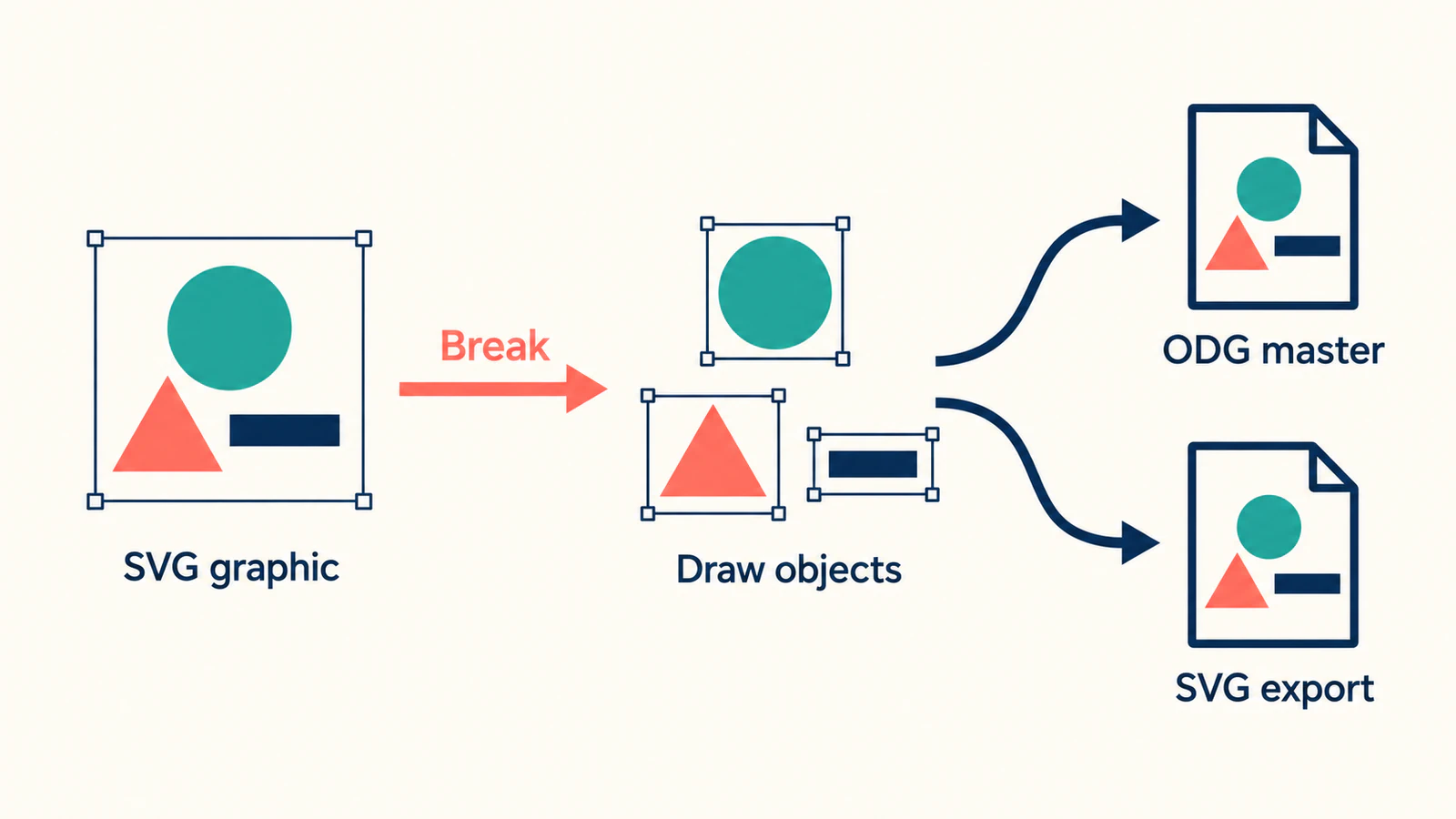
Untuk mengedit bentuk di dalam SVG yang disisipkan ke LibreOffice Draw, pilih grafis dan gunakan Shape → Break. Lalu klik di luar grafis dan pilih bagian yang ingin diubah. Implementasi Break Draw menangani grafis vektor tertanam melalui konversi menjadi objek gambar. Itulah mengapa SVG yang disisipkan bisa membutuhkan Break meskipun Ungroup tidak tersedia.
Pertahankan SVG asli, uji pengeditan kecil, dan simpan gambar kerja sebagai ODG. Ekspor SVG terpisah untuk aplikasi berikutnya. Untuk layout halaman di Scribus, ikuti alur impor SVG yang bisa diedit dan uji satu area impor sebelum membangun halaman. Alur ini sesuai untuk lencana, grafik, atau diagram yang bentuknya perlu disesuaikan. Periksa teks dan tampilan sebelum mengerjakan gambar besar.
Break, Ungroup, atau To Polygon?
Satu persegi panjang seleksi memberi tahu apa yang dipilih Draw. Itu tidak memberi tahu apakah konten berupa grup, grafis vektor impor, atau piksel.
| Objek yang dipilih | Tindakan berikutnya yang sesuai | Hal yang diperiksa sesudahnya |
|---|---|---|
| Grafis SVG yang disisipkan dan berisi grafis vektor | Shape → Break | Bisakah Anda memilih dan mewarnai ulang bagian tujuan? |
| Grup objek Draw | Enter Group untuk mengedit anggota, atau Ungroup untuk memisahkan anggota | Apakah grup berisi objek yang dibutuhkan? |
| PNG, JPG, atau bitmap lain | Trace hanya jika membutuhkan bentuk vektor | Apakah tracing mempertahankan siluet dan detail berguna? |
| Huruf yang terbuat dari outline | Edit outline, atau ganti label dengan kotak teks | Apakah Anda membutuhkan kata yang bisa diedit atau hanya tampilan yang sama? |
Dokumentasi grup LibreOffice menjelaskan Enter Group dan Ungroup sebagai operasi pada objek yang sudah dikelompokkan. Enter Group mempertahankan pengelompokan saat Anda mengedit anggota. Di Draw, perintah ini tersedia dari menu konteks grup.
Tracing bitmap merupakan operasi terpisah: jalur yang didokumentasikan adalah Shape → Convert → To Polygon. Memecah grafis SVG tidak memulihkan path asli dari gambar yang tertanam di dalamnya. Jika objek terpilih masih tidak jelas, gunakan diagnosis seleksi SVG yang lebih luas.
Mulailah dengan pengeditan kecil yang bisa dibatalkan
Gunakan salinan grafis yang perlu diubah. Untuk file latihan sederhana, simpan contoh orisinal berikut sebagai badge-source.svg di editor teks biasa. File berisi lingkaran, segitiga, dan batang pendek, sehingga Anda memiliki bagian yang bisa dikenali untuk dipilih.
<svg xmlns="http://www.w3.org/2000/svg"
     width="240" height="160" viewBox="0 0 240 160">
  <circle cx="78" cy="72" r="40" fill="#167d8d" />
  <path d="M150 32 L194 112 L106 112 Z" fill="#e76f51" />
  <rect x="48" y="128" width="144" height="12" fill="#20354b" />
</svg>
Gunakan desain latihan ini untuk memeriksa alur pada instalasi Draw Anda, lalu ulangi pemeriksaan pada grafis sebenarnya.
Sisipkan SVG ke gambar baru
Buka dokumen Draw kosong dan pilih Insert → Image, lalu pilih SVG. Biarkan Insert as Link tidak dicentang untuk menyematkan salinan kerja. Petunjuk penyisipan Draw Guide membedakan penyematan dari penautan: grafis tertanam merupakan bagian gambar kerja, sedangkan grafis tertaut bergantung pada file sumbernya.
Pertahankan tampilan referensi asli di browser atau jendela lain. Sebelum mengedit, cari bentuk hilang, spasi berubah, atau latar belakang yang tidak diharapkan. Jika sudah tampak berbeda, catat sebagai masalah impor; pengeditan berikutnya tidak bisa menjelaskan perbedaan yang sudah ada saat penyisipan.
Jalur menu di sini mengikuti menu bar standar. Antarmuka tab LibreOffice dan versi lama bisa menggunakan label atau lokasi berbeda.
Pecah grafis dan uji satu fill
- Pilih grafis yang disisipkan dan pilih Shape → Break.
- Klik ruang halaman kosong untuk menghapus seleksi.
- Pilih segitiga pada lencana latihan, atau satu area yang bisa dikenali dalam grafis Anda.
- Ubah fill-nya dalam kontrol Properties → Area pada Sidebar.
- Pastikan hanya area tujuan yang berubah. Batalkan warna uji jika tidak ingin mempertahankannya.
Panduan Getting Started with Draw membahas seleksi objek dan pemformatan area. Memindahkan seluruh lencana memastikan Anda bisa menempatkannya; mewarnai ulang hanya segitiga memastikan Anda bisa mengedit bagian itu.
Jika beberapa bagian masih terpilih bersama dan Enter Group tersedia, masuk ke grup dan pilih anggotanya. Gunakan Ungroup jika ingin menghapus pengelompokan tersebut. Setelah bisa mengakses bagian, hentikan pemisahan objek.
Uji satu kontur, lalu periksa huruf
Pilih segitiga dan aktifkan Edit → Toggle Point Edit Mode. LibreOffice Help saat ini juga mencantumkan F8; petunjuk lama mungkin menyebut perintah itu Points. Pindahkan sedikit satu sudut, periksa hasil, lalu batalkan pengujian. Jika pintasan keyboard ditangani komputer Anda, gunakan perintah menu.
Untuk grafis sendiri, pilih kontur yang benar-benar perlu diubah. Kemampuan mengubah ukuran persegi panjang seleksi tidak membuktikan konturnya bisa diedit.
Lencana latihan tidak memiliki huruf. Jika SVG Anda memilikinya, uji label secara terpisah: bisakah Anda menempatkan kursor teks dan mengganti kata? Huruf yang digambar sebagai path tidak memiliki kata yang bisa diedit di baliknya. SVG mendukung teks dan grafis geometris, sehingga label yang terlihat sama bisa memiliki perilaku pengeditan berbeda. Spesifikasi teks SVG mendefinisikan teks sebagai jenis konten sendiri.
Jika label perlu diperbarui secara berkala, pertimbangkan menggantinya dengan kotak teks native Draw dalam master ODG. Bandingkan font, perataan, dan pergantian baris dengan referensi sebelum menghapus label impor.
Simpan master ODG dan ekspor SVG secara terpisah
Gunakan File → Save As untuk menyimpan file kerja seperti badge-master.odg. Draw menyimpan gambar kerja sebagai ODG secara default. Untuk membuat file serah, pilih grafis selesai, pilih File → Export, dan pilih SVG dalam daftar format. Aktifkan Selection jika hanya menginginkan grafis terpilih. Draw Guide menjelaskan ekspor dokumen penuh dan objek terpilih; tampilan dialog bergantung pada sistem operasi dan pengaturan Anda.
Beri hasil nama yang berbeda, seperti badge-edited.svg. Lakukan pengeditan berikutnya dalam master ODG dan ekspor lagi, sehingga Anda bisa mengenali file yang berisi gambar kerja.
Sebelum berbagi, buka kembali SVG di browser dan aplikasi tujuan. Periksa:
- Bagian yang diinginkan ada, termasuk batang pendek pada lencana latihan.
- Fill dan kontur yang diubah bertahan setelah ekspor.
- Huruf, stroke tipis, dan bentuk tumpang tindih tampak benar pada ukuran tujuan.
- File memiliki area kanvas yang diinginkan, tanpa salinan referensi yang tidak sengaja ikut diekspor.
- Tujuan memungkinkan pengeditan lanjutan yang dibutuhkan penerima.
Tampilan browser memeriksa penampilan. Membuka file yang sama di tujuan memeriksa penyerahan sebenarnya. Jika perbedaan muncul hanya setelah ekspor, kembali ke master ODG dan bandingkan pengaturan ekspor serta objek terpilih sebelum membangun ulang grafis.
Ketika bagian tetap tidak bisa diedit
Break tidak tersedia. Klik di luar pengeditan teks, pilih grafis itu sendiri, dan periksa perintah yang tersedia. Anda mungkin sudah memiliki objek gambar, berada di dalam grup, atau memiliki bitmap. Jangan menyimpulkan file raster hanya dari perintah yang nonaktif.
Satu warna tersebar pada banyak potongan. Grafis impor mungkin berisi beberapa area terpisah yang kebetulan berbagi warna. Warnai ulang area yang dibutuhkan secara sengaja. Jika pengeditan kecil membutuhkan pengelolaan banyak fragmen, coba SVG asli di editor SVG sebelum melanjutkan gambar kerja. Panduan pengeditan SVG kami membantu memilih antara editor visual dan pengeditan markup.
Gambar tetap merupakan gambar. SVG bisa berisi gambar raster melalui elemen image. Piksel itu tidak menjadi bentuk asli ilustrator ketika menjalankan Break. Periksa apakah SVG berisi raster tertanam, lalu tentukan apakah bagian itu membutuhkan tracing sama sekali.
Ketika struktur SVG asli harus bertahan
Jika pekerjaan bergantung pada ID, grup, teks yang bisa diedit, atau animasi tertentu, pertahankan file asli dan kerjakan di editor SVG atau kode. Konversi menjadi objek Draw merupakan representasi kerja berbeda; gambar yang cocok tidak cukup membuktikan detail sumber itu bertahan.
Jika satu-satunya sumber PNG atau JPG
Vektorisasi sesuai jika Anda perlu mengubah bentuk atau mewarnai ulang grafis yang hanya berupa piksel. Proses itu membuat path baru dari gambar; proses itu tidak merekonstruksi dokumen asli penulis. Panduan vektorisasi gambar menjelaskan perbedaan itu.
Anda bisa mencoba konversi To Polygon Draw untuk bitmap, lalu memeriksa bentuk hasilnya. PerfectVector menyediakan jalur lain jika Draw menjadi tujuan: konversikan PNG atau JPG menjadi grafis SVG, periksa siluet dan area warna, dan sisipkan SVG ke Draw. Jalankan pengujian fill dan kontur yang sama sebelum membangun sisa dokumen berdasarkan hasilnya.
Untuk foto yang hanya perlu ditempatkan atau dipangkas, pertahankan gambar raster. Untuk vektor yang sudah ada dengan masalah seleksi saja, mulailah dari pemeriksaan objek di atas.
FAQ
Mengapa Ungroup nonaktif untuk SVG saya di LibreOffice Draw? Pilihan mungkin berupa grafis SVG impor, bukan grup objek Draw. Coba Shape → Break pada salinan, lalu hapus seleksi dan pilih bagian individual. Perintah Ungroup yang nonaktif saja tidak membuktikan konten raster.
Apakah Break mengubah PNG menjadi bentuk vektor yang bisa diedit? Tidak. Tracing bitmap merupakan operasi terpisah. Draw mendokumentasikan Shape → Convert → To Polygon untuk mengonversi bitmap menjadi grafis vektor; periksa hasil sebelum digunakan.
Mengapa saya tidak bisa mengedit kata dalam SVG impor? Huruf mungkin berupa outline atau konten raster, bukan teks yang bisa diedit. Uji label secara terpisah. Jika perlu mengubah kata, gunakan sumber asli yang bisa diedit atau ganti dengan kotak teks Draw dan periksa tampilannya.
Haruskah saya menyimpan gambar kerja yang diedit sebagai ODG atau SVG? Simpan master ODG untuk pengeditan Draw berikutnya dan ekspor SVG terpisah untuk dibagikan atau digunakan aplikasi lain. Buka kembali SVG untuk memeriksa tampilan, batas, dan pengeditan yang dibutuhkan penerima.
Sources
- LibreOffice — Implementasi perintah Break — Kode sumber rilis untuk menangani grafis vektor tertanam melalui Break.
- LibreOffice — Draw Guide 26.2: Editing Images — Penyematan, penautan, file ODG, dan ekspor objek terpilih.
- LibreOffice — Working with Groups — Perilaku Enter Group, Exit Group, dan Ungroup.
- LibreOffice — Mengonversi Gambar Bitmap Menjadi Grafis Vektor — Alur tracing To Polygon Draw yang terpisah.
- LibreOffice — Getting Started with Draw — Seleksi objek gambar, fill, dan kontrol pengeditan.
- LibreOffice — Toggle Edit Points Mode — Perintah pengeditan titik saat ini dan pintasan F8.
- W3C — Teks SVG — Konten teks yang berbeda dari outline geometris.
- W3C — Konten tertanam SVG — Gambar raster di dalam dokumen SVG.
Jika hanya memiliki PNG atau JPG dan membutuhkan kontur yang bisa diedit, siapkan SVG dengan PerfectVector. Periksa bentuknya, sisipkan ke Draw, dan pastikan satu pengeditan fill serta satu pengeditan kontur sebelum mengekspor grafis selesai.
Lebih banyak dari blog

SVG PowerPoint: Convert to Shape dan Edit Bagian
Ubah SVG menjadi bentuk PowerPoint yang bisa diedit, ubah bagian individual, dan diagnosiskan perintah yang hilang. Periksa dukungan platform dan pertahankan grafis asli.

Boolean SVG Paper.js: Potong dan Gabungkan Artwork Impor
Impor path SVG ke Paper.js, gabungkan bentuk tumpang tindih, buat bukaan sungguhan melalui pengurangan, dan periksa file hasil ekspor dengan contoh browser kecil yang dapat direproduksi.