
Gambar ke SVG untuk xTool: Trace Bawaan atau SVG Bersih?
Pilih Image Trace xTool Creative Space atau SVG bersih yang diimpor, lalu periksa kontur, area tersesat, node, skala, dan operasi laser setelah impor.
Di halaman ini
- Trace bawaan atau SVG impor: pilihan cepat
- Cara 1: trace bitmap di dalam XCS
- Cara 2: impor SVG yang sudah dirapikan
- Pemeriksaan sumber yang sama: bandingkan apa yang diterima laser
- 1. Kontur dan lubang
- 2. Area tersesat
- 3. Kepadatan path
- 4. Ukuran dan penempatan
- 5. Penetapan operasi
- 6. Uji bahan
- Kegagalan umum setelah impor SVG xTool
- Peran PerfectVector
- FAQ
- Sources
Untuk mengonversi gambar ke SVG bagi xTool Creative Space, ada dua cara yang masuk akal: trace bitmap di dalam XCS, atau konversikan di tempat lain lalu impor SVG yang sudah dirapikan. Gunakan trace bawaan untuk karya sederhana yang memberikan hasil baik dengan kontrolnya. Impor SVG bersih ketika Anda perlu menghapus noise, mengurangi kepadatan path, atau memeriksa geometri sebelum masuk ke XCS.
Kedua cara tersebut tidak mengambil keputusan laser untuk Anda. Setelah tracing atau impor, Anda tetap perlu memeriksa kontur, menghapus area tersesat, memastikan ukuran, menetapkan operasi cut, score, atau engrave, serta menguji pekerjaan pada bahan sisa yang sesuai.
Jawaban singkat
- Gunakan XCS Image Trace untuk logo, siluet, atau gambar garis yang jelas ketika Anda ingin menyesuaikan hasil dalam ruang kerja yang sama.
- Impor SVG yang sudah dirapikan ketika sumber memiliki tepi kasar, banyak pecahan warna, atau trace bawaan yang sulit diperiksa.
- Pertahankan bitmap ketika tujuannya engraving berbasis gradasi warna, bukan pemotongan atau scoring vektor.
- Apa pun cara yang dipilih, periksa geometri dan pengaturan mesin sebelum memproses bahan.
Trace bawaan atau SVG impor: pilihan cepat
| Situasi | Cara awal yang lebih baik | Alasannya |
|---|---|---|
| Siluet berkontras tinggi atau logo sederhana | XCS Image Trace | Cepat disesuaikan tanpa meninggalkan proyek |
| Gambar garis satu warna yang memerlukan path tengah | Center tracing XCS | Dirancang mengikuti tengah blok warna, bukan kedua batasnya |
| Karya datar multicolor dengan area yang jelas | Keduanya | XCS bisa membuat layer berdasarkan warna; vectorizer eksternal memungkinkan pemeriksaan area sebelum impor |
| PNG penuh noise, tepi terkompresi, atau banyak bercak warna kecil | Rapikan SVG terlebih dahulu | Noise bisa menjadi area tersesat dan path padat |
| Foto untuk engraving dengan gradasi terang-gelap | Pertahankan bitmap | Kontur vektor membuang informasi gradasi warna |
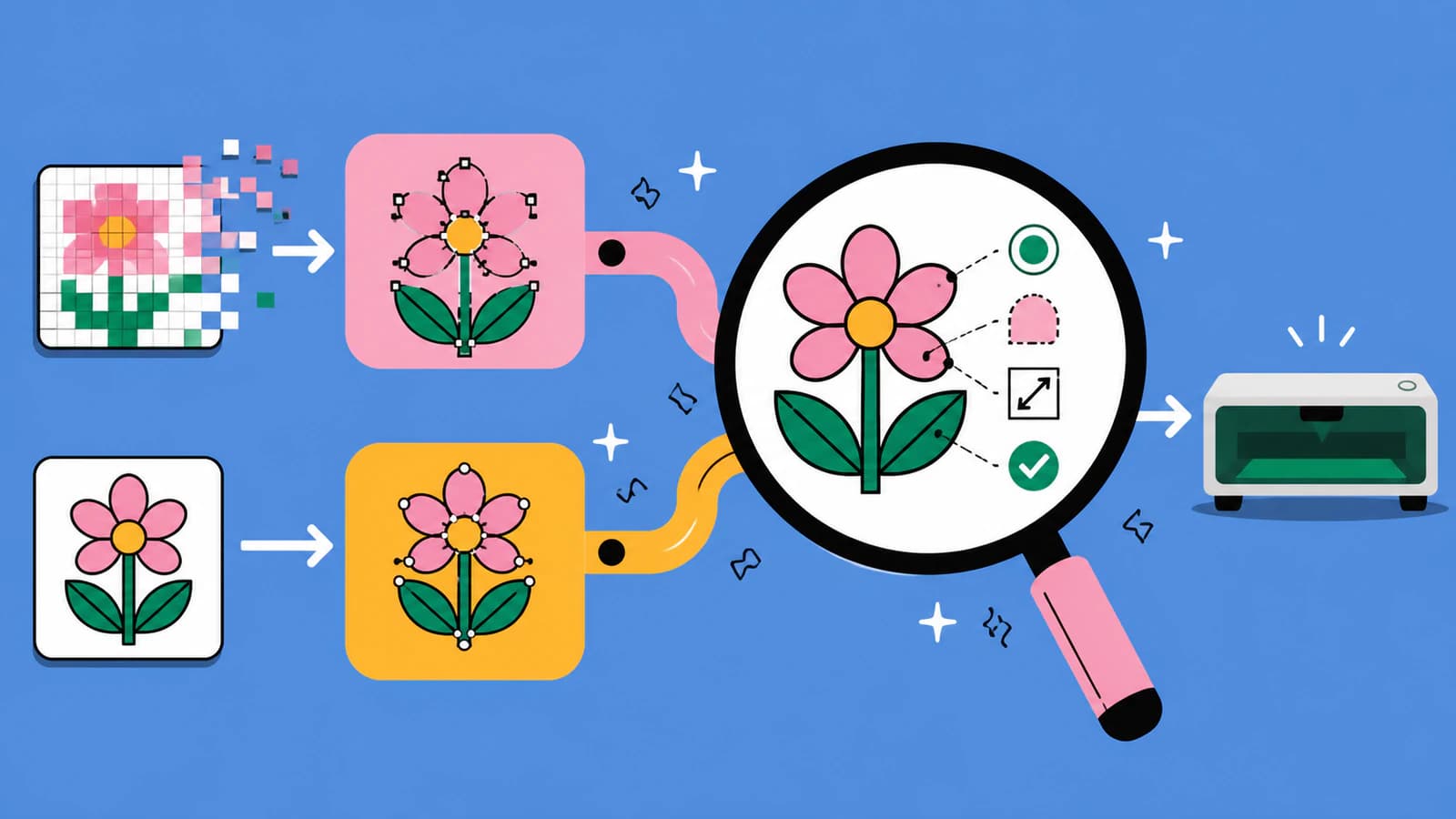
Perbandingan ini tidak bertujuan menetapkan pemenang untuk segala situasi. Proses sumber yang sama melalui kedua cara jika hasil pertama meragukan, lalu pertahankan geometri yang lebih mudah dipahami dan disiapkan.
Cara 1: trace bitmap di dalam XCS
xTool mendokumentasikan fungsi Trace yang mengubah bitmap menjadi geometri vektor. Mode auto-trace mengikuti tepi blok warna, sedangkan center tracing mengikuti tengah blok satu warna atau gambar garis. Auto-trace merupakan percobaan awal yang masuk akal untuk karya datar dengan area berbeda yang jelas. Center tracing lebih relevan ketika satu garis yang dimaksud tidak boleh menjadi dua kontur batas. Panduan Image Trace xTool menjelaskan kedua mode dan sumber gambar yang sesuai.
Alur praktis di dalam aplikasi seperti berikut:
- Impor bitmap paling tajam yang Anda miliki.
- Buka fungsi Trace dan pilih auto-trace atau center tracing berdasarkan geometri yang dimaksud.
- Sesuaikan fuzziness untuk menentukan seberapa rinci XCS memisahkan warna.
- Naikkan denoising secukupnya untuk menghapus area kecil yang tidak diinginkan.
- Sesuaikan smoothness sambil memperhatikan sudut dan lubang kecil.
- Simpan hasil trace, pindahkan menjauh dari bitmap sumber, lalu periksa hasilnya pada perbesaran tinggi.
Fuzziness, denoising, dan smoothness menyelesaikan masalah yang berbeda. Ambang fuzziness yang lebih luas mengelompokkan warna secara lebih kasar. Denoising mengabaikan blok warna kecil. Smoothness mengurangi ketajaman berbentuk piksel. Menaikkan salah satunya terlalu jauh juga bisa menghapus detail yang diinginkan, jadi nilai geometri yang terlihat alih-alih mencari satu pengaturan standar.
Untuk karya dengan pembagian warna jelas, XCS juga mendokumentasikan Layering by color. Vektor hasilnya bisa di-ungroup agar bagian-bagiannya dapat diedit atau dihapus, yang berguna ketika area berbeda membutuhkan metode pemrosesan berbeda. Fitur ini membantu alur kerja, bukan membuat rencana operasi otomatis; Anda tetap memilih apa yang dilakukan setiap area. Panduan layering xTool menunjukkan alur trace dan penyimpanan yang didokumentasikan.
Cara 2: impor SVG yang sudah dirapikan
Cara eksternal memindahkan keputusan tracing ke tahap lebih awal. Konversi bitmap menjadi SVG, periksa path, sederhanakan atau hapus area yang tidak diinginkan, lalu impor file tersebut ke XCS. Cara ini berguna ketika XCS menghasilkan trace padat, ketika Anda ingin membandingkan keluaran sebelum membuka proyek mesin, atau ketika SVG yang sama harus dipindahkan ke aplikasi lain yang memahami vektor.
SVG tidak otomatis bersih hanya karena namanya berakhiran .svg. Formatnya dapat menyimpan geometri path, tetapi kualitas path tetap bergantung pada bagaimana karya dibuat. Spesifikasi path SVG 2 menentukan perintah dan koordinat yang mendeskripsikan kontur; spesifikasi tersebut tidak menjamin bahwa suatu trace memakai kontur yang masuk akal atau jumlah titik yang efisien.
Sebelum impor, periksa bahwa:
- area potong yang dimaksud memiliki batas lengkap;
- garis tipis direpresentasikan sebagai jenis path yang benar-benar Anda perlukan;
- potongan latar kecil dan bintik terpisah sudah dihapus;
- teks sudah diubah menjadi path jika desain memiliki lettering;
- file memakai geometri SVG yang sederhana, bukan fitur khusus editor.
XCS mendukung impor SVG, tetapi xTool menjelaskan bahwa kerumitan berkaitan dengan jumlah kurva dan terlalu banyak kurva bisa membuat file tidak terbuka dengan benar. FAQ impornya juga menyatakan bahwa XCS tidak memproses teks yang dapat diedit dalam SVG serta menyarankan mengubah grafis menjadi path dan mengekspor Plain SVG ketika parsing gagal. FAQ impor resmi xTool merupakan referensi kompatibilitas yang relevan.
Pemeriksaan sumber yang sama: bandingkan apa yang diterima laser
Jika cara bawaan maupun eksternal sama-sama terlihat memadai pada perbesaran normal, bandingkan dengan daftar pemeriksaan yang sama. Jangan memilih thumbnail yang lebih halus. Pilih versi yang strukturnya sesuai dengan pekerjaan.
1. Kontur dan lubang
Ikuti setiap batas potong yang dimaksud. Cari celah yang akan membuat bagian tetap tersambung, lubang yang tertutup isian, atau stroke tipis yang berubah menjadi dua kontur. Kontur tertutup penting ketika operasi bergantung pada batas lengkap, tetapi garis score yang sengaja terbuka harus tetap terbuka. Geometri yang tepat mengikuti maksud desain, bukan aturan umum bahwa semua path harus tertutup.
2. Area tersesat
Perbesar melebihi tingkat yang dipakai untuk menilai gambar. Blok kompresi, debu, dan latar tidak transparan bisa berubah menjadi bentuk kecil. Hapus apa pun yang tidak seharusnya dilewati laser. Jika bintik muncul dalam kedua hasil trace, perbaiki sumber alih-alih berulang kali menyesuaikan pengaturan untuk menghindarinya.
3. Kepadatan path
Bandingkan pola node sepanjang kurva dan sudut. Lebih banyak titik tidak otomatis lebih akurat. Kurva harus memakai node yang cukup untuk mempertahankan bentuk tanpa mengikuti setiap goyangan piksel. Jika impor melambat atau pengeditan terasa rapuh, gunakan pemeriksaan pada mengapa SVG memiliki terlalu banyak node sebelum menganggap mesin bermasalah.
4. Ukuran dan penempatan
Setelah impor, ukur desain di XCS. Jangan menganggap pratinjau yang terlihat benar memiliki dimensi fisik yang dimaksud. Pastikan lebar, tinggi, dan penempatan pada kanvas, terutama ketika file melewati lebih dari satu aplikasi.
5. Penetapan operasi
PNG yang diimpor diperlakukan sebagai bitmap untuk engraving di XCS, sedangkan geometri vektor dapat ditetapkan ke operasi vektor. Namun, itu tidak berarti setiap path SVG harus dipotong. Tentukan area mana yang di-cut, di-score, atau di-engrave, lalu tinjau pratinjau proyek. Untuk keputusan potong versus engraving yang lebih luas, lihat panduan gambar ke SVG untuk pemotongan laser.
6. Uji bahan
Pemeriksaan geometri tidak dapat memilih daya, kecepatan, jumlah lintasan, fokus, atau pengaturan bahan. Gunakan panduan mesin dan bahan terkini, lalu jalankan uji kecil pada bahan sisa yang sesuai. Uji harus memastikan pemetaan operasi, dimensi, urutan path, dan hasil fisik sebelum Anda mengerjakan seluruh bagian.
Kegagalan umum setelah impor SVG xTool
| Yang terlihat | Kemungkinan penyebab | Yang perlu diperiksa |
|---|---|---|
| SVG tidak terbuka atau XCS melambat | Kurva terlalu kompleks | Sederhanakan sumber dan hapus geometri tersembunyi atau tersesat |
| Lettering hilang atau berubah | Teks yang dapat diedit atau struktur editor yang tidak didukung | Ubah teks dan grafis menjadi path; ekspor Plain SVG |
| Garis tipis dipotong dua kali | Trace kontur menangkap kedua tepi | Gunakan center tracing atau gambar ulang satu path yang dimaksud |
| Titik kecil muncul sebagai operasi | Noise bitmap menjadi area vektor | Naikkan denoising dengan hati-hati atau bersihkan SVG sebelum impor |
| Desain diimpor pada ukuran tak terduga | Dimensi berubah antar aplikasi | Ukur dan tetapkan kembali ukuran akhir di XCS |
| Foto kehilangan gradasi terang-gelap setelah tracing | Karya raster dengan gradasi warna diringkas menjadi kontur | Kembali ke bitmap dan gunakan alur engraving |
Jika aplikasi laser lain menjadi bagian alur Anda, trace bawaannya memiliki kontrol berbeda. Keputusannya tetap serupa. Alur Trace Image LightBurn merupakan perbandingan yang berguna karena juga memisahkan tracing dari pengaturan operasi berikutnya.
Peran PerfectVector
PerfectVector menangani tahap raster ke vektor, bukan pengaturan mesin. Untuk karya datar yang sesuai, konversikan gambar menjadi SVG untuk pekerjaan laser, periksa area yang dibangun ulang, lalu unduh SVG. Kemudian impor ke XCS dan jalankan pemeriksaan kontur, area tersesat, kepadatan path, ukuran, dan operasi yang sama seperti di atas.
Cara ini paling berguna ketika Anda ingin memiliki SVG yang bisa diperiksa sebelum masuk ke XCS. Cara ini tidak menggantikan Image Trace ketika hasil bawaan sudah sederhana dan mudah diedit, serta tidak memilih pengaturan laser untuk mesin atau bahan Anda.
FAQ
Bisakah xTool Creative Space mengonversi gambar menjadi vektor? Ya. XCS memiliki fungsi Trace untuk mengonversi bitmap menjadi geometri vektor. Auto-trace mengikuti tepi blok warna, center tracing mengikuti tengah blok satu warna atau gambar garis, dan layering by color dapat memisahkan area warna yang jelas untuk diedit.
Apakah setiap PNG perlu dikonversi ke SVG untuk xTool? Tidak. Pertahankan PNG sebagai bitmap ketika tujuannya engraving berbasis gradasi warna. Konversi atau trace ketika Anda membutuhkan geometri vektor untuk pemotongan, scoring, bentuk yang bisa diskalakan, atau area yang bisa diedit secara terpisah.
Apakah XCS Image Trace lebih baik daripada konverter SVG eksternal? Tidak untuk setiap sumber. XCS praktis untuk karya sederhana dan menjaga pekerjaan dalam satu proyek. Konverter eksternal berguna ketika Anda ingin memeriksa, menyederhanakan, atau membandingkan SVG sebelum impor. Nilai keduanya berdasarkan kontur, area tersesat, kepadatan path, skala, dan kemudahan pengeditan.
Mengapa SVG saya tidak terbuka di xTool Creative Space? File mungkin memiliki terlalu banyak kurva, teks yang dapat diedit, atau struktur yang tidak bisa di-parse XCS. Hapus geometri yang tidak diperlukan, ubah teks dan grafis menjadi path, ekspor Plain SVG, lalu coba kembali file yang disederhanakan.
Apakah SVG bersih memilih cut, score, daya, dan kecepatan untuk saya? Tidak. SVG menyediakan geometri. Di XCS, Anda menetapkan operasi yang dimaksud dan memilih pengaturan untuk mesin, bahan, serta pekerjaan. Periksa pratinjau dan jalankan uji bahan kecil sebelum mengerjakan bagian akhir.
Sources
- xTool Support — FAQs on Importing Images — Format impor yang didukung, perilaku bitmap, kerumitan jumlah kurva, teks yang dapat diedit, dan panduan Plain SVG.
- xTool Support — Turn Bitmap into Vector with XCS Image Trace — Auto-trace, center tracing, fuzziness, denoising, smoothness, dan panduan gambar sumber.
- xTool Support — Image Trace and Layering by Color — Tracing layer warna, ungrouping, pengeditan, dan contoh beberapa metode pemrosesan.
- W3C — SVG 2 Paths — Definisi normatif data path dan kontur geometris.
Memiliki gambar datar yang siap diuji? Konversikan ke SVG untuk pemotongan laser, impor ke XCS, dan pilih file hanya setelah kontur, area tersesat, skala, serta penetapan operasinya lolos pemeriksaan.
Lebih banyak dari blog

Karya AI untuk Laser Engraving: Prompt Adalah Bagian Mudah
Pembuatan karya sudah teratasi. Mengubahnya menjadi file yang dipotong, di-score, atau di-engrave laser dengan benar adalah bagian sulit. Berikut panduannya.
SVG vs DXF untuk Laser Cutting: Mana yang Sebenarnya Harus Kamu Pakai?
Untuk sebagian besar laser cutter desktop, jawabannya SVG, tapi tidak selalu. Ini panduan kapan memakai masing-masing, apa yang dilakukan konversi pada desainmu, dan kenapa path bersih lebih penting.