
Bisakah InDesign Memvektorisasi Gambar? Tempatkan Vektor Bersih
Gunakan Capture Shapes InDesign untuk vektor hitam-putih, bedakan clipping dari tracing, dan pilih grafis yang ditempatkan atau konversi PDF yang bisa diedit untuk layout.
Di halaman ini
- Pilih operasi sebelum mengubah file
- Coba Capture Shapes untuk vektor hitam-putih
- Clipping path mengubah visibilitas, bukan isi gambar
- Tempatkan grafis jika ingin tetap sebagai aset terpisah
- Buka PDF untuk diedit jika konten yang ada menjadi titik awal
- Trace grafis raster hanya jika itu tahap yang hilang
- Ekspor PDF tidak membuat setiap objek menjadi vektor
- FAQ
- Sources
Bisa, InDesign bisa mengekstrak grafis vektor hitam-putih melalui ekstensi Adobe Capture. Aplikasi juga bisa memperoleh batas clipping dari gambar. Operasi itu berbeda dari membangun ulang PNG atau JPG penuh warna sebagai path berwarna yang bisa diedit, yang membutuhkan alat tracing gambar sesuai atau gambar ulang.
PDF membutuhkan pertanyaan pertama berbeda: apakah sudah berisi vektor yang dibutuhkan? Dokumentasi InDesign saat ini mencakup alur PDF-ke-dokumen yang bisa diedit. Saran bahwa setiap PDF hanya bisa ditempatkan sebagai grafis yang tidak bisa disentuh kini tidak lengkap. Panduan konversi PDF Adobe membedakan membuka PDF untuk pengeditan dari menempatkannya pada halaman.
Pilih operasi sebelum mengubah file
Misalkan Anda menyiapkan selebaran klub membaca dengan ilustrasi burung hantu, logo sponsor, dan foto. Ketiga objek itu tidak membutuhkan perlakuan sama.
| Sumber atau kebutuhan | Operasi yang berguna | Hal yang diperiksa sesudahnya |
|---|---|---|
| Foto yang membutuhkan pemangkasan berbentuk | Frame atau clipping path | Batas yang terlihat dan resolusi foto |
| Gambar monokrom yang membutuhkan bentuk vektor | Coba Capture Shapes dalam InDesign | Detail, tanda yang tidak diinginkan, dan aset pustaka tersimpan |
| Ilustrasi PNG penuh warna yang outline-nya perlu diubah | Trace atau gambar ulang grafis | Path sebenarnya, celah dalam, dan bentuk yang tidak diinginkan |
| SVG, AI, atau PDF vektor yang sudah ada untuk layout halaman | Tempatkan aset vektor | File, pemangkasan, skala, dan tampilan yang benar |
| PDF yang konten halamannya perlu diedit | Coba alur konversi PDF yang didukung | Teks, grafis, font, dan efek hasil rekonstruksi |
| Layout selesai berisi foto dan vektor | Ekspor PDF yang dibutuhkan | Gambar raster serta konten vektornya |
Adobe mencantumkan SVG/SVGZ, AI, dan PDF sebagai format Place yang didukung. Dukungan penempatan format tidak memberi tahu bagian grafis mana yang menjadi objek native yang bisa diedit. Format file InDesign yang didukung
Jika sponsor memberikan vektor asli rapi, pertahankan. Tangkapan layar logo itu membuat masalah tracing baru yang tidak ada pada file asli. Jika kekhawatirannya hanya pratinjau layout buram, lakukan pemeriksaan logo berpiksel sebelum membangun ulang grafis.
Coba Capture Shapes untuk vektor hitam-putih
Adobe mendokumentasikan ekstensi Capture dalam InDesign. Tempatkan dan pilih gambar, lalu klik kanan dan pilih Extract from Image > Shapes. Kontrol Shapes memungkinkan penyesuaian Detail, pembalikan hitam dan putih, penghapusan area yang tidak diinginkan, serta pengaktifan Smooth On Save. Simpan hasil ke CC Libraries. Panduan plugin Capture Adobe
Ini jalur gambar-ke-vektor nyata, bukan sekadar frame di sekeliling gambar asli. Alur Shapes InDesign yang didokumentasikan membuat grafis hitam-putih, jadi nilai apakah interpretasi itu sesuai grafis. Mengekstrak tema warna merupakan operasi terpisah; itu tidak menjadikan alur ini trace penuh warna. Untuk burung hantu monokrom, coba opsi native sebelum memutuskan membutuhkan alat lain.
Clipping path mengubah visibilitas, bukan isi gambar
Opsi Detect Edges InDesign memperoleh batas clipping dari area terang atau gelap dalam gambar. Anda bisa menyesuaikan batas itu atau mengonversi clipping path menjadi frame. Ini cara berguna memangkas gambar di sekitar subjeknya; ini tidak merekonstruksi setiap garis hitam, area putih, atau detail berwarna di dalamnya. Panduan clipping path Adobe
Ada pengecualian terbatas yang berguna: dengan grafis kontras tinggi sesuai, batas yang diperoleh bisa menjadi siluet yang bisa diedit dan diberi fill setelah Anda mengonversinya menjadi frame dan menghapus gambar. Include Inside Edges bisa mempertahankan batas dalam relevan, dengan perapian sesuai kebutuhan. Itu bisa cukup untuk tanda monokrom sederhana; itu tidak merekonstruksi grafis multicolor umum.
Untuk burung hantu pada selebaran, bayangkan dua permintaan berbeda. “Tampilkan gambar ini melalui jendela bundar” merupakan tugas clipping. “Ubah bentuk mata burung hantu sambil mempertahankan buku” membutuhkan akses ke grafis di dalam gambar.
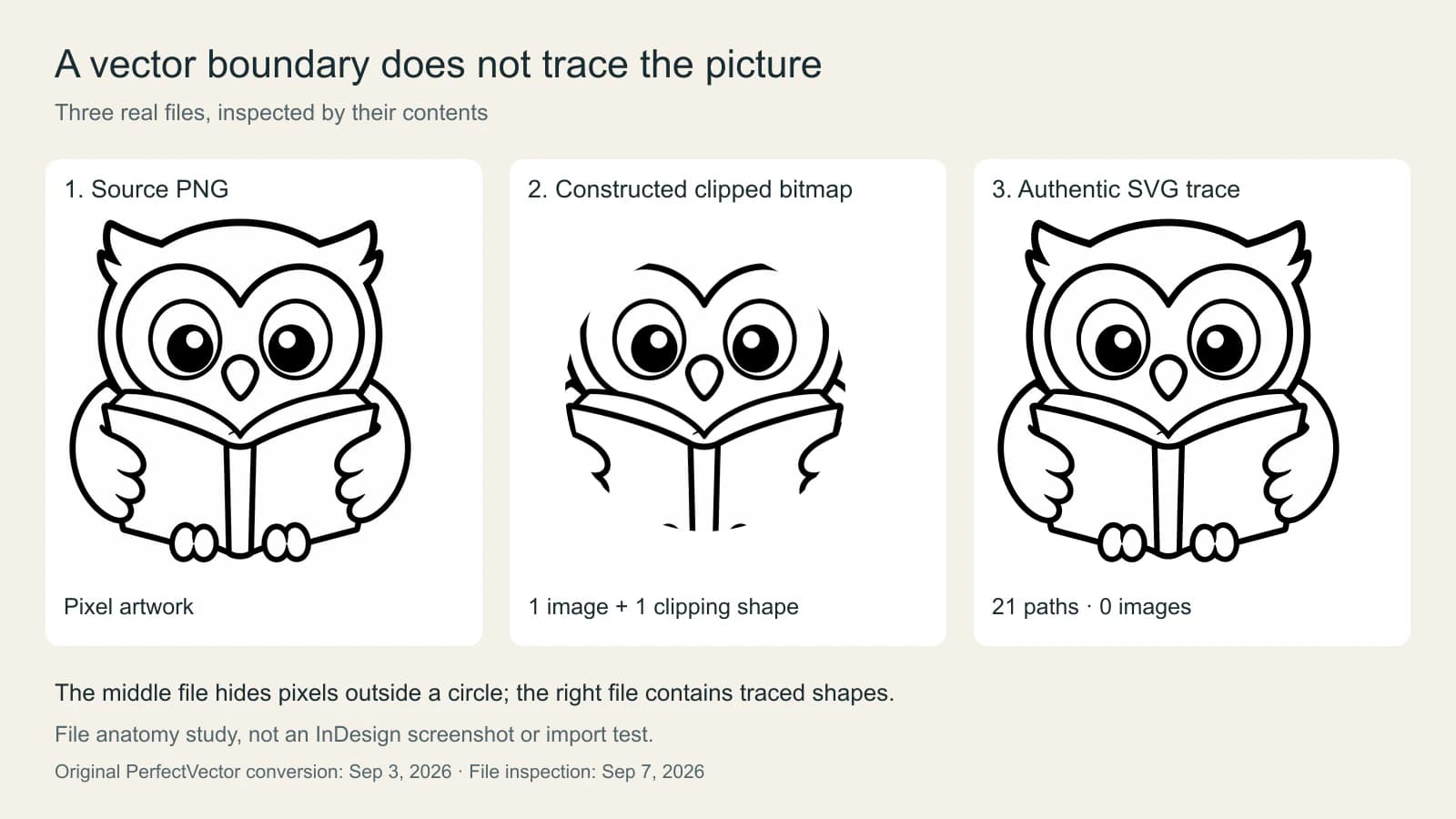
File tengah memang SVG, tetapi gambarnya tetap PNG tertanam. Satu bentuk clipping-nya mengontrol yang terlihat. File hasil tracing memiliki 21 elemen path dan tanpa elemen gambar, sehingga grafis terlihat diwakili path, bukan bitmap tertanam.
Jumlah itu hanya menjelaskan sampel ini. Dua fill-nya hitam dan hampir putih; area yang tampak putih tidak otomatis merupakan lubang transparan. SVG produksi hanya menghapus path latar belakang seluas kanvas setelah konversi. File tidak dibangun ulang secara manual menjadi layer mata, sayap, dan buku bernama.
Itulah kebiasaan pemeriksaan berguna: lihat melampaui ekstensi dan tanyakan isi file. Bahkan trace berisi path saja mungkin perlu perapian sebelum pengeditan tertentu menjadi praktis.
Tempatkan grafis jika ingin tetap sebagai aset terpisah
Untuk ilustrasi selesai, mempertahankan grafis dalam editor vektor dan menempatkannya di InDesign memberi pembagian kerja jelas: edit gambar pada sumbernya, lalu perbarui aset tertaut layout.
Gunakan File > Place, aktifkan Show Import Options jika perlu, dan pilih aset. Untuk file PDF dan Illustrator, Adobe mendokumentasikan opsi pemilihan halaman atau artboard, pemilihan batas pemangkasan, dan pengaturan visibilitas layer relevan. Kontrol itu menentukan bagian aset yang masuk layout. Itu bukan janji bahwa penempatan akan menyediakan setiap path internal untuk pengeditan gambar. Opsi impor Adobe
Sebelum melanjutkan, lakukan pengeditan yang benar-benar dibutuhkan. Bisakah Anda memindahkan seluruh ilustrasi ke kolom berikutnya? Bisakah Anda mengubah kontur individual? Ini persyaratan berbeda. Penempatan berhasil bisa memenuhi yang pertama sementara yang kedua lebih baik ditangani di editor sumber.
Untuk penyerahan cetak, pilih file yang diminta penerima alih-alih mengonversi semuanya ke ekstensi sama. Panduan gambar-ke-AI untuk percetakan menjelaskan perbedaan grafis vektor yang bisa digunakan dari sekadar memasukkan gambar dalam file desain.
Buka PDF untuk diedit jika konten yang ada menjadi titik awal
InDesign kini mendokumentasikan File > Open PDF sebagai jalur ke dokumen InDesign yang bisa diedit. Aplikasi juga mendokumentasikan pilihan Open PDF dan Place PDF saat penempatan PDF. Yang pertama mengonversi dokumen untuk pengeditan; yang kedua menyisipkan PDF sebagai gambar. Konversi membutuhkan koneksi internet dan akun Adobe. Petunjuk konversi PDF Adobe
Coba pada salinan dokumen ketika perlu merevisi halaman yang diberikan. Bandingkan hasil konversi dengan aslinya sebelum melanjutkan. Periksa heading, paragraf isi, grafis, serta efek transparansi atau gradien.
Adobe mendokumentasikan batas konversi, termasuk file di bawah 150 MB dan hingga 200 halaman. PDF yang dilindungi kata sandi dan ditandatangani digital tidak didukung. Sebagian konten, termasuk tabel dan efek tertentu, memiliki dukungan terbatas, sehingga hasil yang bisa diedit tetap perlu ditinjau. Fitur dan batasan konversi PDF
Konversi dokumen dan tracing gambar menyelesaikan masalah berbeda. Ilustrasi hasil pindai dalam PDF tetap merupakan sumber raster yang dievaluasi; mengonversi halaman di sekelilingnya menjadi dokumen yang bisa diedit tidak membuktikan hasil pindai menjadi path berwarna. Untuk mengekstrak atau membangun ulang grafis dari PDF, ikuti proses keputusan PDF-ke-SVG sebelum melakukan tracing seluruh halaman.
Trace grafis raster hanya jika itu tahap yang hilang
Jika hanya memiliki PNG burung hantu datar dan membutuhkan outline yang bisa diedit, kerjakan dari sumber itu, bukan tangkapan layar halaman InDesign. Trace salinan, periksa di editor vektor, dan simpan versi asli bersamanya.
Di Illustrator, Image Trace menghasilkan objek tracing. Adobe mendokumentasikan Expand sebagai tahap yang mengubah hasil menjadi path yang bisa diedit dan dikelompokkan bersama. Setelah perluasan, opsi tracing tidak lagi bisa disesuaikan, sehingga perlu mempertahankan salinan sebelumnya. Mengedit hasil Image Trace Illustrator
Untuk grafis datar orisinal, alat gambar-ke-vektor PerfectVector menawarkan jalur sumber-ke-SVG lain. Periksa keluaran di editor vektor sebelum menempatkannya di InDesign. Untuk burung hantu ini, pemeriksaan berguna adalah apakah batas mata tetap berbeda, bagian tengah buku yang sempit bisa digunakan, dan apakah area terang harus tetap berisi fill atau menjadi transparan.
Jika tracing menghasilkan susunan bentuk canggung, revisi area tersebut atau gambar ulang motif kecil. Konversi berhasil merupakan awal keputusan pengeditan, bukan bukti setiap fitur terlihat menjadi objek praktis.
Ekspor PDF tidak membuat setiap objek menjadi vektor
Selebaran bisa berisi teks vektor, burung hantu vektor, dan foto raster dalam PDF ekspor yang sama. Foto tidak perlu menjadi grafis vektor hanya karena halaman diserahkan sebagai PDF.
Opsi ekspor Adobe mengontrol kompresi dan downsampling gambar secara terpisah dari kompresi teks dan line art. Perbedaan itu penting: mengubah kompresi gambar tidak melakukan tracing piksel. Pilih pengaturan ekspor yang diperlukan pekerjaan, lalu periksa hasil alih-alih menganggap ekstensi PDF sebagai sertifikat seluruhnya vektor. Opsi ekspor PDF Adobe
Untuk selebaran klub membaca, pemeriksaan akhir bersifat praktis: burung hantu diskalakan dan terlihat benar, logo sponsor berasal dari versi asli yang benar, foto memiliki detail memadai pada ukuran penempatan, dan halaman ekspor cocok dengan layout tujuan.
FAQ
Apakah InDesign memiliki Image Trace? Image Trace merupakan alur Illustrator. InDesign menawarkan Capture Shapes untuk ekstraksi vektor hitam-putih dan alat clipping untuk batas yang diperoleh. Ini berbeda dari alur Image Trace penuh warna umum.
Bisakah saya menempatkan SVG di InDesign? Bisa. Adobe mencantumkan SVG dan SVGZ sebagai format Place yang didukung. Periksa file sumber dan uji pengeditan yang dibutuhkan; penempatan SVG sendiri tidak membuktikan grafis internal tersedia sebagai objek native InDesign.
Bisakah saya mengedit PDF langsung di InDesign? Dokumentasi InDesign saat ini mencakup konversi Open PDF menjadi dokumen yang bisa diedit. Alur membutuhkan koneksi internet dan akun Adobe, memiliki batas file dan konten, serta perlu dibandingkan dengan aslinya setelah konversi.
Apakah ekspor layout InDesign menjadi PDF membuat semuanya vektor? Tidak. PDF bisa berisi konten vektor dan gambar raster. Pengaturan ekspor mengontrol penyerahan objek; pengaturan itu tidak otomatis melakukan tracing foto atau ilustrasi PNG yang ditempatkan.
Sources
-
Adobe: Format file InDesign yang didukung — Memastikan dukungan penempatan SVG/SVGZ, AI, dan PDF.
-
Adobe: Menerapkan clipping path pada grafis — Menjelaskan Detect Edges, batas dalam, dan konversi menjadi frame.
-
Adobe: Opsi impor file Adobe — Menjelaskan halaman PDF, artboard Illustrator, pemangkasan, dan opsi layer.
-
Adobe: Mengonversi PDF menjadi dokumen InDesign — Membedakan konversi PDF yang bisa diedit dari penempatan biasa.
-
Adobe: Fitur dan batasan konversi PDF — Mendefinisikan batas file dan konten yang sebagian didukung.
-
Adobe: Mengedit hasil Image Trace Illustrator — Menjelaskan perluasan menjadi path yang bisa diedit dan dikelompokkan.
-
Adobe: Opsi ekspor PDF InDesign — Memisahkan kontrol gambar raster dari teks vektor dan line art.
-
Adobe: Plugin Capture dalam InDesign — Mendokumentasikan ekstraksi bentuk hitam-putih dalam InDesign.
Hanya memiliki ilustrasi raster yang membutuhkan path? Konversikan grafis asli dengan PerfectVector, periksa bentuknya di editor vektor, dan tempatkan hasil dalam layout InDesign setelah pengeditan yang dibutuhkan berfungsi.
Lebih banyak dari blog

Vektorisasi Gambar dengan Adobe Capture: Membuat Bentuk yang Dapat Diedit
Gunakan Adobe Capture untuk memvektorisasi gambar di ponsel, menyempurnakan bentuk hasil tangkapan, menyimpannya ke Creative Cloud Library, dan memeriksa hasil yang dapat diedit.
Pembuat Papan Nama Meminta File Vektor: Inilah yang Perlu Dikirim
Mengapa pembuat papan nama meminta gambar vektor, cara memeriksa apakah file logo benar-benar vektor, dan cara menyerahkan SVG, EPS, atau PDF vektor untuk dipotong dan diskalakan.