
Tulis Prompt AI untuk Karya Vektor yang Bisa Di-trace Bersih
Prompt AI bergaya vektor menghasilkan raster yang hanya terlihat seperti vektor. Pelajari cara meminta karya yang benar-benar bisa di-trace menjadi SVG bersih yang bisa diedit.
Di halaman ini
Anda dapat meminta alat gambar AI membuat karya yang terlihat seperti vektor bersih: bentuk datar, warna tegas, tanpa detail fotografis. Bagian yang sering tidak dijelaskan daftar prompt adalah, kecuali memakai alat yang langsung mengekspor SVG, hasilnya merupakan PNG raster yang hanya terlihat seperti vektor. Hasil itu tetap buram saat diskalakan dan tidak bisa diedit sebagai bentuk. Jadi, mendapatkan karya vektor sungguhan dari AI memerlukan dua tahap: buat prompt untuk gambar yang bisa di-trace bersih, lalu konversikan gambar menjadi vektor sebenarnya. Panduan ini membahas penulisan prompt yang menghasilkan karya yang mudah di-trace di Midjourney, Nano Banana, Firefly, dan Stable Diffusion, negative prompt untuk menjaganya bersih, serta cara mengubah hasil menjadi SVG sungguhan.
Versi singkat
- Prompt “vector style” memberikan PNG raster, bukan file vektor, kecuali alat langsung mengekspor SVG.
- Minta karya datar, tegas, dengan sedikit warna dan kontras tinggi. Itulah yang bisa di-trace menjadi path bersih.
- Gunakan negative prompt (
--no gradient, texture, shadow, noise) untuk menghilangkan hal yang merusak trace. - Kemudian konversikan gambar menjadi SVG sungguhan. Vektorisasikan karya AI Anda untuk mendapatkan path yang bisa diedit dan diskalakan.
- Prompt bergaya lukisan dan fotorealistis terlihat indah tetapi tidak akan menjadi vektor bersih.
Pertama: “vector style” bukan file vektor
Prompt tidak dapat mengubah format file keluaran generator. Ketika meminta Midjourney atau Nano Banana membuat “flat vector illustration”, Anda bisa mendapatkan tampilan tersebut, tetapi keluaran gambar tetap raster. Editor Midjourney mendokumentasikan unduhan PNG transparan, sedangkan dokumentasi pembuatan gambar Gemini Google mencantumkan format keluaran raster seperti PNG dan JPEG. Beberapa alat menghasilkan SVG asli dari prompt, tetapi dalam alat ini, “vector style” menjelaskan tampilan, bukan format file.
Karena itu, prompting hanya separuh pekerjaan. Prompt memberikan gambar berbentuk seperti karya vektor, datar dan bersih, yaitu jenis gambar yang mudah dikonversi. Tahap kedua, mengubahnya menjadi SVG sebenarnya, memberikan path yang bisa diskalakan dan diedit. Jika pernah mengalami ini, apakah Midjourney bisa membuat SVG membahas jebakan yang sama dengan lebih detail.
Apa yang membuat prompt bisa menghasilkan karya untuk vektorisasi
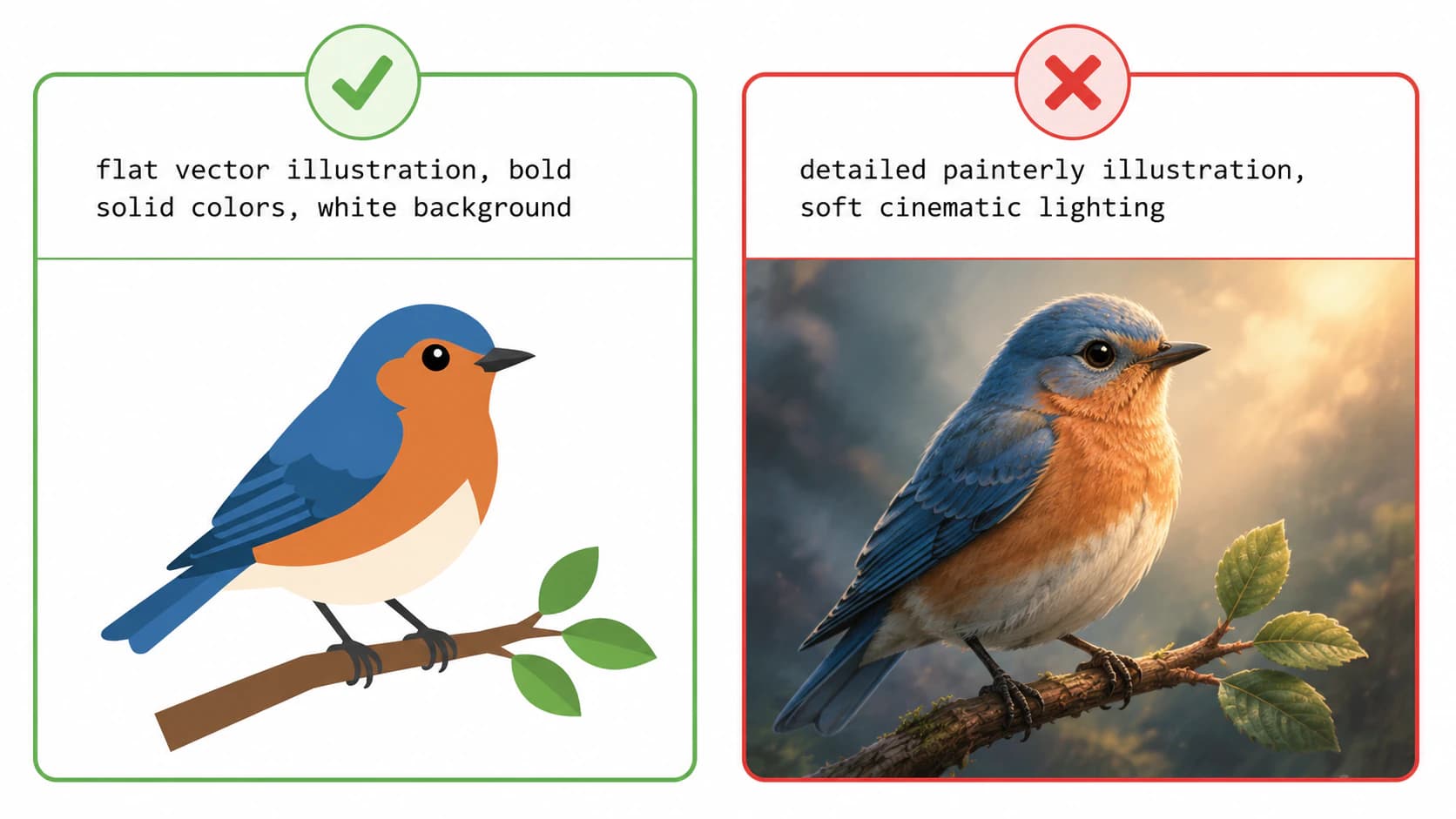
Konversi gambar ke vektor bekerja dengan mengubah area warna solid menjadi bentuk. Jadi, gambar yang dikonversi dengan bersih adalah yang sudah terdiri dari warna datar dan berbeda, dan tugas prompt adalah mengarahkan generator ke sana. Usahakan:
| Minta dalam prompt… | Mengapa bisa di-trace bersih |
|---|---|
| Warna datar dan solid | Setiap warna menjadi satu bentuk bersih |
| Bentuk tegas dan sederhana | Path lebih sedikit dan halus |
| Kontras tinggi, tepi tajam | Tracer menemukan batas jelas |
| Palet warna terbatas | Layer lebih sedikit, file lebih ringan |
| Latar putih atau polos | Tidak ada latar ramai yang tidak sengaja di-trace |
Sisi sebaliknya juga berguna untuk diketahui. Gradien, gradasi terang-gelap lembut, tekstur, grain, dan detail fotografis merupakan hal yang tidak dapat diringkas tracer menjadi bentuk bersih, sehingga prompt yang mengandalkannya memberikan gambar indah yang berubah menjadi kekacauan saat di-trace.
Unsur prompt yang siap untuk vektorisasi
Anda tidak memerlukan kumpulan 25 prompt siap pakai. Anda memerlukan kosakata yang mengarahkan generator mana pun ke karya datar yang bisa di-trace, dimasukkan dalam struktur sederhana:
[subjek] + [gaya vektor datar] + [warna terbatas] + [bersih, tanpa gradien]
Kata gaya yang mengarah ke karya yang bisa di-trace: flat vector illustration, simple bold shapes, solid colors, minimalist, line art, sticker style, logo style, 2D, flat design, high contrast, white background.
Beberapa contoh penggunaan pola:
Flat vector illustration of a fox, three solid colors, bold simple shapes, white background, no gradientMinimalist mountain logo, line art, single color, clean sharp edges, high contrast
Perhatikan bahwa contoh tersebut menjelaskan tampilan yang diinginkan dan tidak diinginkan (tanpa gradien), yang lebih penting daripada menumpuk kata sifat.
Negative prompt: hilangkan hal yang merusak trace
Langkah paling berguna untuk karya yang bisa di-trace adalah memberi tahu generator apa yang harus dihilangkan. Midjourney mendukung parameter --no, dan API Stability menyediakan field negative_prompt. Gunakan kontrol itu untuk menghapus detail yang merusak trace:
--no gradient, texture, shadow, gradient mesh, noise, grain, blur, 3d, photorealistic
Ketika alur tidak menyediakan kontrol negative prompt terpisah, masukkan batasan yang sama dalam prompt utama: flat solid colors, no shading, no gradient, sharp flat edges. Apa pun caranya, Anda mengarahkan hasil menjauh dari piksel lembut yang membaur menuju batas warna tegas yang diperlukan tracer.
Catatan menurut generator
Prinsipnya sama di mana pun, tetapi kontrol sedikit berbeda:
| Generator | Cara mengarahkannya ke tampilan datar |
|---|---|
| Midjourney | Gunakan parameter --no yang didokumentasikan untuk detail yang tidak diinginkan, dan arahkan prompt utama ke karya datar dengan warna terbatas. |
| Nano Banana (model gambar Gemini) | Masukkan batasan dalam prompt utama: “flat solid colors, no shading, white background.” Panduan gambar Gemini menunjukkan alur prompt dan gambar saat ini. |
| Adobe Firefly | Firefly memiliki alur Text to Vector Graphic terpisah yang menciptakan karya yang bisa diedit dan mengunduh SVG. Alur pembuatan gambarnya tetap memerlukan tracing ketika hasil berupa raster. |
| Stable Diffusion | Referensi API Stability mencakup field negative_prompt, jadi masukkan daftar “no gradient, texture, noise” di sana. |
Semua ini tidak mengubah render fotorealistis menjadi sesuatu yang mudah di-trace. Artinya, ketika vektor menjadi tujuan, sejak awal Anda membuat gambar untuk tujuan itu.
Untuk Firefly, gunakan panduan modul Text to vector untuk membedakan unduhan SVG native dari gambar yang masih perlu di-trace.
Kemudian ubah menjadi SVG sungguhan
Setelah memiliki gambar datar yang bersih, tahap kedua memberikan vektor sebenarnya. Unduh versi beresolusi tertinggi, hapus latar jika perlu, dan proses melalui konverter gambar ke vektor yang men-trace setiap warna menjadi path bersihnya sendiri. Kini hasil dapat diskalakan ke ukuran berapa pun dan terbuka sebagai bentuk yang bisa diedit di Illustrator, Figma, atau Inkscape. (Jika karya berupa logo, vektorisasi logo memiliki beberapa tahap ekstra, seperti mengganti teks buatan AI dengan font sungguhan.)
Satu hal yang perlu diperiksa setelahnya: jumlah path. Trace kasar dapat menyumbat desain sederhana dengan ratusan titik tersesat, sehingga lambat dan sulit diedit. Konversi bersih menjaga path rapi, yang menjadi alasan Anda meminta karya datar sejak awal. Jika hasil terlalu berat, terlalu banyak node menjelaskan penyebabnya.
Penerapannya dengan PerfectVector
Ketika karya dari prompt Anda datar dan grafis, PerfectVector men-trace-nya menjadi SVG bersih dengan sedikit node, setiap warna sebagai path yang bisa diedit sendiri, dan latar transparan. Alat mengubah piksel menjadi path sungguhan, sehingga Anda mendapatkan vektor sejati, bukan PNG yang diganti nama menjadi .svg. Anda dapat mengonversi karya AI dan memeriksa path sebelum menggunakannya di mana pun. Konversi serta pratinjau gratis; kredit hanya dipakai ketika mengunduh file akhir.
Secara jujur mengenai keterbatasannya: ini hanya bekerja jika Anda meminta karya datar yang bisa di-trace. Jika Anda menyukai render bergaya lukisan yang penuh gradien, tidak ada konverter yang mengubahnya menjadi vektor bersih, dan prompt tidak memperbaikinya setelah gambar dibuat. Untuk karya itu, simpan sebagai raster resolusi tinggi atau buat ulang versi lebih datar. Jika belum yakin proyek Anda memerlukan vektor, berikut cara memutuskannya.
FAQ
Apa prompt yang baik untuk karya AI bergaya vektor? Deskripsikan subjek datar sederhana dan tambahkan gaya serta batasan yang mudah di-trace: “flat vector illustration, bold solid colors, minimalist, white background, no gradient.” Pertahankan jumlah warna sedikit dan bentuk sederhana. Ingat, ini memberikan gambar raster dalam gaya tersebut, yang kemudian dikonversi menjadi SVG sebenarnya.
Bagaimana membuat karya vektor dengan AI? Ada dua cara. Gunakan alat yang langsung menghasilkan SVG dari prompt, atau, yang lebih umum, minta generator gambar seperti Midjourney membuat karya datar yang bisa di-trace lalu konversikan PNG menjadi vektor. Cara kedua memberikan pilihan generator terluas selama Anda menambahkan tahap konversi di akhir.
Mengapa karya AI “vektor” saya masih buram ketika diskalakan? Karena merupakan gambar raster, bukan vektor. Prompt “vector style” mengendalikan tampilan karya, bukan format file, sehingga generator seperti Midjourney tetap memberikan piksel. Untuk menghentikan blur, konversikan gambar menjadi SVG sungguhan, yang menggambar ulang dari path dan tetap tajam pada ukuran berapa pun.
Negative prompt apa yang membantu karya vektor? Yang menghilangkan piksel lembut dan membaur: gradient, texture, shadow, gradient mesh, noise, grain, blur, 3d, dan photorealistic. Di Midjourney atau Stable Diffusion, tambahkan ke negative prompt. Pada alat tanpa sintaks itu, tulis maksud yang sama secara positif, seperti “flat solid colors, no shading.”
Bisakah ChatGPT membuat karya vektor? Bukan karya bersih yang bisa diedit. ChatGPT dapat menghasilkan gambar raster atau menulis kode SVG kasar, tetapi keduanya tidak memberikan vektor desain yang andal dan siap produksi. Penjelasan jujurnya ada dalam bisakah ChatGPT memvektorisasi gambar. Untuk karya vektor sungguhan, minta karya datar lalu konversikan.
AI mana yang terbaik untuk karya vektor? Bergantung pada apakah Anda ingin file atau hanya tampilannya. Beberapa alat menghasilkan SVG sungguhan dari prompt, yang praktis untuk ikon dan logo sederhana. Untuk karya lebih kaya, generator gambar memberi kontrol lebih besar, dan Anda menambahkan tahap konversi. Tidak ada satu alat yang selalu tepat, hanya kombinasi yang tepat untuk karya Anda.
Sources
- Midjourney — No parameter — Sintaks resmi untuk mengecualikan elemen prompt dengan
--no. - Midjourney — Editor — Alur editor saat ini dan perilaku unduhan PNG transparan.
- Google AI for Developers — Image generation with Gemini — Prompting gambar Gemini dan format keluaran raster.
- Adobe Firefly — Generate vectors using text prompts — Pembuatan vektor native yang bisa diedit dan unduhan SVG.
- Stability AI — API reference — Format keluaran dan kontrol
negative_prompt. - Adobe — Raster vs. vector — Mengapa raster bergaya vektor dan file vektor yang bisa diedit berperilaku berbeda.
Membuat sesuatu yang datar dan bersih melalui prompt? Ubah menjadi SVG sungguhan yang bisa diedit, periksa kerapian path, dan Anda mendapatkan karya vektor yang benar-benar dapat diskalakan serta diedit.
Lebih banyak dari blog

Cara Mengubah Logo AI Menjadi SVG Sungguhan yang Bisa Diedit
Ubah logo buatan AI menjadi SVG yang bisa diedit, buat ulang lettering kacau sebagai teks sungguhan, periksa path, dan pahami kapan gambar ulang manual lebih baik.

Bisakah Gemini Memvektorisasi Gambar? Gemini Bisa Membuat Kode SVG, tetapi Tidak Menelusuri Gambar Anda
Gemini bisa menulis kode SVG dari prompt teks, tidak seperti kebanyakan AI. Namun Gemini tidak bisa menelusuri gambar yang Anda unggah menjadi SVG bersih yang dapat diedit. Ini batas kemampuan sebenarnya.