
Silhouette Studio के लिए SVG: कौन-सा Edition चाहिए और SVG import कैसे करें
मुफ्त Silhouette Studio SVG फ़ाइलें import नहीं कर सकता। यहां जानें कि आपको असल में कौन-सा edition चाहिए, मुफ्त DXF workaround क्या है, और साफ cut होने वाला SVG कैसे import करें।
इस पेज पर
यही बात सबसे ज्यादा लोगों को चौंकाती है: Silhouette Studio का मुफ्त version (Basic edition) SVG files बिल्कुल नहीं खोल सकता। SVG इस्तेमाल करने के लिए आपको Designer Edition या उससे ऊपर का edition चाहिए, जो paid upgrade है। अगर आप free version पर हैं, तो आपके विकल्प हैं upgrade करना, इसके बजाय DXF import करना, या PNG लाकर उसे ट्रेस करना।
जब आप SVG खोल सकते हैं, तब एक दूसरी बात आती है जिसके बारे में कोई नहीं बताता: साफ SVG अच्छी तरह import और cut होता है, जबकि messy SVG Silhouette Studio में सैकड़ों stray नोड ले आता है और वीडिंग को झंझट बना देता है। यह guide बताती है कि आपको कौन-सा edition चाहिए, SVG import करके cut lines कैसे check करें, free workarounds और उनके catches क्या हैं, common problems और उनके fixes क्या हैं, और सबसे पहले clean SVG कैसे पाएं।
संक्षेप में
- Free (Basic) edition SVG import नहीं कर सकता। आपको Designer Edition या उससे ऊपर (paid upgrade) चाहिए।
- Upgrade नहीं करना? DXF import करें (free edition इसे सीमाओं के साथ पढ़ता है), या PNG import करके ट्रेस करें।
- Import करने के लिए: download unzip करें, फिर File > Open (या drag करके लाएं), और Send panel में cut lines check करें।
- Open नहीं हो रहा / mat से बाहर open हो रहा है? आम तौर पर वजह edition, file-association issue, या SVG की saved placement होती है। Fixes नीचे हैं।
- Clean cut के लिए file, machine से ज्यादा मायने रखती है। साफ, low-node SVG अच्छी तरह import और cut होता है; messy auto-trace नहीं।
आपको कौन-सा Silhouette Studio edition चाहिए?
SVG support आपके चल रहे edition के पीछे locked है। Silhouette Studio में SVG "काम नहीं कर रहा" होने की यह सबसे आम वजह है।
| एडिशन | SVG सपोर्ट |
|---|---|
| Basic (free, machine के साथ आता है) | SVG open या import नहीं कर सकता। इसके बजाय DXF या ट्रेस किया हुआ PNG इस्तेमाल करें। |
| Designer Edition (paid upgrade) | SVG files सीधे open और resize करता है। ज्यादातर crafters को यही चाहिए। |
| Business Edition (higher tier) | ऊपर वाली सभी चीजें, साथ में अपने designs को SVG के रूप में export करने की क्षमता। |
अगर कोई tutorial कहता है "बस अपना SVG open करें" और आपका SVG open नहीं हो रहा, तो पहले अपना edition check करें (Help > About, या window के top में देखें)। आप लगभग निश्चित रूप से Basic पर हैं।
SVG import कैसे करें (Designer Edition)
जब आप Designer Edition या उससे ऊपर पर हों, import करना तेज है:
- Download unzip करें। SVG files अक्सर
.zipfolder के अंदर आती हैं। पहले extract करें, क्योंकि Silhouette Studio zipped रहने पर SVG नहीं खोल सकता। - File open करें। File > Open पर जाएं और SVG select करें, या unzipped file को सीधे अपने workspace पर drag करें।
- Cut lines check करें। सबसे दाईं ओर Send panel खोलें। Silhouette जिन lines को सच में cut करेगा, वे वहां highlighted होती हैं। अगर वे सही दिखती हैं, तो आप cut करने के लिए ready हैं।
Designer Edition नहीं है? मुफ्त workarounds
आप upgrade से बच सकते हैं, लेकिन दोनों रास्तों के trade-offs पहले से जानना अच्छा है।
- इसके बजाय DXF इस्तेमाल करें। Free Basic edition DXF files import कर सकता है। Catch यह है: DXF support basic shapes (lines, arcs, circles, ellipses, splines, और text) तक सीमित है, और DXF size information नहीं रखता, इसलिए आपका design आम तौर पर गलत scale पर import होता है और open करने के बाद आपको उसे resize करना पड़ेगा।
- PNG ट्रेस करें। आप PNG import करके Silhouette Studio के Trace panel से उससे cut lines बना सकते हैं। यह काम करता है, लेकिन रास्टर इमेज को ट्रेस करना वही जगह है जहां messy, over-noded पाथ पैदा होते हैं, इसलिए cleanup की उम्मीद रखें। (यह वही auto-trace bloat की समस्या है जो आपको कहीं भी मिलती।)
दोनों आपको pay किए बिना cutting तक पहुंचा देते हैं, लेकिन दोनों Designer Edition में tidy SVG खोलने जितने clean या simple नहीं हैं।
अगर मूल इमेज रास्टर है और आप DXF चुनते हैं, तो मूल इमेज को DXF में बदलें, फिर Studio में आकार और बाहरी रेखाएं जांचें।
आम समस्याएं (और उन्हें कैसे ठीक करें)
ज्यादातर "मेरा SVG Silhouette Studio में काम नहीं कर रहा" issues कुछ ही कारणों से आते हैं:
- SVG बिल्कुल open नहीं हो रहा। आप Basic edition पर हैं। Designer Edition में upgrade करें, या DXF या ट्रेस किया हुआ PNG इस्तेमाल करें।
- File Silhouette Studio के बजाय browser या Adobe में open हो रही है। यह file-association issue है, Silhouette की problem नहीं। File पर right-click करें, Open With चुनें, Silhouette Studio pick करें, और "always use this app" check करें।
- Design side में या cutting mat के बाहर open होता है। Silhouette Studio file के अंदर saved coordinates से SVG place करता है, और कुछ files अजीब जगहों पर saved होती हैं। इसे Edit > Preferences > Import के तहत fix करें: SVG section में Document Position को Centered set करें।
- Cut lines गड़बड़ हैं, या वीडिंग के लिए बहुत ज्यादा हैं। यह software नहीं, खुद SVG है, और यही अगला section है।
Clean cut तय करने वाला हिस्सा: SVG खुद
Silhouette Studio file में जो है, ठीक वही cut करता है। इसलिए clean SVG और messy SVG open होने के बाद पूरी तरह अलग behave करते हैं।
Clean file में कुछ tidy shapes होती हैं, हर shape में एक color होता है, और नोड count low होता है। यह centered import होती है, cut lines साफ दिखती हैं, और वीडिंग तेज होती है। गड़बड़ auto-traced file, यानी वह तरह की file जिसे fast free कन्वर्टर बाहर निकालता है, अपने साथ हजारों stray नोड और एक single color को दर्जनों slivers में बांटकर ले आती है। आपकी machine फिर भी उसे cut करेगी, लेकिन lines jagged होंगी, वीडिंग मुश्किल होगी, और heavy file Silhouette Studio को lag करा सकती है। (यह वही too-many-nodes problem है जो crafters को Cricut में मिलती है, और वही वजह है कि color layers tidy रखनी चाहिए।)


PerfectVector के साथ यह कैसा दिखता है
अगर आपका design एक रास्टर इमेज है (PNG या JPG logo, icon, या flat art का कोई piece), तो सबसे clean रास्ता है कि उसे Silhouette Studio में लाने से पहले tidy SVG में convert करें। PerfectVector यही करता है: यह आपकी image को clean पाथ, low नोड count, और हर color को अपनी shape के साथ SVG के रूप में rebuild करता है, ताकि वह centered import हो और वीडिंग nightmare के बिना cut हो। आप image को clean, cut-ready SVG में convert कर सकते हैं और पाथ खुद check कर सकते हैं। वेक्टराइज़ करना और preview देखना free है; एक credit finished SVG unlock करता है।
एक ईमानदार सीमा: PerfectVector edition limitation unlock नहीं कर सकता। अगर आप free Basic edition पर हैं, तो SVG खोलने के लिए Designer Edition चाहिए होगी — या एडिटर से एक DXF कॉपी एक्सपोर्ट करें (free edition DXF खोलता है) और upgrade को पूरी तरह skip करें। यह उस हिस्से को ठीक करता है जो सच में आपके control में है: cut होने वाली file की quality।
Cut करने से पहले quick checklist
- अपना edition check करें। SVG के लिए Designer Edition या उससे ऊपर चाहिए। Basic इसे open नहीं कर सकता।
- पहले unzip करें। Open करने से पहले SVG को उसके
.zipसे extract करें। - Import पर center करें। Off-mat placement से बचने के लिए Preferences > Import > SVG Document Position को Centered set करें।
- Send panel check करें। Cut करने से पहले confirm करें कि cut lines वही हैं जिनकी आप उम्मीद करते हैं।
- Clean SVG से शुरू करें। कम, tidy नोड और clean color layers का मतलब आसान वीडिंग और sharper cut है।
FAQ
क्या आप Silhouette Studio के free version में SVG files इस्तेमाल कर सकते हैं? नहीं। Free Basic edition SVG files open या import नहीं कर सकता। आपको Designer Edition या उससे ऊपर चाहिए, जो paid upgrade है। उसके बिना, आप इसके बजाय DXF file import कर सकते हैं, या PNG import करके Silhouette Studio के अंदर ट्रेस कर सकते हैं ताकि cut lines बनें।
मैं Silhouette Studio में SVG कैसे import करूं? Designer Edition या उससे ऊपर पर, अगर file .zip folder में आई है तो पहले उसे unzip करें, फिर File > Open पर जाएं और SVG select करें, या उसे अपने workspace पर drag करें। Cut करने से पहले right side में Send panel खोलकर cut lines confirm करें।
मेरा SVG Silhouette Studio में open क्यों नहीं हो रहा? सबसे आम वजह यह है कि आप Basic edition पर हैं, जो SVG नहीं खोल सकता। अगर आपके पास Designer Edition है, तो file शायद आपके browser या Adobe में open हो रही है, जो file-association issue है; इसे right-click करके Open With Silhouette Studio चुनकर fix करें। अगर यह side में open होता है, तो Preferences > Import > SVG Document Position को Centered set करें।
Silhouette Studio में मुझे DXF इस्तेमाल करना चाहिए या SVG? अगर आपके पास Designer Edition है, तो SVG इस्तेमाल करें, क्योंकि यह साफ import होता है और अपना size रखता है। DXF सिर्फ तब इस्तेमाल करें जब आप free Basic edition पर हों, और जान लें कि DXF limited shapes support करता है और size information खो देता है, इसलिए import के बाद आपको resize करना पड़ेगा।
Silhouette Studio के लिए clean SVG कैसे पाएं? Clean vector source से शुरू करें, या अगर आपके पास सिर्फ PNG या JPG जैसी रास्टर इमेज है, तो पहले उसे low-node SVG में convert करें। Tidy color layers वाला clean SVG centered import होता है, smoothly cut होता है, और messy auto-trace की तुलना में वीडिंग करना कहीं तेज होता है।
जब आप edition वाली hurdle पार कर लेते हैं, तो clean file ही smooth cut और वीडिंग headache के बीच फर्क बनाती है। अगर आपका design अभी भी PNG या JPG है, तो import करने से पहले इसे clean, cut-ready SVG में convert करें, और Silhouette Studio आपका शुक्रिया अदा करेगा। और अगर आप Cricut पर भी cut करते हैं, तो Design Space में भी वही clean-file rules लागू होते हैं।
Blog से और
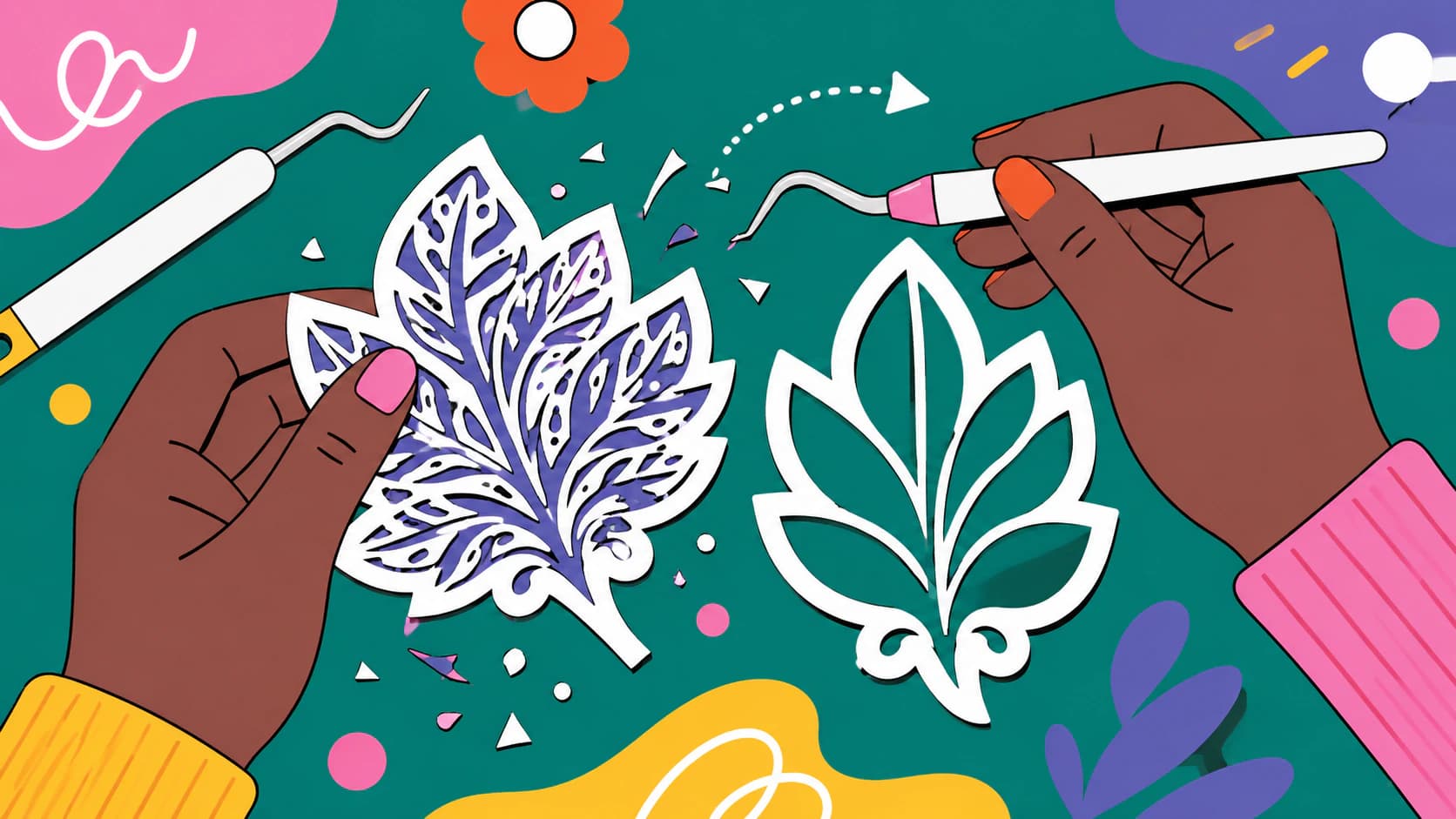
आपके Cricut SVG की वीडिंग इतनी मुश्किल क्यों है (और फ़ाइल में आप कौन-सा हिस्सा ठीक कर सकते हैं)
मुश्किल वीडिंग आमतौर पर blade, vinyl और design के मिश्रण से होती है। जानें कैसे पहचानें कि समस्या कहां है, और SVG फ़ाइल को खुद वीडिंग के लिए काफी आसान कैसे बनाएं।

Sticker SVG कैसे बनाएं (अपनी art से, cut-ready)
Sticker SVG die-cut sticker के पीछे का साफ cut path होता है। यहां जानें कि अपनी image को sticker SVG में कैसे बदलें, कब vector चाहिए vs PNG, और क्या काम नहीं करेगा।



