
वेक्टर बनाने से पहले बड़ी ड्रॉइंग के स्कैन जोड़ें
ट्रेसिंग से पहले ओवरलैपिंग कलाकृति अनुभागों को एक रैस्टर में जोड़ें। कई स्थलों का मिलान करें, क्रॉसिंग स्ट्रोक की जांच करें, और ऑफसेट या स्केल त्रुटियों को जल्दी पकड़ें।
इस पेज पर
वेक्टराइज़िंग से पहले एक बड़ी ड्राइंग के ओवरलैपिंग अनुभागों को एक रेखापुंज छवि में सिलाई करें। संरेखण की जांच करने के लिए साझा स्थलों का उपयोग करें, चुनें कि कौन सा अनुभाग ओवरलैप प्रदान करता है, फिर जोड़ को पार करने वाले स्ट्रोक का निरीक्षण करें। एक बिंदु का मिलान अपर्याप्त है: दूसरा बिंदु अभी भी बह सकता है, या एक रेखा सीम पर कूद सकती है।
नीचे दी गई निश्चित-ऑफ़सेट विधि उन अनुभागों के लिए उपयुक्त है जो पहले से ही अभिविन्यास और पैमाने साझा करते हैं। यह एक छवि को बिना घुमाए या खींचे कैनवास पर घुमाता है। यदि आपके स्कैन में स्केल, रोटेशन, परिप्रेक्ष्य, या पेपर-टोन अंतर हैं, तो उन्हें अलग से हल करें या सिलाई स्वीकार करने से पहले कलाकृति को पुनः प्राप्त करें।
जॉइन को ट्रेस से पहले गुजरना होगा
मूल खंडों को सुरक्षित रखें. एक से अधिक लैंडमार्क सत्यापित करें, सहेजे गए कंपोजिट में क्रॉसिंग स्ट्रोक का निरीक्षण करें, और क्लिप की गई या डुप्लिकेट की गई कलाकृति के लिए पूरी छवि की जांच करें। एक वेक्टराइज़र एक ख़राब जोड़ का उतनी ही ईमानदारी से पालन कर सकता है जितना कि एक अच्छी लाइन का।
जांचें कि क्या अनुभाग एक कैनवास साझा कर सकते हैं
ओवरलैप दोनों छवियों में दिखाई देने वाला ड्राइंग का हिस्सा है। एक मील का पत्थर उस साझा क्षेत्र के भीतर एक पहचानने योग्य बिंदु है, जैसे कि एक कोना, जंक्शन, या छोटा अलग निशान। कलाकृति में पहले से मौजूद विशिष्ट विशेषताओं का उपयोग करें; दोहराई जाने वाली ग्रिड गलत मिलान को विश्वसनीय बना सकती है।
प्रत्येक अनुभाग की अछूती प्रतियां रखें। कार्यशील PNG को उनके मौजूदा पिक्सेल आयामों पर निर्यात करें, और ध्यान दें कि कौन से पक्ष ओवरलैप होते हैं। केवल प्रदर्शित आकार को सुविधाजनक बनाने के लिए किसी अनुभाग का स्वतंत्र रूप से आकार न बदलें।
| ओवरलैप में लक्षण | क्या जांच करनी है | स्वीकृति जांच |
|---|---|---|
| सभी निरीक्षण किए गए स्थलों को समान क्षैतिज और ऊर्ध्वाधर चाल की आवश्यकता है | स्थिति ऑफसेट | एक अनुवाद उन सभी को संरेखित करता है |
| एक बिंदु तो संरेखित हो जाता है लेकिन एक दूर का बिंदु भटक जाता है | स्केल, रोटेशन, विरूपण, या गलत मिलान | अंतर्निहित समस्या का समाधान हो जाने के बाद कई अलग-अलग बिंदुओं पर सहमति बनती है |
| पंक्तियाँ संरेखित होती हैं लेकिन पृष्ठ की चमक बदल जाती है | पेपर टोन या एक्सपोज़र | पीली स्याही को छिपाए या हटाए बिना सीवन का निरीक्षण करें |
| केवल एक छोटा सा अस्पष्ट ओवरलैप बचा हुआ है | अपर्याप्त साझा विवरण | कोई अन्य अनुभाग या भिन्न कैप्चर प्राप्त करें |
पहले के कैप्चर निर्णय के लिए, स्कैनिंग बनाम फोटोग्राफ़िंग लाइन आर्ट देखें। यह मार्गदर्शिका आपके पास पहले से मौजूद छवि अनुभागों से शुरू होती है और उनकी असेंबली का परीक्षण करती है।
चिपकाने से पहले अनेक स्थलों का मिलान करें
अनुवाद के लिए, प्रत्येक छवि में समान लैंडमार्क के पिक्सेल निर्देशांक रिकॉर्ड करें। यहां निर्देशांक शीर्ष-बाएं कोने को (0, 0) के रूप में उपयोग करते हैं, जिसमें x दाईं ओर बढ़ता है और y नीचे की ओर बढ़ता है। यह पता लगाने के लिए कि बाईं टाइल पर टिके कैनवास पर दाहिनी टाइल कहाँ बैठेगी, बाईं छवि निर्देशांक से दाईं छवि निर्देशांक घटाएँ।
हमारे मूल डिजिटल उदाहरण में 200-पिक्सेल ओवरलैप में दो जानबूझकर अलग-अलग लैंडमार्क हैं:
| सीमाचिह्न | बाएँ टाइल में स्थिति | सही टाइल में स्थिति | सुझाया गया राइट-टाइल मूल |
|---|---|---|---|
| लाल वर्ग केंद्र | (460, 162) | (40, 162) | (420, 0) |
| नीला वृत्त केंद्र | (555, 420) | (135, 420) | (420, 0) |
दोनों एक ही चाल देते हैं. वे लंबवत और क्षैतिज रूप से अलग-अलग होते हैं, इसलिए दूसरा अकेले पहले बिंदु से अधिक जांच करता है। ओवरलैप के माध्यम से एक रेखा और उसके परे की विशेषताओं का भी निरीक्षण करें; दो मिलान यह साबित नहीं करते कि मनमाने ढंग से विकृत स्कैन विश्व स्तर पर सही हैं।
अपने स्वयं के अनुभागों पर, एक छवि दर्शक या संपादक का उपयोग करें जो पिक्सेल निर्देशांक की रिपोर्ट करता है। यदि सुझाए गए ऑफसेट असहमत हैं, तो दोबारा जांचें कि आपने संबंधित बिंदु चुने हैं। यदि वे अभी भी असहमत हैं, तो इस सरल अनुवाद नुस्खा को रोकें। उपयुक्त पंजीकरण वर्कफ़्लो के साथ कैप्चर ज्यामिति को ठीक करें, या पुनः कैप्चर करें; एक छोटे क्षेत्र को तब तक न फैलाएं जब तक कि एक जंक्शन सही न दिखने लगे।
ImageMagick के साथ समग्र संरेखित अनुभाग
आपको परीक्षण किए गए कमांड के लिए मूल अनुभाग, कार्यशील PNG, उनके आयाम और प्लेसमेंट और ImageMagick 7 की आवश्यकता है। निम्नलिखित संख्याएँ हमारे नियंत्रित उदाहरण से संबंधित हैं, प्रत्येक बड़े चित्र के लिए पूर्व निर्धारित नहीं।
- कार्यशील टाइल्स का नाम बताएं। यहां,
left.png620 × 600 पिक्सेल है औरright.png580 × 600 पिक्सेल है। इन इनपुटों को अपरिवर्तित रखें. - कैनवास का विस्तार चुनें. बाईं टाइल शुरू होती है
(0, 0). सही टाइल शुरू होती है(420, 0)और x पर समाप्त होता है420 + 580 = 1000. दोनों 600 पिक्सेल लम्बे हैं, इसलिए कैनवास 1000 है × 600. अन्य गैर-नकारात्मक प्लेसमेंट के लिए, प्रत्येक रखी गई टाइल की पूरी चौड़ाई और ऊंचाई शामिल करें। - एक सुविचारित क्रम में चिपकाएँ। यह आदेश पहले बाईं छवि को रखता है, फिर दाईं ओर की छवि को उसके ऊपर रखता है:
magick -size 1000x600 xc:white -gravity NorthWest -compose Over left.png -geometry +0+0 -composite right.png -geometry +420+0 -composite stitched.pngImageMagick ज्यामिति संदर्भ ऑफसेट और कमांड प्रोसेसिंग का वर्णन करता है। इसका कमांड-लाइन विकल्प कंपोजिटिंग ऑपरेटर का दस्तावेजीकरण करें। स्पष्ट NorthWest गुरुत्वाकर्षण शीर्ष-बाईं ओर प्लेसमेंट को स्थिर करता है; +420+0 दाएँ टाइल को 420 पिक्सेल दाएँ और शून्य नीचे ले जाता है।
- जानें कि कौन से पिक्सेल जीतते हैं। उदाहरण अपारदर्शी PNG का उपयोग करता है। ओवर कंपोज़िटिंग के साथ, दायां टाइल अपनी सफेद पृष्ठभूमि सहित ओवरलैप प्रदान करता है। स्वचालित संरेखण या सीम सम्मिश्रण के बिना, यह एक कठिन स्वामित्व विकल्प है। यदि दायां अनुभाग बेहतर बाएं-अनुभाग विवरण को अस्पष्ट करता है, तो एक अलग सीम चुनें या इसके बजाय एक स्तरित वर्कफ़्लो में सावधानीपूर्वक संपादित मास्क का उपयोग करें।
- फिर से खोलें
stitched.png। क्लिपिंग के लिए पूर्ण फ्रेम की जांच करें, फिर 100% ज़ूम और विस्तार पर ओवरलैप का निरीक्षण करें। जब तक यह गुजर न जाए तब तक अनुभागों को कंपोजिट के साथ रखें।
वास्तविक स्कैन के लिए, दृश्यमान पेपर-टोन सीमा को अलग समायोजन की आवश्यकता हो सकती है। गलत संरेखण को छिपाने के लिए दोहरी रेखा पर धुंधला न करें। पहले ज्यामिति को ठीक करें, और जब सुधार करने से धुंधली स्याही या छोटे अंतराल का खतरा हो तो TIFF स्रोत-क्लीनअप जांच का उपयोग करें।
सहेजे गए जॉइन ने क्या दिखाया
हमने एक असममित 1000 × 600 ड्राइंग लिखी, इसे ऊपर दो ज्ञात-मूल टाइलों में विभाजित किया, और समग्र कमांड चलाया। सहेजा गया सही कंपोजिट प्रत्येक स्रोत पिक्सेल से मेल खाता है। दोनों ऐतिहासिक केंद्र अपनी जगह पर बने रहे, और ब्लैक स्ट्रोक बिना किसी कदम के पूरे जोड़ पर जारी रहा।
ये समान सैंपलिंग और पेपर टोन वाली मूल डिजिटल टाइलें थीं। किसी भौतिक स्कैनर, फोन, मूल ग्राफिकल संपादक, स्वचालित पंजीकरण या PerfectVector रूपांतरण का परीक्षण नहीं किया गया। सटीक पिक्सेल मिलान केवल इस ज्ञात-ऑफ़सेट ऑपरेशन को स्थापित करता है।
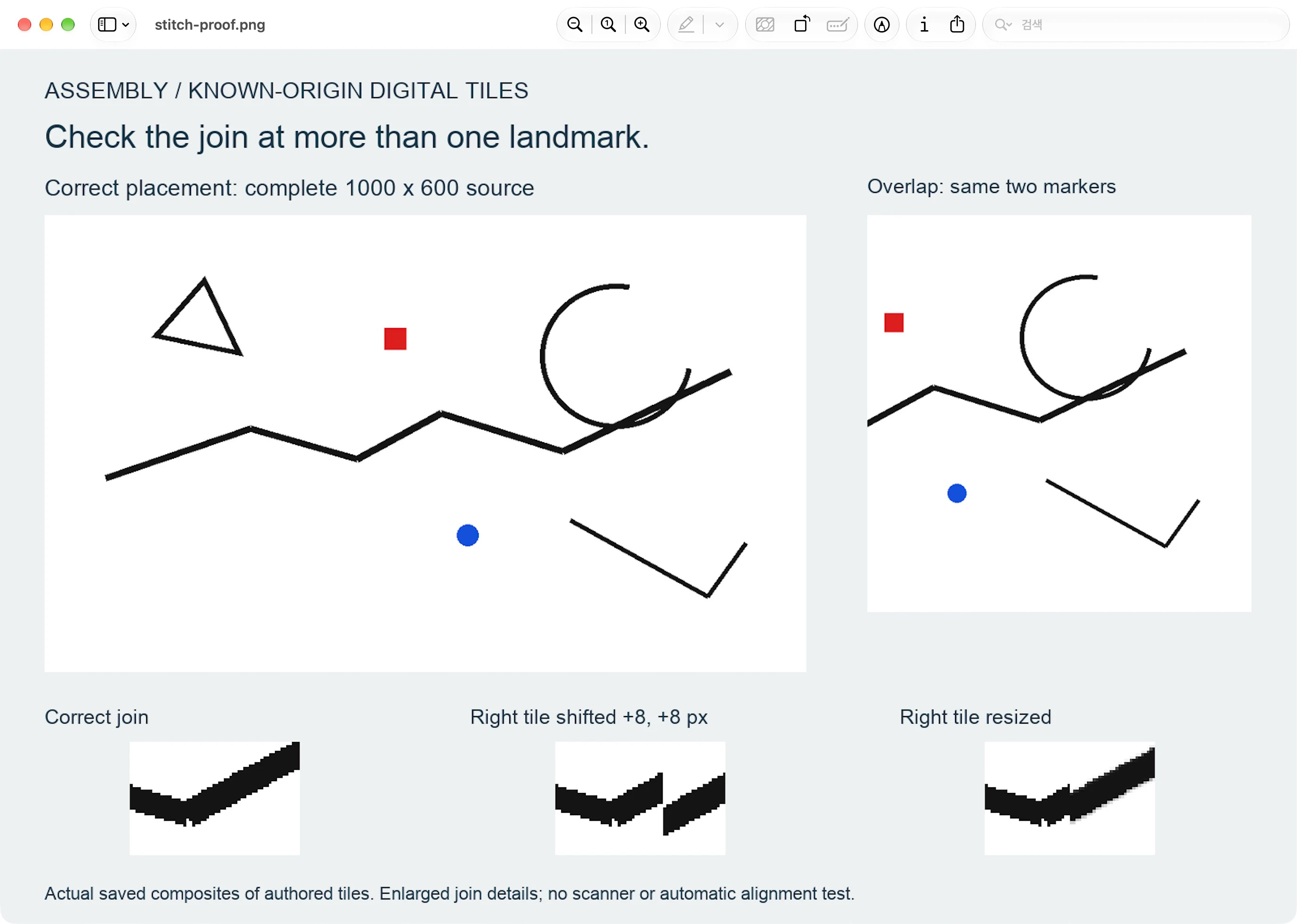
हमने जानबूझकर दो गलत आउटपुट बरकरार रखे:
- गलत ऑफसेट: सही टाइल को
(428, 8)पर रखने से दोनों लैंडमार्क प्रत्येक दिशा में आठ पिक्सेल स्थानांतरित हो गए। स्ट्रोक वहीं उछला जहां दाहिनी टाइल शुरू हुई थी। - गलत पैमाना: सही टाइल को
(420, 0)पर रखने से पहले 586 × 606 पर आकार बदलने से विभिन्न ऐतिहासिक त्रुटियां हुईं। लाल केंद्र(460, 162)से लगभग(460.5, 163.5)पर चला गया; नीला केंद्र(555, 420)से लगभग(556.45, 424.04)पर चला गया।
उन असमान अवशेषों के कारण ही एक आकार वाली टाइल को तब तक हिलाना जब तक कि एक बिंदु संरेखित न हो जाए, दूसरा बिंदु सिद्ध नहीं होता है। संख्याएँ हमारी जानबूझकर बदली गई टाइल का वर्णन करती हैं, न कि सामान्य स्कैनर त्रुटि या वादा की गई सहनशीलता का।
असेंबली को स्वीकार करें या पुनर्निर्माण करें
ट्रेस करने से पहले, प्रत्येक मूल अनुभाग के सामने सहेजे गए रैस्टर का निरीक्षण करें:
- सीम को पार करने वाले स्ट्रोक में कोई गैप, स्टेप, डुप्लिकेट किनारा या अचानक चौड़ाई में बदलाव नहीं होता है।
- पूरी ड्राइंग में अतिरिक्त जांच के साथ, ओवरलैप के दोनों सिरों के पास विशिष्ट स्थलचिह्न सहमत हैं।
- किसी भी किनारे की कलाकृति को कैनवास से नहीं काटा गया है, और कोई भी विशेषता दो बार दिखाई नहीं देती है।
- कागज़ समायोजन ने हल्के निशान नहीं मिटाए हैं या ड्राइंग का कोई गहरा सीम हिस्सा नहीं बनाया है।
यदि सभी बिंदु समान रूप से विस्थापित हो जाते हैं, तो प्लेसमेंट निर्देशांक पर दोबारा गौर करें। यदि छवि में त्रुटि बदलती है, तो स्केल, रोटेशन, विरूपण, या बेमेल लैंडमार्क की जांच करें। यदि स्रोत ने कभी भी किसी आवश्यक क्षेत्र पर कब्जा नहीं किया है, तो एक समग्र अपने लापता विवरण की आपूर्ति नहीं कर सकता है। जब संभव हो तो उस अनुभाग को पुनः प्राप्त करें, या मूल को संदर्भ के रूप में उपयोग करके जानबूझकर दोबारा बनाएं।
आयाम-महत्वपूर्ण टेम्पलेट्स को इस चित्रण वर्कफ़्लो से अलग रखें। डिजिटल टाइल्स का मिलान विनिर्माण आयामों को सिद्ध नहीं करता है। स्कैन की गई सिलाई-पैटर्न मार्गदर्शिका उस कार्य के लिए अंशांकन और भौतिक-आउटपुट सत्यापन को कवर करती है।
स्वीकृत संयुक्त छवि को वेक्टराइज़ करें
PerfectVector असेंबली के बाद फिट बैठता है जब संयुक्त रैस्टर में दृश्यमान चित्रण आकार होते हैं जिन्हें आप संपादन योग्य वेक्टर पथ के रूप में चाहते हैं। स्वीकृत संयुक्त छवि के साथ क्लिपर्ट-टू-SVG वर्कफ़्लो का उपयोग करें, फिर प्रत्येक पूर्व सीम के साथ-साथ बेहतरीन रेखाओं और अंतरालों के साथ पूर्वावलोकन का निरीक्षण करें।
इस आलेख में असेंबली ImageMagick में होती है। ट्रेसिंग एक अलग चरण है: यह स्थापित नहीं कर सकता कि दो स्कैन अनुभाग सही ढंग से स्थित थे। यदि कोई जोड़ पूर्वावलोकन में एक अवांछित शाखा या टूटा हुआ समोच्च बन जाता है, तो पुनः प्रयास करने से पहले सहेजे गए रास्टर और उसके स्रोत अनुभागों पर वापस लौटें। किसी PerfectVector परिणाम को संपादित करने और निर्यात करने के लिए इसे अनलॉक करने की आवश्यकता होती है; संरक्षित पूर्वावलोकन केवल देखने के लिए है।
अक्सर पूछे जाने वाले प्रश्न
क्या मुझे प्रत्येक स्कैन सेक्शन को वेक्टराइज़ करना चाहिए और उसके बाद SVG में शामिल होना चाहिए? इस वर्कफ़्लो के लिए, पहले एक रैस्टर को असेंबल करें और उसका निरीक्षण करें। इससे आपको पथ बनाने से पहले ओवरलैप स्वामित्व और क्रॉसिंग स्ट्रोक को हल करने की सुविधा मिलती है। यह गाइड रैस्टर असेंबली का परीक्षण करता है, न कि अलग से ट्रेस किए गए SVG के संरेखण का।
एक बिंदु रेखा में ऊपर क्यों हो जाता है जबकि बाकी खिसक जाता है? अनुभाग पैमाने, घुमाव, या विरूपण में भिन्न हो सकते हैं, या हो सकता है कि आपने गलत सुविधा का मिलान किया हो। कई अलग-अलग स्थलों की जाँच करें। एक एकल अनुवाद तभी उपयुक्त होता है जब आवश्यक ऑफसेट कलाकृति के इच्छित उपयोग के लिए पर्याप्त रूप से सहमत हों।
क्या कमांड स्वचालित रूप से ओवरलैप ढूंढ लेगा? नहीं, आप कैनवास आकार और प्लेसमेंट निर्देशांक प्रदान करते हैं। उदाहरण ज्ञात-मूल डिजिटल टाइल्स का उपयोग करता है; यह अज्ञात स्कैन के स्वचालित पंजीकरण का परीक्षण नहीं करता है।
स्रोत
- ImageMagick - कमांड-लाइन प्रोसेसिंग - कैनवास और प्लेसमेंट के लिए उपयोग की जाने वाली कमांड प्रोसेसिंग और ज्योमेट्री तर्कों की व्याख्या करता है।
- ImageMagick — कमांड-लाइन विकल्प — निष्पादन योग्य उदाहरण और नियंत्रणों में उपयोग किए जाने वाले दस्तावेज़ कंपोज़िटिंग और छवि संचालन।
- ImageMagick - अल्फा कंपोजिटिंग - ओवर कंपोजिशन की व्याख्या करता है और कैसे स्रोत छवि एक अपारदर्शी ओवरलैप प्रदान करती है।
जब इकट्ठी की गई ड्राइंग अपनी सीम जांच से गुजरती है, तो अपनी संयुक्त छवि के साथ निःशुल्क शुरुआत करें। परिणाम स्वीकार करने से पहले प्रत्येक पूर्व जॉइन पर वेक्टर पूर्वावलोकन का निरीक्षण करें।
Blog से और

ट्रेसिंग से पहले ड्रॉइंग की नीली रेखाएँ हटाएँ
विवरण को आँख बंद करके मिटाए बिना गहरे रंग की स्याही से अवांछित नीले गाइड हटाएँ। रंगीन चैनलों की तुलना करें, एक कार्यशील प्रतिलिपि का परीक्षण करें, और ट्रेसिंग से पहले ड्राइंग की जांच करें।

स्कैन किए लोगो को SVG बनाने से पहले हाफ़टोन हटाएँ
प्रत्येक हाफ़टोन सेल का पता लगाए बिना एक मुद्रित-लोगो स्कैन तैयार करें। परीक्षण किए गए ब्लर-एंड-थ्रेसहोल्ड मार्ग की तुलना अधिक-धुंधली विफलता से करें, फिर SVG की जांच करें।



