
SVG स्टेंसिल में अक्षरों के लिए ब्रिज कैसे बनाएँ
A, B, O और दूसरे अक्षरों के बीच का हिस्सा स्टेंसिल शीट से जुड़ा रखें। SVG पाथ में ब्रिज बनाएँ और काटने से पहले अक्षरों की खुली जगह जाँचें।
इस पेज पर
- शीट पर बने रहने वाले हिस्से चिह्नित करें
- हर अक्षर के खुले हिस्से से ब्रिज की जगह घटाएँ
- काटने से पहले सहेजी हुई SVG फ़ाइल जाँचें
- अक्सर पूछे जाने वाले प्रश्न
- स्टेंसिल के किन अक्षरों में ब्रिज चाहिए?
- स्टेंसिल का ब्रिज कितना चौड़ा होना चाहिए?
- क्या Cricut Design Space का Attach स्टेंसिल ब्रिज बना सकता है?
- स्रोत
स्टेंसिल का ब्रिज सामग्री की वह पतली पट्टी है जो अक्षर के बीच वाले हिस्से को बाकी शीट से जोड़ती है। SVG में ब्रिज बनाने के लिए जहाँ पट्टी बचानी है वहाँ का एक छोटा आयत अक्षर की खुली जगह से घटाएँ। आयत का एक सिरा अक्षर के बीच तक और दूसरा आसपास की शीट तक बढ़ाएँ, फिर बने पाथ जाँचें। B में आमतौर पर बीच के दो घिरे हिस्से होते हैं, इसलिए दोनों देखें। ब्रिज और अलग टुकड़ों पर Stencil Stop की गाइड
शीट पर बने रहने वाले हिस्से चिह्नित करें
सोचें कि तैयार स्टेंसिल को मैट से उठा रहे हैं। खींची गई अक्षर की आकृति वहाँ खुली रह जाती है जहाँ से रंग लगाया जाएगा। O के बीच का घिरा हिस्सा शीट से जुड़ा रहना चाहिए। अगर अक्षर का खुला हिस्सा उसे चारों ओर से घेरे तो वह अलग टुकड़े के रूप में गिर जाता है। स्टेंसिल डिज़ाइन में इस टुकड़े को आइलैंड कहते हैं। अक्षर के डिज़ाइन में घिरी हुई खाली जगह को काउंटर कहते हैं।
असली डिज़ाइन देखें, क्योंकि फ़ॉन्ट के हिसाब से अक्षरों की आकृति बदलती है। बंद आकार वाले बड़े A, O, P या R में आम तौर पर बीच का एक घिरा हिस्सा होता है। B में दो हो सकते हैं। खुले C का बीच दाईं तरफ़ की खाली जगह से पहले ही आसपास की शीट से जुड़ा है।
अगर आपका वर्डमार्क JPEG या PNG है तो मौजूदा अक्षरों को Cricut के लिए ट्रेस करें, जिससे संपादन योग्य वेक्टर आकृतियाँ मिलेंगी। काउंटर देखने और खुद ब्रिज जोड़ने के लिए SVG को वेक्टर एडिटर में खोलें। बिना ब्रिज वाले अक्षरों की कॉपी रखें, ताकि वर्डमार्क बनाए बिना ब्रिज की नई जगह आज़मा सकें।
हर अक्षर के खुले हिस्से से ब्रिज की जगह घटाएँ
ऐसा वेक्टर एडिटर लें जिसमें एक पाथ को दूसरे से घटाने का विकल्प हो। Inkscape में Path → Difference ऊपर की आकृति को नीचे की आकृति से घटाता है। भरे हुए असली पाथ पर काम करें। एडिट करने योग्य टेक्स्ट से शुरुआत की हो तो पहले उसकी कॉपी बनाएँ और काम वाली कॉपी पर Path → Object to Path इस्तेमाल करें। Inkscape के बूलियन ऑपरेशन, टेक्स्ट को पाथ में बदलने पर Inkscape 1.3 के रिलीज़ नोट
- ब्रिज की जगह चुनें। अक्षर की सीधी या अपेक्षाकृत सँकरी लकीर से शुरू करें। पट्टी लगाने से रंगे हुए अक्षर में खाली जगह रहेगी, इसलिए ब्रिज रखते समय अक्षर को तय आकार पर देखें।
- अक्षर के खुले हिस्से पर आयत बनाएँ। आयत को लकीर की पूरी चौड़ाई पार करनी होगी। एक सिरा काउंटर के अंदर और दूसरा आसपास की शीट में पहुँचे। आयत लकीर के भीतर रुक गया तो बीच का हिस्सा अलग ही रहेगा।
- आयत और बदले हुए पाथ को चुनकर Difference लगाएँ। पूरा टेक्स्ट एक पाथ बना हो तो पूरा शब्द चुनें और देखें कि आयत सिर्फ़ तय लकीर को पार करता है। अगर Inkscape के आपके संस्करण ने अक्षरों के पाथ को अलग-अलग एक ग्रुप में रखा है, तो पहले अनग्रुप करें और उस अक्षर को चुनें। अक्षर के खुले हिस्से में सही मायने में कट दिखना चाहिए। आकृति के ऊपर आयत रख देने से लकीर स्क्रीन पर छिप सकती है, जबकि काटने की मूल आउटलाइन जस की तस रहती है।
- बीच के हर घिरे हिस्से पर दोहराएँ। B के दोनों खुले हिस्से अलग-अलग जाँचें। स्टेंसिल के बाहर भी कट लगाना हो तो अक्षरों के चारों ओर बॉर्डर रखें और शीट की अंतिम सीमा भी देखें।
काटने से पहले सहेजी हुई SVG फ़ाइल जाँचें
हमने चार काउंटर वाला साधारण OBA वर्डमार्क बनाया। Inkscape 1.4.4 में अक्षरों से ब्रिज वाले चार आयत घटाए, फिर बने हुए अक्षरों को एक आयताकार शीट से घटाया। सहेजी हुई SVG रेंडर करके शीट के कोने से जुड़े हुए ठोस पिक्सेल के रास्ते देखे कि हर अक्षर के बीच तक पहुँच सकते हैं या नहीं। बिना ब्रिज वाली शीट में बीच के चार हिस्से अलग थे। ब्रिज वाली शीट में चारों हिस्से आसपास की शीट से जुड़े थे।
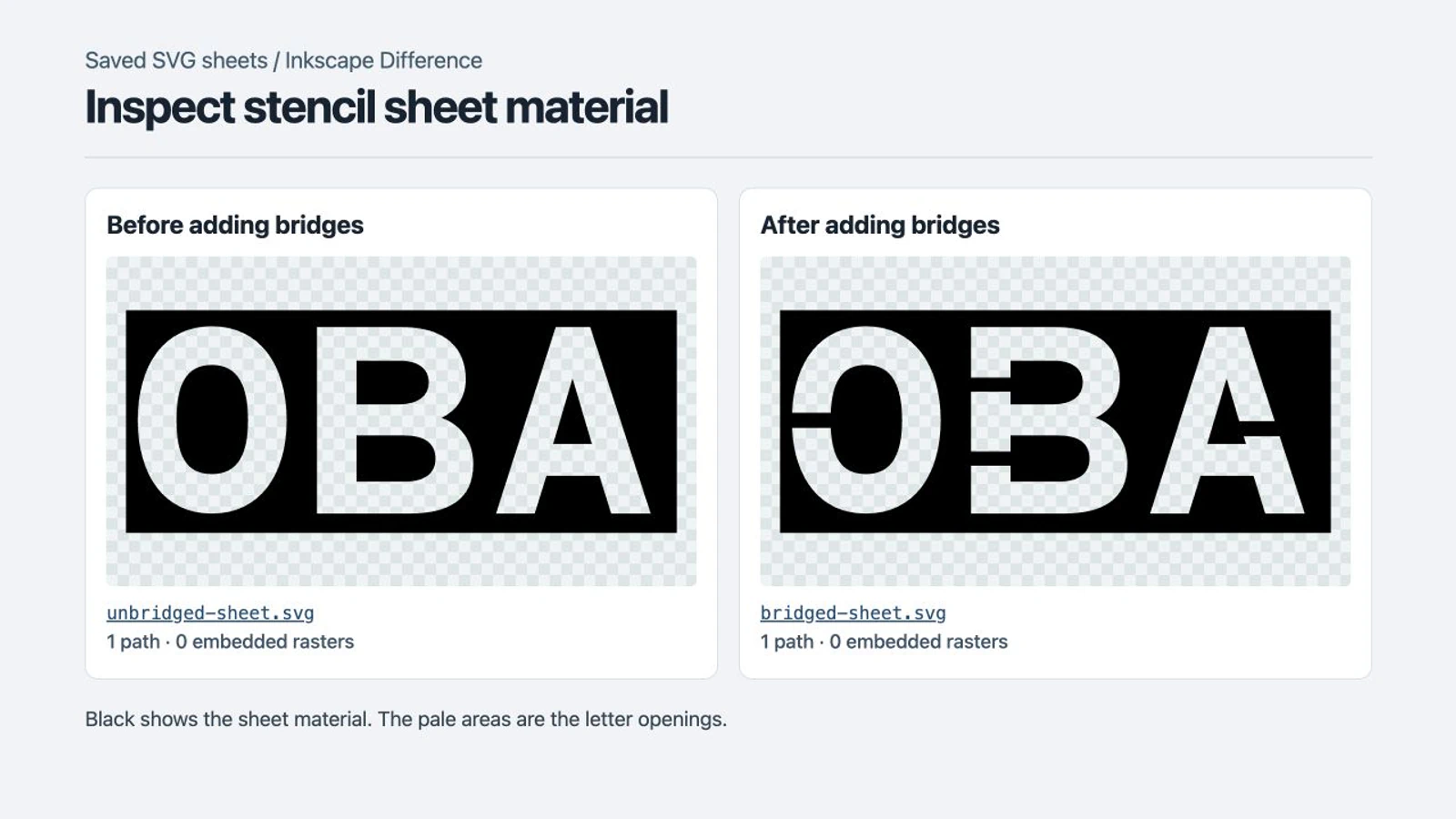
अपनी एक्सपोर्ट की SVG फिर खोलकर हर ब्रिज की आकृति देखें। फिर कटिंग ऐप में तय आकार पर कट का प्रीव्यू देखें। Design Space में Attach मैट पर अलग-अलग कट की स्थिति बरकरार रखता है। इसका इस्तेमाल तब करें जब कट की आउटलाइन के बीच की दूरी वैसी ही रहनी चाहिए। ब्रिज बनाने का काम अक्षर के खुले हिस्से में किए गए बदलाव से होता है। Cricut की Attach गाइड
डिजिटल परीक्षण में जुड़ाव देखा जाता है। ब्रिज की मज़बूती और अक्षर की पठनीयता जाँचने के लिए तय माप और सामग्री में नमूने का एक अक्षर काटें। शीट उठाकर रंग का निशान लगाएँ। ब्रिज फट जाए या उसके कारण छूटी जगह से अक्षर पहचानना मुश्किल हो तो ब्रिज चौड़ा करें या खिसकाएँ। अगर SVG का खुला हिस्सा स्क्रीन पर ही भरा दिखता है तो स्टेंसिल बनाने से पहले SVG के गायब छेद की वजह ढूँढें।
अक्सर पूछे जाने वाले प्रश्न
स्टेंसिल के किन अक्षरों में ब्रिज चाहिए?
असली डिज़ाइन में हर घिरा काउंटर देखें। बंद आकार वाले A, O, P या R में अक्सर एक होता है। B में दो हो सकते हैं। खुले C में बीच के हिस्से से बाकी शीट तक पहले से रास्ता है।
स्टेंसिल का ब्रिज कितना चौड़ा होना चाहिए?
तय सामग्री पर अंतिम आकार का टेस्ट कट करें। उठाने और इस्तेमाल करने पर बची रहने वाली सबसे पतली पट्टी सामग्री, कटर और आकृति पर निर्भर करती है। परीक्षण में रंग लगाकर देखें कि ब्रिज से छूटी जगह के बाद भी अक्षर साफ़ पढ़ता है।
क्या Cricut Design Space का Attach स्टेंसिल ब्रिज बना सकता है?
Attach मौजूदा कट को मैट पर अपनी जगह बनाए रखता है। ब्रिज बनाने के लिए अक्षर की खुली जगह एडिट करें ताकि उसके बीच वाला हिस्सा स्टेंसिल की एक जुड़ी हुई पट्टी के सहारे शीट से लगा रहे।
स्रोत
- Stencil Stop — स्टेंसिल डिज़ाइन में ब्रिज और आइलैंड — असली ब्रिज क्या है और उसके आकार से स्टेंसिल कितना टिकाऊ बनता है।
- Inkscape की शुरुआती गाइड — बूलियन ऑपरेशन — Difference में ऊपर और नीचे की आकृतियों के क्रम की भूमिका।
- Inkscape — 1.3 रिलीज़ नोट — टेक्स्ट ऑब्जेक्ट को एक पाथ में बदलना और पहले के संस्करणों में अलग अक्षरों के पाथ का ग्रुप में रहना।
- Cricut सहायता केंद्र — Design Space में Attach का इस्तेमाल — Attach मैट पर कट की जगह कैसे बनाए रखता है।
रास्टर लोगो से शुरू कर रहे हों तो PerfectVector में ट्रेस का प्रीव्यू देखें। बीच के हिस्सों और बारीक लकीरों को मूल से मिलाएँ। फिर बीच के हिस्सों को स्टेंसिल शीट से जोड़ें और सहेजी हुई SVG देखें।
Blog से और

Cricut नॉकआउट: आधार और नाम की लेयर की योजना
Cricut नॉकआउट में नाम सुरक्षित रखें और आधार से खाली क्षेत्र घटाएँ। SVG के अलग हिस्से, साझा स्थिति और सोच-समझकर छोड़ा अंतर जाँचें।
ड्रॉइंग से एप्लिके SVG: कपड़े के टुकड़ों की योजना
एक ड्राइंग को एप्लिक SVG योजना में बदलें। रंग क्षेत्रों, ओवरलैप्स और छोटे विवरणों का निरीक्षण करें, फिर कपड़े काटने के टेम्पलेट बनाने से पहले एक प्लेसमेंट मास्टर रखें।



