
Shaper Origin के लिए चित्र से SVG: साफ़ कट पाथ
उपयुक्त चित्र को Shaper Origin के लिए SVG में बदलें, वास्तविक आकार बनाए रखें, कट प्रकार निर्धारित करें, बंद पाथ की जाँच करें और राउटिंग से पहले फ़ाइल का परीक्षण करें।
इस पेज पर
- Shaper Origin में SVG को क्या उपयोगी बनाता है?
- 1. उचित टूलपाथ बनने वाला चित्र चुनें
- 2. रास्टर चित्र को SVG पाथ में बदलें
- 3. वास्तविक आकार लौटाएँ और जाँचें
- 4. क्रिया के अनुसार पाथ साफ़ करें
- Inside, outside या pocket प्रोफ़ाइल बंद करें
- इच्छित खुले पाथ खुले रखें
- सावधानी से सरल करें
- 5. स्थिर ज्यामिति के बाद Origin कट प्रकार दें
- 6. आयात, प्रीव्यू और छोटा परीक्षण करें
- चित्र से Origin की सामान्य विफलताएँ
- चित्र कब वेक्टराइज़ न करें
- अक्सर पूछे जाने वाले सवाल
- स्रोत
Shaper Origin के लिए किसी चित्र को SVG में बदलने के लिए सपाट आर्टवर्क से शुरू करें, उसके दिखाई देने वाले क्षेत्रों को वेक्टर पाथ के रूप में दोबारा बनाएँ और फिर उन पाथ को काम के अनुसार तैयार करें। रूपांतरण इस काम का केवल पहला आधा हिस्सा है। राउटिंग से पहले फ़ाइल का भौतिक आकार सुनिश्चित करें, अनचाही ज्यामिति हटाएँ, inside, outside या pocket कट के लिए ज़रूरी प्रोफ़ाइल बंद करें और Origin के रंग आधारित कट प्रकार निर्धारित करें।
लोगो, सिल्हूट, रेखाचित्र, साइन और सरल इनले के लिए रास्टर से वेक्टर प्रक्रिया अपनाएँ। जब रंग-छाया का विवरण, जोड़ की सटीकता या माप के लिए महत्वपूर्ण ज्यामिति आउटलाइन से ज़्यादा मायने रखती हो, तब फ़ोटो को संदर्भ के रूप में रखें या डिज़ाइन दोबारा बनाएँ।
संक्षिप्त जवाब
- साफ़ PNG या JPG को वास्तविक SVG पाथ में बदलें।
- दस्तावेज़ की इकाइयाँ इंच या मिलीमीटर पर सेट करें और एक ज्ञात माप जाँचें।
- पाथ में खुले अंतराल, दोहरे किनारे, पृष्ठभूमि की आकृतियाँ और अतिरिक्त नोड साफ़ करें।
- वर्तमान एन्कोडिंग से guide, online, inside, outside या pocket उद्देश्य दें।
- SVG आयात या सिंक करें, उपकरण का प्रीव्यू देखें और महत्वपूर्ण विशेषता का बची हुई सामग्री पर परीक्षण करें।
Shaper Origin में SVG को क्या उपयोगी बनाता है?
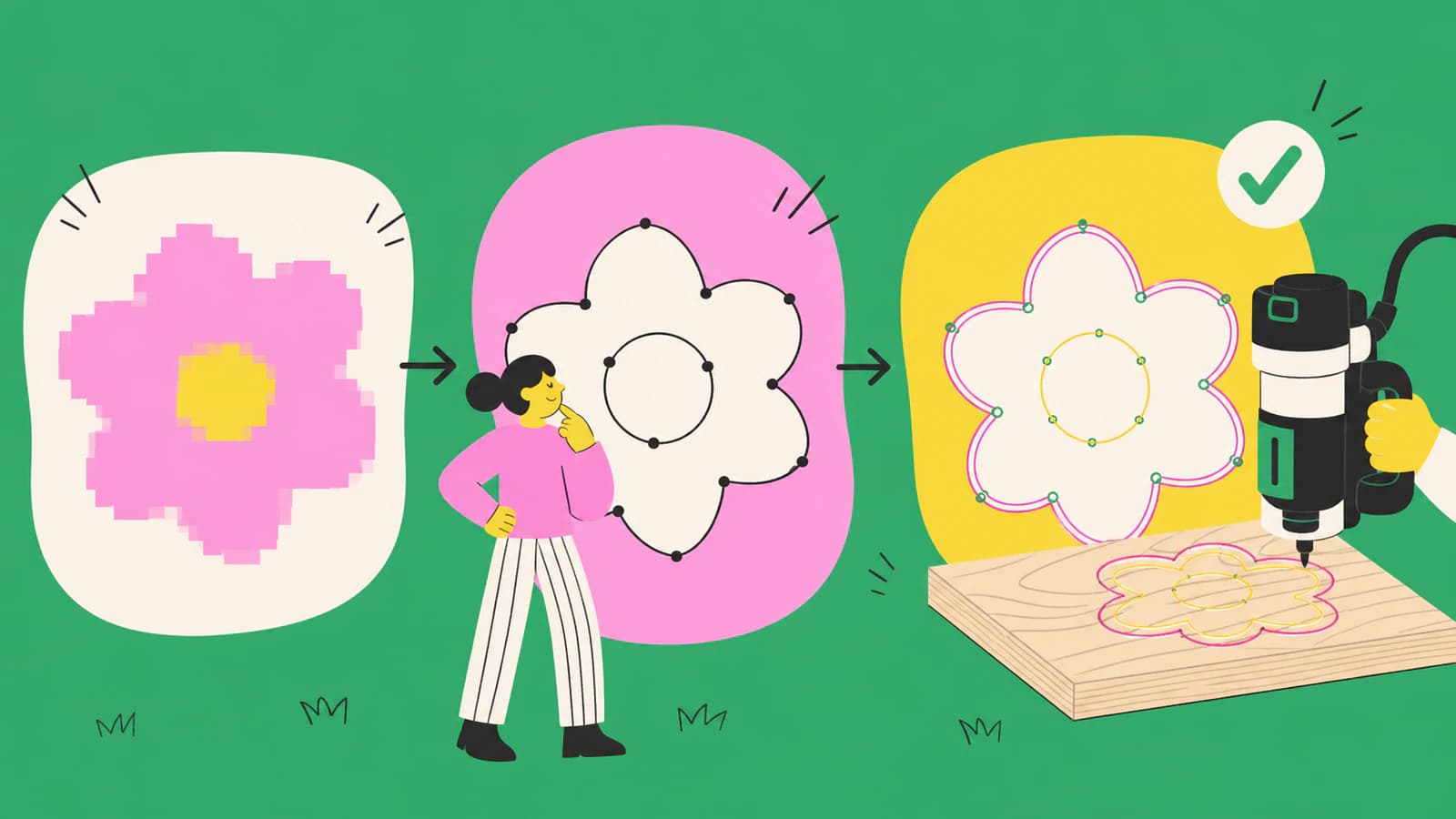
Origin SVG फ़ाइलें स्वीकार करता है, लेकिन केवल यह एक्सटेंशन होने से फ़ाइल काटने के लिए तैयार नहीं हो जाती। Shaper का SVG फ़ाइलों का आधार JPEG और PNG जैसे पिक्सेल चित्रों तथा वेक्टर आकृतियों में अंतर बताता है और वास्तविक माप की इकाइयाँ तथा RGB रंग मोड इस्तेमाल करने की सलाह देता है।
उपयोगी फ़ाइल में 4 बातें चाहिए:
| आवश्यकता | महत्व | त्वरित जाँच |
|---|---|---|
| वास्तविक वेक्टर पाथ | Origin ज्यामिति का अनुसरण करता है, पिक्सेल प्रीव्यू का नहीं | वेक्टर संपादक में आकृति चुनकर उसके नोड देखें |
| ज्ञात भौतिक आकार | साफ़ पाथ भी गलत स्केल पर आ सकता है | आयात के बाद एक माप जाँचें |
| इच्छित खुली या बंद ज्यामिति | Inside, outside और pocket कट के लिए सीमा चाहिए | हर महत्वपूर्ण कंटूर का अनुसरण करके उसके शुरुआती बिंदु तक जाएँ |
| कट प्रकार | रंग Origin को बताता है कि पाथ को कैसे समझना है | उपकरण पर दिखने वाले परिणाम को अपनी कट योजना से मिलाएँ |
यह क्रम महत्वपूर्ण है। शोर वाले ट्रेस को रंग देकर यह न मान लें कि काम पूरा हो गया है। पहले तय करें कि कौन-से कंटूर काम में शामिल होने चाहिए, फिर उन कंटूर को कट का अर्थ दें।
1. उचित टूलपाथ बनने वाला चित्र चुनें
सबसे अच्छे स्रोत पहले से ही स्पष्ट आकृतियों जैसे दिखते हैं: उच्च कंट्रास्ट वाला लोगो, उभरा हुआ सिल्हूट, सरल बैज या जानबूझकर छोड़े गए अंतराल वाला रेखाचित्र। बड़ा और स्पष्ट आर्टवर्क छोटे स्क्रीनशॉट या संपीड़ित थंबनेल की तुलना में रूपांतरण के लिए किनारों की अधिक उपयोगी जानकारी देता है।
रूपांतरण से पहले रुकें जब स्रोत में हों:
- छाया, प्रतिबिंब या फ़ोटो बनावट;
- इतनी छोटी लिखावट जिसे कटर दोबारा न बना सके;
- कई लगभग एक जैसे रंग, जो अलग-अलग कट क्रियाओं को नहीं दर्शाते हों;
- ऐसी वस्तु में परिप्रेक्ष्य विकृति, जिसके कोने समकोण पर रहने चाहिए;
- सटीक बनाए जाने वाले जोड़, पॉकेट या माप।
स्वचालित ट्रेस दिखाई देने वाली सीमाएँ दोबारा बनाता है। उसे यह नहीं पता होता कि 2 रेखाएँ समानांतर होनी चाहिए, मॉर्टिस में कितनी खास क्लियरेंस चाहिए या किसी सजावटी निशान को अनदेखा करना चाहिए। माप के लिए महत्वपूर्ण ज्यामिति CAD या Shaper Studio में सटीक बनाएँ और केवल चित्रण वाले हिस्से के लिए वेक्टराइज़ेशन इस्तेमाल करें।
2. रास्टर चित्र को SVG पाथ में बदलें
पहले पृष्ठभूमि को क्रॉप करें और स्पष्ट घुमाव या परिप्रेक्ष्य की विकृति सुधारें। अगर आर्टवर्क के पीछे सफ़ेद आयत है, तो उसे रूपांतरण से पहले हटाएँ या बाद में उससे बने पृष्ठभूमि पाथ को मिटाएँ।
उपयुक्त सपाट आर्टवर्क के लिए चित्र को CNC के लिए SVG या DXF में बदलें। PerfectVector चित्र को संपादन योग्य आकृतियों के रूप में दोबारा बनाता है; यह Origin के कट प्रकार निर्धारित नहीं करता और राउटर की सेटिंग नहीं चुनता। SVG डाउनलोड करें, उसे वेक्टर संपादक में खोलें और जिन कंटूर को राउट करना है, उन्हें सजावटी या अनचाहे क्षेत्रों से अलग करें।
2 ज़ूम स्तर पर देखें:
- सामान्य आकार पर सुनिश्चित करें कि सिल्हूट और आकृतियों के बीच की खाली जगह सही दिखती हैं।
- अधिक ज़ूम पर सीढ़ीनुमा वक्र, धब्बे, दोहरी सीमाएँ, छोटे लूप और अधिक नोड खोजें।
अगर ट्रेस मोटी खींची हुई रेखा के दोनों किनारों का अनुसरण करता है, तो आपको एक मध्य पाथ के बजाय आउटलाइन वाली पट्टी मिलती है। यह पॉकेट या आकृति के लिए सही हो सकती है, लेकिन जब आपका उद्देश्य एक ही एनग्रेविंग रेखा हो, तो यह गलत है। उस स्थिति में मध्यरेखा ट्रेसिंग इस्तेमाल करें, रेखा दोबारा बनाएँ या ऐसी प्रक्रिया से चित्र कैप्चर करें जो मध्यरेखा पहचानती हो।
3. वास्तविक आकार लौटाएँ और जाँचें
दस्तावेज़ इंच या मिलीमीटर में रखें और इच्छित चौड़ाई या ऊँचाई दें। समान अनुपात में आकार बदलें। फिर दूसरा माप देखें या निर्यात से पहले अस्थायी संदर्भ वर्ग जोड़ें।
यह कदम ट्रेसिंग से अलग है। वेक्टर अनुपात बनाए रखने के बावजूद अनपेक्षित भौतिक आकार पर खुल सकता है, क्योंकि अलग-अलग ऐप SVG के निर्देशांकों और इकाइयों को अलग तरह से समझते हैं। ऐसा होने पर SVG गलत आकार पर क्यों आयात होता है की जाँच पूरी फ़ाइल की इकाइयों के असंगत होने और ज्यामिति में विकृति के बीच अंतर पहचानने में मदद करती है।
स्केच की फ़ोटो लेते समय चित्र के समान तल में रूलर या ज्ञात आकार का आयत रखें। कागज़ पर बने चित्रों के लिए Shaper Trace एक और रास्ता है: Shaper के अनुसार, इसकी फ़्रेम और कैमरे वाली प्रक्रिया 1:1 आकार का SVG बनाती है और आउटलाइन या मध्यरेखा, दोनों कैप्चर कर सकती है। वर्तमान Shaper Trace परिचय उस उत्पाद की प्रक्रिया का आधिकारिक संदर्भ है।
अंतिम कट फ़ाइल से अस्थायी माप का निशान हटा दें, जब तक कि उसे जानबूझकर guide के रूप में एन्कोड न किया गया हो।
4. क्रिया के अनुसार पाथ साफ़ करें
पाथ की सफ़ाई कट योजना के अनुसार होनी चाहिए, केवल नोड की संख्या को जितना हो सके कम करने के सामान्य लक्ष्य के अनुसार नहीं।
Inside, outside या pocket प्रोफ़ाइल बंद करें
Shaper का कट प्रकार एन्कोडिंग बताता है कि खुले आकार guide या online हो सकते हैं, जबकि inside, outside व pocket में बंद आकार चाहिए। अधिक ज़ूम पर हर महत्वपूर्ण सीमा का कोनों और जोड़ों तक अनुसरण करें। छोटे अंतर सुधारें और एक किनारा 2 बार दिखाने वाले ओवरलैप हटाएँ।
इच्छित खुले पाथ खुले रखें
एनग्रेव स्ट्रोक या गाइड जानबूझकर खुला हो सकता है। सामान्य पूर्व-जाँच पूरी करने के लिए बंद न करें। पुष्टि करें कि एक पाथ है, आउटलाइन स्ट्रोक के 2 किनारे नहीं।
सावधानी से सरल करें
केवल पिक्सेल शोर दोहराने वाले धब्बे और बिंदु हटाएँ। कोना, छोटा धँसा हुआ भाग या वक्र का खास रूप निर्धारित करने वाले नोड बनाए रखें। अगर संपादन धीमा है या वक्र उबड़-खाबड़ दिखता है, तो बहुत ज़्यादा सरलीकरण करने से पहले SVG में बहुत ज़्यादा नोड क्यों हैं में दी गई जाँच करें।
5. स्थिर ज्यामिति के बाद Origin कट प्रकार दें
Origin रंग आधारित आकृतियों से उपकरण पर पाथ व्यवहार सुझाता है। आधिकारिक एन्कोडिंग मार्गदर्शिका इनका अंतर बताती है:
- guide संरेखण के लिए या ऐसी जानकारी के लिए है जिसे आप काटना नहीं चाहते;
- online पाथ की मध्यरेखा का अनुसरण करने के लिए है, जिसमें एनग्रेविंग भी शामिल है;
- outside बचाए जाने वाले ठोस हिस्से को निर्दिष्ट माप में रखने के लिए है;
- inside निर्दिष्ट माप का छेद काटने के लिए है;
- pocket बंद सीमा के भीतर की सामग्री हटाने के लिए है।
वर्तमान दस्तावेज़ का पैलेट लें या Shaper Studio में उद्देश्य एन्कोड करें। पुराने स्क्रीनशॉट से रंग अनुमान न लगाएँ। वही मार्गदर्शिका कहती है कि डिज़ाइन स्ट्रोक चौड़ाई राउटर कट चौड़ाई नहीं तय करती, इसलिए मोटा दिखता SVG स्ट्रोक कटर व क्रिया चुनने का विकल्प नहीं।
रंग शुरुआती निर्देश है, समीक्षा छोड़ने की अनुमति नहीं। उपकरण पर हर पाथ की पुष्टि करें। किसी outside कंटूर को गलती से inside एन्कोड करने पर तैयार हिस्से का आकार कटर के व्यास जितना बदल सकता है।
6. आयात, प्रीव्यू और छोटा परीक्षण करें
Shaper का Origin के लिए डिज़ाइन ट्यूटोरियल केंद्र Studio, Illustrator, Fusion 360 और दूसरे टूल के वर्तमान तरीके देता है। आप जो भी प्रक्रिया अपनाएँ, उपकरण पर अंतिम समीक्षा के ये कदम स्पष्ट रूप से पूरे करें:
- चौड़ाई व ऊँचाई पक्की करें।
- जाँचें कि हर इच्छित कंटूर केवल एक बार दिखाई देता है।
- हर guide, online, inside, outside व pocket निर्धारण देखें।
- कटर व्यास के अनुसार छोटे छेद और तंग अंदरूनी कोने देखें।
- सामग्री और काम के अनुसार कट की गहराई और कटर के विवरण सेट करें।
- सबसे छोटी या महत्वपूर्ण विशेषता का बची हुई सामग्री पर परीक्षण करें।
SVG की ज्यामिति आपके लिए आगे बढ़ाने की तकनीक, गहराई, कटर, वर्कपीस को पकड़ने का तरीका या सामग्री का व्यवहार तय नहीं कर सकती। परीक्षण को फ़ाइल की तैयारी का हिस्सा मानें, अंतिम समय की वैकल्पिक जाँच नहीं।
चित्र से Origin की सामान्य विफलताएँ
| लक्षण | संभावित कारण | अगली जाँच |
|---|---|---|
| अनपेक्षित अतिरिक्त आयत | रास्टर पृष्ठभूमि पाथ बनी | संपादक में पृष्ठभूमि हटाएँ |
| पतली रेखा 2 कंटूर के रूप में दिखाई देती है | सीमा ट्रेस ने दोनों किनारे लिए | Online मध्य पाथ या पुनर्चित्रण लें |
| Inside या pocket उपलब्ध नहीं है | खुला कंटूर | सिरे जोड़ें और ओवरलैप देखें |
| गलत आयात आकार | इकाई या दस्तावेज़ माप बदले | ज्ञात माप फिर दें और दूसरा देखें |
| डगमगाते वक्र या धीमा संपादन | पिक्सेल शोर से घने नोड बन गए | चुनिंदा सरल करें या साफ़ स्रोत लें |
| उपकरण पर गलत कट उद्देश्य | अनुमानित या जल्दी दिए रंग | दस्तावेज़ वाली एन्कोडिंग फिर दें |
चित्र कब वेक्टराइज़ न करें
स्रोत रखें या दोबारा बनाएँ जब:
- केवल दृश्य संदर्भ वाली फ़ोटो हो;
- ज्यामिति जोड़, फ़िट या सुरक्षा के महत्वपूर्ण माप नियंत्रित करे;
- डिज़ाइन क्षेत्र या रेखा के बजाय शेडिंग पर निर्भर हो;
- छोटे विवरण व्यावहारिक कटर आकार से नीचे हों;
- उस डिज़ाइन की मूल CAD फ़ाइल या मूल वेक्टर पहले से मौजूद हो।
अगर मूल वेक्टर मौजूद है, तो उसकी रास्टर प्रति ट्रेस करने के बजाय उसे सुधारें या निर्यात करें। अगर चित्र से सटीक पार्ट दोबारा बनाना है, तो स्कैन को नीचे संदर्भ के रूप में रखें और माप के साथ ज्यामिति बनाएँ।
अक्सर पूछे जाने वाले सवाल
Shaper Origin कौन-सा फ़ॉर्मैट लेता है? Shaper के दस्तावेज़ के अनुसार, Origin SVG फ़ाइलें काटता है। वास्तविक वेक्टर पाथ तैयार करें, वास्तविक माप की इकाइयाँ इस्तेमाल करें और राउटिंग से पहले वर्तमान RGB कट प्रकार एन्कोडिंग जाँचें।
क्या हर फ़ोटो Shaper Origin SVG बन सकती है? आप फ़ोटो ट्रेस कर सकते हैं, लेकिन इससे अपने आप उचित टूलपाथ शायद ही बनते हैं। सपाट लोगो, सिल्हूट और रेखाचित्र बेहतर विकल्प हैं। माप के लिए महत्वपूर्ण ज्यामिति दोबारा बनाएँ और रंग-छाया वाली फ़ोटो को संदर्भ के रूप में रखें।
मैं inside या pocket कट क्यों नहीं चुन पा रहा हूँ? कंटूर खुला हो सकता है। Origin को अंदर-बाहर के लिए बंद आकार चाहिए। इच्छित सिरे जोड़ें, ओवरलैप हटाएँ और एक निरंतर सीमा जाँचें।
क्या SVG स्ट्रोक चौड़ाई राउटर कट चौड़ाई तय करती है? नहीं। Shaper मार्गदर्शिका कहती है कि डिज़ाइन की स्ट्रोक चौड़ाई परिणामी कट की चौड़ाई नहीं बदलती। कटर और उपकरण की क्रिया भौतिक परिणाम तय करते हैं।
Shaper Trace या चित्र वेक्टराइज़र लें? अगर आपके पास कागज़ पर बना चित्र है और आप फ़्रेम की मदद से उसकी आउटलाइन या मध्यरेखा को 1:1 आकार में कैप्चर करना चाहते हैं, तो Shaper Trace इस्तेमाल करें। अगर आपके पास पहले से उपयुक्त डिजिटल चित्र है और आयात से पहले संपादन योग्य पाथ की जाँच करना चाहते हैं, तो रास्टर से वेक्टर कन्वर्टर इस्तेमाल करें।
स्रोत
- Shaper Tools — SVG फ़ाइलों का आधार — SVG प्रक्रिया, वेक्टर-रास्टर अंतर, वास्तविक इकाई व RGB मार्गदर्शन।
- Shaper Tools — कट प्रकार एन्कोडिंग — guide, online, inside, outside व pocket तथा खुले/बंद पाथ आवश्यकता।
- Shaper Tools — Shaper Trace — एक-से-एक कैप्चर, आउटलाइन व मध्यरेखा मोड और वर्तमान भौतिक चित्र प्रक्रिया।
- Shaper Tools — Origin के लिए डिज़ाइन — समर्थित प्रक्रियाओं के वर्तमान डिज़ाइन व फ़ाइल तैयारी ट्यूटोरियल।
क्या आपके पास परीक्षण के लिए सपाट लोगो, सिल्हूट या चित्र तैयार है? CNC के SVG या DXF में बदलें, पाथ व स्केल देखें और ज्यामिति पूर्व-जाँच सफल होने पर ही Origin कट प्रकार दें।
Blog से और

CNC के लिए इमेज को SVG में कैसे बदलें (साफ़ पाथ जिन्हें आपका CAM काट सके)
CNC पिक्सेल नहीं, वेक्टर पाथ फॉलो करता है, इसलिए आपके डिज़ाइन को पहले साफ़ SVG या DXF बनना होगा। जानिए इमेज को CAM-ready, बंद-पाथ वेक्टर में कैसे बदलें।

Bambu Studio के लिए PNG से SVG: साफ़ अनेक रंग वाले आयात
Bambu Studio के लिए PNG को SVG बनाएँ, उपयोगी रंग क्षेत्र बचाएँ, बंद पाथ और छेद जाँचें, फिर मॉडल स्लाइस करने से पहले आकार तथा एक्सट्रूज़न की पुष्टि करें।