
ओवरप्रिंट बनाम नॉकआउट: लोगो की छपाई जाँचें
अलग इंक-मास्क चित्रों से ओवरप्रिंट और नॉकआउट मिलाएँ, गायब होते प्रोसेस-सफ़ेद आर्टवर्क को समझें और वास्तविक प्रिंट डिलीवरी फ़ाइल जाँचें।
इस पेज पर
- केवल संयुक्त दृश्य नहीं, इंक क्षेत्र पढ़ें
- साधारण SVG ओवरलैप स्क्रीन की रंगाई है
- प्रोसेस-सफ़ेद आर्टवर्क क्यों गायब हो सकता है
- ओवरप्रिंट और ट्रैपिंग अलग सवाल हल करते हैं
- प्राप्तकर्ता के साथ निर्यातित उत्पादन फ़ाइल जाँचें
- उत्पादन सेटअप से पहले लोगो ज्यामिति वापस पाएँ
- अक्सर पूछे जाने वाले सवाल
- नॉकआउट के बजाय ओवरप्रिंट कब लें?
- ओवरप्रिंट पर सफ़ेद लोगो क्यों गायब होता है?
- क्या नॉकआउट बैकग्राउंड पाथ हटाने जैसा है?
- स्रोत
नॉकआउट ओवरलैप ऑब्जेक्ट के क्षेत्र में नीचे की इंक हटाता है। ओवरप्रिंट ऊपरी ऑब्जेक्ट जहाँ छपे वहाँ नीचे की इंक रहने देता है। रंगीन क्षेत्र पर लोगो में यह चुनाव इंक सेपरेशन और दिखने वाला परिणाम दोनों बदल सकता है। काम मंज़ूर करने से पहले असली उत्पादन फ़ाइल और प्रिंटर का प्रूफ़ जाँचें।
गाइड एक मूल तीर चिह्न से दो चुनाव समझाती है। चित्र उदाहरण स्क्रीन रंगों में तार्किक इंक क्षेत्र दिखाते हैं। वे मापे गए प्रेस रंग, सेपरेट किया गया उत्पादन PDF, या इस बात का प्रमाण नहीं हैं कि साधारण SVG ओवरप्रिंट निर्देश बनाता है।
केवल संयुक्त दृश्य नहीं, इंक क्षेत्र पढ़ें
सेपरेशन बताता है कि कोई विशेष प्रिंट इंक कहाँ उपयोग होती है। संयुक्त दृश्य सारे आर्टवर्क को एक साथ दिखाता है। सामान्य स्क्रीन दृश्य सेपरेशन गलती छिपा सकता है, खासकर बैकग्राउंड पर अपारदर्शी लोगो अपेक्षित हो।
सरल उदाहरण में इंक A बैकग्राउंड और इंक B तीर देती है। वे अलग इंक हैं। तीर के अंदर एक बिंदु पर:
| निर्णय | तीर के नीचे इंक A | तीर में इंक B | क्या देखें |
|---|---|---|---|
| नॉकआउट | नहीं | है | बैकग्राउंड सेपरेशन में तीर जैसा छेद |
| ओवरप्रिंट | है | है | दोनों इंक क्षेत्र ओवरलैप में हैं |
Adobe ओवरप्रिंट गाइड अंतर समझाती और कहती है कि दृश्य परिणाम इंक, कागज़ और प्रिंट तरीके पर निर्भर है। चित्र के बैंगनी ओवरलैप से अंतिम ब्रांड रंग न निकालें।
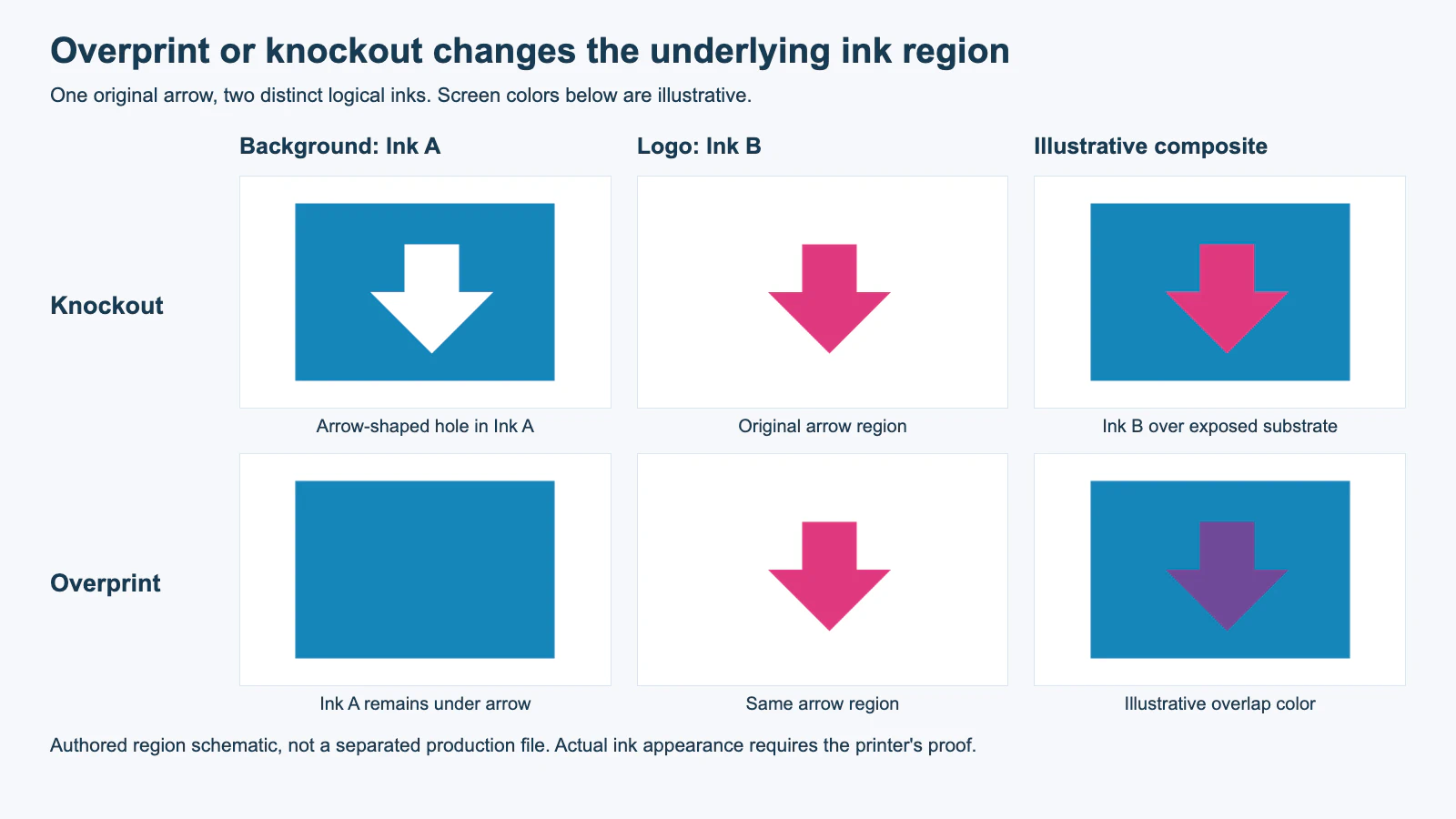
हमने ब्राउज़र में बनाए वास्तविक मास्क पाथ जाँचे। तीर के भीतर (115, 85) पर नॉकआउट बैकग्राउंड ने बिंदु छोड़ा, ओवरप्रिंट बैकग्राउंड और दोनों लोगो मास्क ने लिया। तीर से बाहर लेकिन क्षेत्र के भीतर (30, 30) दोनों बैकग्राउंड में था। इससे चित्र का क्षेत्र आवंटन जाँचता है। उत्पादन सेपरेशन, RIP व्यवहार, इंक अपारदर्शिता या भौतिक रजिस्ट्रेशन नहीं मापे।
काम में प्रोसेस मिश्रण या आगे-पीछे साझा इंक हों तो प्रीप्रेस से पूछें कि वास्तविक ऑब्जेक्ट और ओवरप्रिंट मोड से सेपरेशन कैसे बदलते हैं। दो अलग इंक का चित्र निर्णय समझाता है, हर CMYK मिश्रण का सूत्र नहीं।
साधारण SVG ओवरलैप स्क्रीन की रंगाई है
मूल चिह्न का पूरा स्क्रीन संदर्भ यह है। arrow-reference.svg सहेजकर ब्राउज़र में खोलें:
<svg xmlns="http://www.w3.org/2000/svg"
     width="220" height="160" viewBox="0 0 220 160">
  <rect x="15" y="15" width="190" height="130" fill="#1686ba"/>
  <path fill="#df397f"
        d="M95 45H135V80H160L115 125L70 80H95Z"/>
</svg>
तीर आयत के बाद रंगा है, इसलिए उसका अपारदर्शी RGB फ़िल स्क्रीन पर बैकग्राउंड ढकता है। SVG रेंडर मॉडल क्रमिक रंगाई तय करता है। ब्राउज़र में नीचे पूरा आयत फिर भी है; केवल इससे प्रिंट ऐप को कौन-सी इंक रखनी या हटानी है नहीं पता चलता।
अपारदर्शिता या blend mode बदलने से दृश्य ओवरलैप बन सकता है। अपने आप प्रिंटर का ज़रूरी सेपरेशन और ओवरप्रिंट सेटअप नहीं मिलता। संदर्भ से इच्छित आर्टवर्क बताएँ, फिर प्राप्तकर्ता का वास्तविक फ़ॉर्मैट बनाएँ। SVG और CMYK हस्तांतरण गाइड यह फ़ॉर्मैट चुनाव समझाती है।
प्रोसेस-सफ़ेद आर्टवर्क क्यों गायब हो सकता है
सामान्य प्रोसेस प्रिंट में प्रोसेस सफ़ेद में सियान, मैजेंटा, पीली और काली इंक शून्य है। सफ़ेद कागज़ पर सफ़ेद लोगो आम तौर पर इसलिए दिखता है क्योंकि रंगीन बैकग्राउंड हटाकर कागज़ दिखता है।
उस बिना-इंक सफ़ेद ऑब्जेक्ट को ओवरप्रिंट करें तो बैकग्राउंड बच सकता है और अपेक्षित सफ़ेद आकृति गायब। Imagesource प्रिंट गाइड यह गलती बताती है। सामान्य स्क्रीन पर सही सफ़ेद ऑब्जेक्ट की वास्तविक आउटपुट प्रक्रिया में जाँच चाहिए।
अलग तय सफ़ेद इंक दूसरा मामला है। वह पारदर्शी या रंगीन सामग्री पर भौतिक सफ़ेद परत जोड़ सकती है, जिसका कवरेज और अपारदर्शिता प्रक्रिया तय करती है। Adobe का सफ़ेद ओवरप्रिंट दस्तावेज़ आउटपुट सुरक्षा में स्पॉट-सफ़ेद और सामान्य सफ़ेद अलग करता है। स्पॉट-सफ़ेद ओवरप्रिंट जानबूझकर हो सकता है; सब सफ़ेद नॉकआउट करने का नियम लगाकर न हटाएँ।
सप्लायर से पूछें कि सफ़ेद क्षेत्र का मतलब खुला सब्सट्रेट, छपी सफ़ेद इंक या दूसरे रंग के नीचे आधार है। फिर उसका चैनल, इंक नाम, लेयर क्रम और प्रूफ़ तरीका मानें। पारदर्शी-स्टिकर सफ़ेद-इंक गाइड यह अलग क्षेत्र-भूमिका योजना बताती है। SVG fill="#ffffff" नाम वाला सफ़ेद सेपरेशन स्थापित नहीं करता।
ओवरप्रिंट और ट्रैपिंग अलग सवाल हल करते हैं
ओवरप्रिंट तय करता है कि ओवरलैप में नीचे की इंक रहे या नहीं। ट्रैपिंग पड़ोसी इंक सीमा में छोटा ओवरलैप बनाकर रजिस्ट्रेशन गलती की गुंजाइश देता है। Adobe की ट्रैपिंग गाइड यह सीमा बदलाव समझाती और उचित सेटअप के लिए प्रिंट शॉप से पूछने को कहती है।
सफ़ेद किनारा आर्टवर्क के भीतर या बाहरी तैयार कट पर हो सकता हो तो फ़ाइल बदलने से पहले ट्रैपिंग और ब्लीड मिलाएँ। भीतरी इंक ओवरलैप और बाहर बढ़ा आर्टवर्क अलग सीमाएँ संभालते हैं।
पूरा लोगो ओवरप्रिंट करना और किनारे पर छोटा ट्रैप देना अलग इंक क्षेत्र बना सकते हैं। एक को दूसरे की जगह न लें या असंबंधित काम की सार्वभौमिक ट्रैप चौड़ाई न लगाएँ। प्रिंटर को प्रक्रिया, सामग्री, विवरण और इच्छित रूप देखना होगा।
छोटा काला टेक्स्ट ऐसा मामला है जहाँ प्रिंटर रजिस्ट्रेशन अंतर घटाने को ओवरप्रिंट ले सकता है। इसका अर्थ हर काला लोगो, बड़ा काला क्षेत्र, rich-black मिश्रण या हल्के चिह्न की समान सेटिंग नहीं। इच्छित रंग और वास्तविक इंक मिश्रण चर्चा में रखें।
प्राप्तकर्ता के साथ निर्यातित उत्पादन फ़ाइल जाँचें
अछूता संपादन योग्य मास्टर और अलग डिलीवरी कॉपी रखें। कौन ऑब्जेक्ट नॉकआउट, कौन ओवरप्रिंट और विशेष सफ़ेद या फ़िनिश इंक कहाँ हो, दर्ज करें। स्पष्ट संदर्भ प्रिंटर को जानबूझकर ओवरलैप और गलती अलग बताता है।
PDF में Adobe Output Preview दस्तावेज़ सेपरेशन दृश्य और ओवरप्रिंट सिमुलेशन बताता है। वे दस्तावेज़ित निरीक्षण सुविधाएँ हैं, इस लेख में उत्पादन PDF पर किए ऑपरेशन नहीं। प्राप्तकर्ता का प्रीप्रेस टूल लें या पहुँच न हो तो प्रिंटर से जाँच करवाएँ।
वास्तविक निर्यातित फ़ाइल में देखें:
- लोगो इंक छिपाकर बैकग्राउंड सेपरेशन देखें। अपेक्षित छेद या बचा क्षेत्र है?
- लोगो सेपरेशन अकेला देखें। सिलुएट, छोटे अंतर और इंक आवंटन सही हैं?
- सफ़ेद आर्टवर्क घोषित भूमिका से मिलाएँ। प्रोसेस-सफ़ेद नॉकआउट और अलग सफ़ेद इंक लेयर को अलग प्रमाण चाहिए।
- तय आउटपुट स्थिति में ओवरप्रिंट सिमुलेशन को इच्छित संदर्भ से मिलाएँ।
- प्रूफ़ मंज़ूरी से पहले प्रिंटर से ट्रैपिंग और स्वचालित आउटपुट बदलाव पुष्ट करवाएँ।
Adobe कहता है कि मॉनिटर सेपरेशन प्रीव्यू ट्रैपिंग, हाफ़टोन स्क्रीन या हर सेटिंग नहीं जाँचता। उनके लिए उचित प्रूफ़ या नमूना लें। लोगो गायब या अचानक बदले तो डिलीवरी कॉपी में प्रीप्रेस के साथ ऑब्जेक्ट/इंक सुधारें, फिर निर्यात करके नई फ़ाइल जाँचें।
एक्सटेंशन और साफ़ ब्राउज़र प्रीव्यू इन जाँचों की जगह नहीं। प्राप्तकर्ता संपादन फ़ाइल माँगे तो प्रिंट शॉप AI हस्तांतरण गाइड स्रोत जाँच बताती है। फ़ॉइल या अन्य फ़िनिश प्लेट के लिए फ़ॉइल आर्टवर्क गाइड मानें, सामान्य रंगीन लोगो न समझें।
उत्पादन सेटअप से पहले लोगो ज्यामिति वापस पाएँ
एकमात्र उपयोगी स्रोत रास्टर हो तो PerfectVector संपादन योग्य आकृतियाँ वापस दे सकता है। सिलुएट संदर्भ से मिलाएँ और वह ज्यामिति प्रिंटर-स्वीकृत उत्पादन दस्तावेज़ का स्रोत रखें।
लोगो वेक्टराइज़ेशन कार्यप्रवाह मूल CMYK, नाम वाली स्पॉट इंक, ओवरप्रिंट या ट्रैप नहीं बनाता। ये निर्णय डिलीवरी कॉपी में प्राप्तकर्ता की जाँच से आते हैं। स्वीकृत वेक्टर मास्टर हो तो सीधे लें।
अक्सर पूछे जाने वाले सवाल
नॉकआउट के बजाय ओवरप्रिंट कब लें?
जब नीचे की इंक रखना जानबूझकर हो और प्रिंटर क्षेत्र व रूप पुष्ट करे। छोटा काला टेक्स्ट, इच्छित इंक ओवरलैप और कुछ विशेष उत्पादन लेयर माँग सकती हैं। केवल स्क्रीन पर ओवरलैप से न चुनें।
ओवरप्रिंट पर सफ़ेद लोगो क्यों गायब होता है?
सामान्य प्रोसेस-सफ़ेद में ऑब्जेक्ट इंक नहीं जोड़ता। अगर बैकग्राउंड इंक भी बनी रहे, तो अपेक्षित सफ़ेद कागज़ वाला खुला हिस्सा गायब हो जाता है। अलग सफ़ेद इंक अलग है; प्रिंटर से भूमिका और आउटपुट जाँचें।
क्या नॉकआउट बैकग्राउंड पाथ हटाने जैसा है?
प्रिंट नॉकआउट ओवरलैप में नीचे के हटने वाले इंक क्षेत्र बताता है। संपादन मास्टर से पूरा बैकग्राउंड हटाना ज़रूरी नहीं। आर्टवर्क बचाएँ और काम का उत्पादन सेपरेशन जाँचें।
स्रोत
- Adobe — Illustrator ओवरप्रिंट — नॉकआउट, बची इंक और प्रक्रिया पर निर्भर परिणाम।
- W3C — SVG रेंडर मॉडल — स्क्रीन रंगाई क्रम, उत्पादन इंक निर्देश से अलग।
- Imagesource — नॉकआउट और ओवरप्रिंट — सामान्य व्यावसायिक प्रिंट में आकस्मिक सफ़ेद ओवरप्रिंट गलती।
- Adobe — सफ़ेद ओवरप्रिंट — Illustrator सुरक्षा में स्पॉट-सफ़ेद और सामान्य सफ़ेद का अंतर।
- Adobe — Illustrator ट्रैपिंग — सीमा ओवरलैप और प्रिंटर-विशिष्ट ट्रैप निर्णय।
- Adobe — Photoshop रंग मोड — चार CMYK चैनलों में शून्य कवरेज वाला शुद्ध प्रोसेस सफ़ेद।
- Adobe — Acrobat Pro आउटपुट प्रीव्यू — सेपरेशन और ओवरप्रिंट जाँच तथा मॉनिटर सीमा।
लोगो केवल पिक्सेल हो तो PerfectVector से वेक्टर आकृतियाँ वापस पाएँ। मूल से सिलुएट मिलाएँ, संपादन स्रोत रखें और प्रूफ़ मंज़ूरी से पहले वास्तविक डिलीवरी में प्रिंटर से इंक, ओवरप्रिंट और ट्रैपिंग जाँचवाएँ।
Blog से और
रिच ब्लैक बनाम 100K: लोगो का स्याही मिश्रण जाँचें
लोगो के बारीक विवरण और बड़े क्षेत्रों के लिए काली स्याही चुनें, निर्यातित PDF जाँचें और ओवरप्रिंट तथा प्रिंटर की मंजूरी को अलग जाँचें रखें।
एम्बॉसिंग और डीबॉसिंग के लिए वेक्टर आकृति तैयार करें
साफ़ ठोस आकृतियों, अलग स्पॉट रंग की फ़िनिश प्लेट, व्यावहारिक विवरण और प्रूफ़ के लिए तैयार वितरण से एम्बॉसिंग या डीबॉसिंग की वेक्टर आकृति तैयार करें।



