
पारदर्शी स्टिकर: सफ़ेद इंक और खाली क्षेत्रों की योजना
पारदर्शी स्टिकर में रंग और सफ़ेद क्षेत्र अलग रखें। पूरा और चुनिंदा सफ़ेद आधार तुलना करें, पारदर्शी जगह बचाएँ और सप्लायर का प्रूफ़ जाँचें।
इस पेज पर
- पुष्टि करें कि चुनी सेवा सफ़ेद छापती है
- सफ़ेद योजना बनाने से पहले क्षेत्रों की चार भूमिकाएँ तय करें
- बिना सफ़ेद, पूरे सफ़ेद और चुनिंदा सफ़ेद की तुलना करें
- एक कैनवस पर रंग और सफ़ेद की अलग आकृतियाँ बनाएँ
- संयुक्त दृश्य से अलग सफ़ेद योजना जाँचें
- सप्लायर के सफ़ेद-चैनल निर्देश लागू करें और प्रूफ़ देखें
- अक्सर पूछे जाने वाले सवाल
- स्रोत
पारदर्शी स्टिकर के लिए सफ़ेद इंक का आर्टवर्क तैयार करने में सप्लायर कहाँ सफ़ेद छापे इसकी अलग योजना बनाएँ। चुनी हुई रंगीन आकृतियों के नीचे सफ़ेद और केवल सफ़ेद विवरण शामिल करें। जिन क्षेत्रों से नीचे की सतह दिखानी है, वहाँ रंग और सफ़ेद दोनों न रखें। फिर उस योजना को चुने सप्लायर के फ़ाइल निर्देशों के अनुसार तैयार करें और उसका प्रूफ़ जाँचें।
पारदर्शी इमेज बैकग्राउंड केवल यह बताता है कि डिजिटल इमेज वहाँ कुछ रंगती है या नहीं। वह प्रिंटर को नहीं बताता कि किन आकृतियों में भौतिक सफ़ेद इंक चाहिए। सफ़ेद चमक का निशान और पारदर्शी फ़िल्म का खाली हिस्सा सफ़ेद स्क्रीन पर एक जैसे हल्के दिख सकते हैं, लेकिन उत्पादन में उनकी माँग अलग है।
यह गाइड एक मूल SVG क्षेत्र-योजना बनाती है और सफ़ेद कवरेज के तीन विकल्पों की तुलना करती है। सहेजी आकृतियों और सामान्य RGB रेंडर की डिजिटल जाँच की गई। ये योजना के उदाहरण हैं, प्रेस सेपरेशन, छपी अपारदर्शिता की भविष्यवाणी या सप्लायर से स्वीकृत फ़ाइलें नहीं।
पुष्टि करें कि चुनी सेवा सफ़ेद छापती है
अपने आर्टवर्क, इच्छित तैयार आकार, सप्लायर के वर्तमान टेम्पलेट और स्टिकर लगाने वाली सतह से शुरू करें। यदि डिज़ाइन खिड़की या पारदर्शी डिब्बे के पार पढ़ना है, तो देखने वाली तरफ़ की पुष्टि करें। सप्लायर से पूछें कि उसी सटीक उत्पाद पर कौन-सा फ़ाइल फ़ॉर्मैट और सफ़ेद-इंक निर्देश लागू हैं।
Avery की सफ़ेद अंडरप्रिंट गाइड पूरे और चुनिंदा सफ़ेद कवरेज में अंतर बताती है और कहती है कि अधिकतर डेस्कटॉप प्रिंटर में सफ़ेद इंक नहीं होती। इसलिए केवल पारदर्शी स्टिकर सामग्री चुनने से यह तय नहीं होता कि आपका प्रिंटर सफ़ेद विवरण बना सकता है।
उत्पादन आर्टवर्क तैयार करने से पहले इन सवालों के जवाब लें:
- क्या यह उत्पाद सफ़ेद इंक और स्वतंत्र केवल-सफ़ेद आर्टवर्क का समर्थन करता है?
- क्या अलग सफ़ेद चैनल देना है, चुने क्षेत्र चिह्नित करने हैं या ऑर्डर नोट में उद्देश्य बताना है?
- सफ़ेद लेयर का ज़रूरी नाम, रंग का प्रकार, फ़ाइल क्रम और ओवरप्रिंट सेटिंग क्या हैं?
- प्रूफ़ में माँगा सफ़ेद और बिना छपाई वाले क्षेत्र कैसे पहचाने जाएँगे?
- चुनी देखने वाली तरफ़, रंग तैयारी, किनारे और रजिस्ट्रेशन के लिए सप्लायर क्या माँगता है?
ये जवाब संपादन योग्य मास्टर के साथ रखें। दूसरे प्रिंटर की याद की हुई परंपरा प्राप्तकर्ता के निर्देशों की जगह नहीं लेती। आर्टवर्क और कटिंग रूपरेखा का व्यापक अंतर समझने के लिए स्टिकर SVG बनाने की गाइड देखें।
सफ़ेद योजना बनाने से पहले क्षेत्रों की चार भूमिकाएँ तय करें
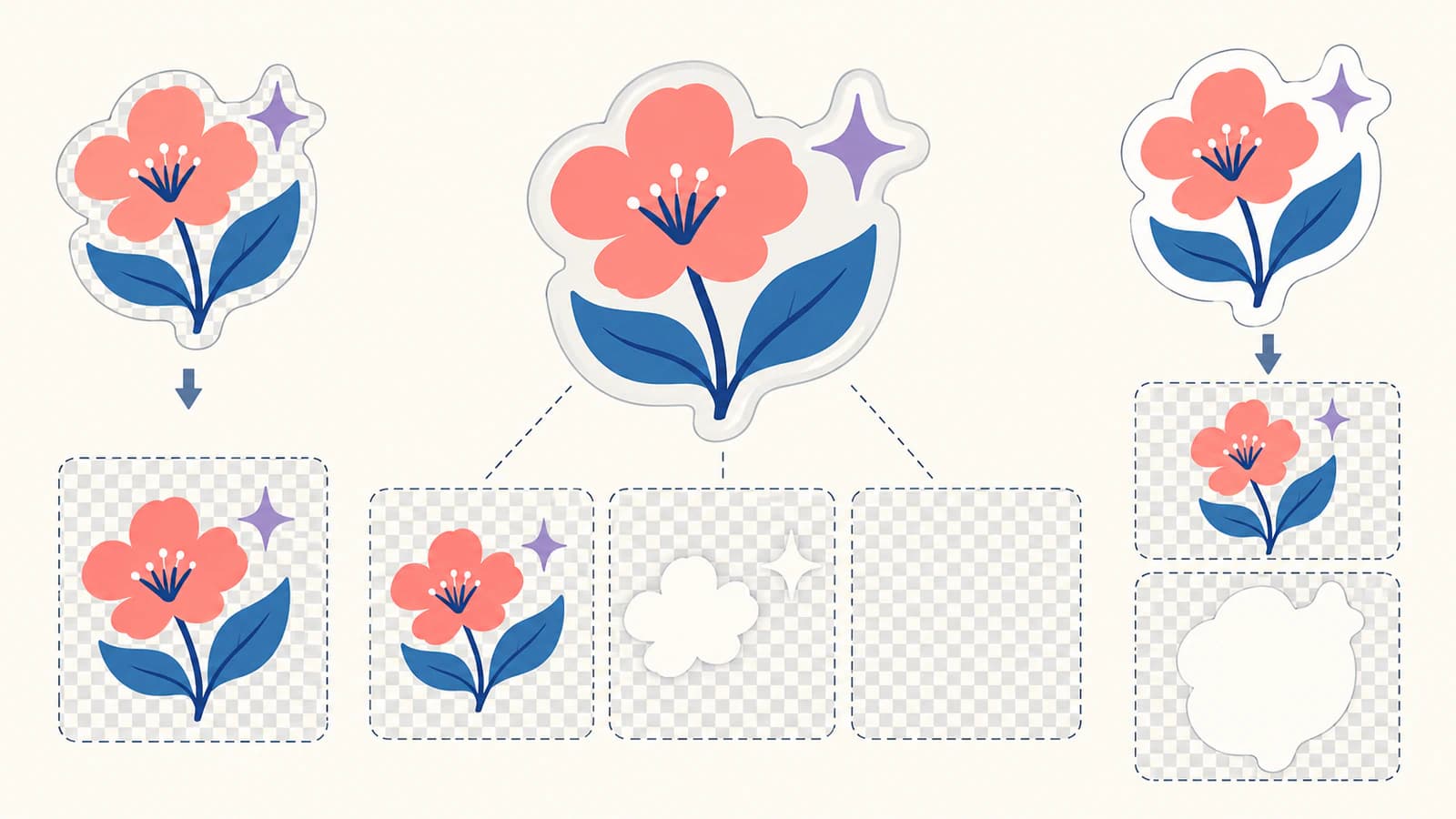
रंगीन आर्टवर्क C प्रिंट के रंगीन हिस्से के लिए बना आर्टवर्क है। अनुरोधित-सफ़ेद आर्टवर्क W उन क्षेत्रों का अलग समूह है जहाँ आप सप्लायर से सफ़ेद छपवाना चाहते हैं। सफ़ेद अंडरप्रिंट भौतिक प्रिंट में चुने रंगीन आर्टवर्क के नीचे रखी सफ़ेद इंक है; W में केवल-सफ़ेद विवरण भी हो सकते हैं।
हर महत्वपूर्ण क्षेत्र को इन चार भूमिकाओं में से एक दें:
| इच्छित भूमिका | रंगीन आर्टवर्क C में? | अनुरोधित-सफ़ेद आर्टवर्क W में? | इस गाइड का उदाहरण |
|---|---|---|---|
| सफ़ेद आधार वाला रंग | हाँ | हाँ | नीला फूल |
| सफ़ेद आधार के बिना रंग | हाँ | नहीं | कोरल पत्ती |
| केवल सफ़ेद | नहीं | हाँ | चमक का छोटा निशान |
| बिना छपाई की पारदर्शी फ़िल्म | नहीं | नहीं | आकृति के आसपास खाली क्षेत्र |
बिना छपाई की पारदर्शी फ़िल्म ऐसा क्षेत्र है जिसे जानबूझकर न रंगीन आर्टवर्क दिया गया है, न सफ़ेद इंक। वहाँ स्टिकर की भौतिक सामग्री फिर भी है; वह फ़िल्म में काटा गया छेद नहीं।
तालिका उद्देश्य दर्ज करती है, सुनिश्चित रूप नहीं। सप्लायर को तय करना होगा कि उसकी रंगीन इंक, सफ़ेद कवरेज, सामग्री और नीचे की सतह परिणाम को कैसे बदलते हैं। खासकर केवल-रंग वाला क्षेत्र, बिना छपाई वाले क्षेत्र के समान नहीं है।
जब हर रंगीन आकृति को आधार चाहिए, तो सभी रंगीन आकृतियाँ W में कॉपी करना उपयोगी शुरुआत है। इस उदाहरण का चमक वाला निशान छूट जाएगा क्योंकि उसका कोई रंगीन समकक्ष नहीं है। इससे पत्ती के नीचे भी सफ़ेद आधार आ जाएगा, जिसे डिज़ाइन ने जानबूझकर नहीं रखा है।
बिना सफ़ेद, पूरे सफ़ेद और चुनिंदा सफ़ेद की तुलना करें
कवरेज की तुलना करते समय C न बदलें। इससे रंगीन आकृति को चुपचाप नया रूप दिए बिना सफ़ेद का निर्णय स्पष्ट दिखता है।
| योजना | अनुरोधित-सफ़ेद क्षेत्र | समीक्षा का निर्णय |
|---|---|---|
| बिना सफ़ेद | W खाली है | प्रिंट योजना में केवल-सफ़ेद चमक का निशान नहीं है |
| तय सीमा के भीतर पूरा सफ़ेद | W चुना हुआ पूरा आधार क्षेत्र ढकता है | उस सीमा के भीतर पहले पारदर्शी खाली जगह अब सफ़ेद माँगती है |
| चुनिंदा सफ़ेद | W में फूल की आकृति और अलग चमक का निशान है | पत्ती केवल रंगीन रहती है; आसपास के क्षेत्र बिना छपाई रहते हैं |
Avery पूरे और चुनिंदा अंडरप्रिंट का वर्णन करता है, लेकिन किसी उत्पाद के पूरे-सफ़ेद विकल्प का सटीक मतलब उसी सप्लायर से लेना चाहिए। इस बनाए गए उदाहरण में “पूरा” का अर्थ जानबूझकर चुना आयत है। इसका मतलब यह नहीं कि हर प्रिंटर अपने आप आयत, इमेज सीमा या कटिंग परिमाप को सफ़ेद की सीमा मानता है।
बोतल या खिड़की दिखाने वाले लेबल में खाली जगहों को रंगीन आर्टवर्क जितनी सावधानी से जाँचें। बड़ा सफ़ेद आधार C समान रहने पर भी डिज़ाइन बदल सकता है। चुनिंदा सफ़ेद फूल, पत्ती, चमक और खाली फ़िल्म क्षेत्र के लिए अलग चुनाव देता है; प्रिंटर का प्रूफ़ पुष्टि करे कि ये कैसे बनेंगे।
एक कैनवस पर रंग और सफ़ेद की अलग आकृतियाँ बनाएँ
सफ़ेद योजना जोड़ने से पहले संपादन योग्य मास्टर सुरक्षित रखें। यदि स्वीकृत उच्च-रिज़ॉल्यूशन इमेज पहले से सप्लायर के कार्यप्रवाह में ठीक है, तो रंगीन आर्टवर्क वैसा ही रख सकते हैं: Sticker Ninja रास्टर आर्टवर्क स्वीकारता है और सफ़ेद-इंक में सहायता देता है। जब संपादन योग्य ज्यामिति चाहिए तब वेक्टर परिवर्तन उपयोगी है; हर पारदर्शी-स्टिकर ऑर्डर के लिए ज़रूरी नहीं।
यदि एकमात्र स्रोत उपयुक्त सपाट PNG या JPG है और संपादन योग्य आकृतियाँ चाहिए, तो PerfectVector का इमेज-टू-वेक्टर कार्यप्रवाह शुरुआती ज्यामिति वापस ला सकता है। सुरक्षित रास्टर प्रीव्यू जाँचें, फिर वास्तविक SVG संपादन और निर्यात से पहले परिणाम अनलॉक करें। C और W अभी भी आपको तय करने हैं; परिवर्तन प्रिंटर का स्पॉट-सफ़ेद चैनल नहीं बनाता और न इंक की अपारदर्शिता दिखाता है।
अगला स्रोत चार भूमिकाओं वाला मूल योजना उदाहरण है। पूरा ब्लॉक selective-white.svg के रूप में सहेजें। फूल दोनों समूहों में है, पत्ती केवल C में और चमक केवल W में है। पारदर्शी क्षेत्र के जाँच बिंदु x = 310, y = 240 पर कुछ नहीं बना है।
<svg xmlns="http://www.w3.org/2000/svg"
     width="400" height="300" viewBox="0 0 400 300">
  <g id="white-W" fill="#ffffff">
    <path id="white-under-flower"
      d="M160 95 C175 95 185 110 185 125
         C210 125 225 140 225 155 C225 170 210 185 185 185
         C185 210 170 225 155 225 C140 225 125 210 125 185
         C100 185 85 170 85 155 C85 140 100 125 125 125
         C125 110 140 95 160 95 Z"/>
    <path id="white-only-sparkle"
      d="M80 60 L88 72 L100 80 L88 88
         L80 100 L72 88 L60 80 L72 72 Z"/>
  </g>
  <g id="color-C">
    <path id="color-flower" fill="#377fa8"
      d="M160 95 C175 95 185 110 185 125
         C210 125 225 140 225 155 C225 170 210 185 185 185
         C185 210 170 225 155 225 C140 225 125 210 125 185
         C100 185 85 170 85 155 C85 140 100 125 125 125
         C125 110 140 95 160 95 Z"/>
    <path id="color-only-leaf" fill="#e58065"
      d="M240 180 Q245 130 300 120 Q305 170 240 180 Z"/>
  </g>
</svg>
विकल्प इस क्रम में बनाएँ:
- पूरा
white-Wसमूह हटाकर केवल-रंग वाली कॉपी सहेजें। C न बदलें। white-Wका कंटेंट<rect x="40" y="40" width="320" height="220"/>से बदलकर पूरे-सफ़ेद वाली कॉपी सहेजें। यह जानबूझकर पूरे आयत में सफ़ेद माँगता है।- फूल और चमक W में रखते हुए मूल चुनिंदा-सफ़ेद कॉपी रखें।
- चुनिंदा योजना की केवल C और केवल W वाली अलग कॉपियाँ बनाएँ। दोनों फ़ाइलों में पूरा SVG रूट सुरक्षित रखें।
- हर कॉपी फिर खोलें और तय भूमिकाएँ, संरेखण तथा खाली क्षेत्र मिलाएँ।
viewBox ड्रॉइंग निर्देशांकों का आयत तय करता है। SVG का निर्देशांक विनिर्देश बताता है कि वह दिखाए गए व्यूपोर्ट में कैसे मैप होता है। योजना की इन कॉपियों में चौड़ाई, ऊँचाई और viewBox समान रखें ताकि फूल और उसका सफ़ेद समकक्ष एक ही निर्देशांक साझा करें। हर सेपरेशन को अलग ट्रिम या केंद्रित करने से बचें।
समूह के नाम और सफ़ेद RGB फ़िल मनुष्य के समझने योग्य योजना संकेत हैं। वे प्रेस प्लेट घोषित नहीं करते। इस सामान्य SVG में W को C से पहले बनाया जाता है ताकि रंगीन आकृतियाँ दिखें; यह ड्रॉइंग क्रम सप्लायर की उत्पादन फ़ाइल के लेयर क्रम का निर्देश नहीं।
संयुक्त दृश्य से अलग सफ़ेद योजना जाँचें
C छिपाएँ और W अकेला जाँचें। एडिटर के कैनवस पर सफ़ेद न दिखे तो W को अस्थायी विपरीत रंग में दिखाएँ। इस उदाहरण में उस दृश्य में फूल और अलग चमक होनी चाहिए, पत्ती या बड़ा बैकग्राउंड आयत नहीं। उत्पादन कॉपी में प्राप्तकर्ता का ज़रूरी निरूपण बहाल करें।
वास्तविक डिजिटल जाँच में बनाए गए नौ SVG स्रोत उसी 400 × 300 कैनवस पर दोबारा खोले और रेंडर किए गए। पाँच विकल्प और संयोजन फ़ाइलों में C समान रहा। चुनिंदा योजना इन अंदरूनी जाँचों में सही मिली:
| जाँच बिंदु | C रंगता है? | W रंगता है? | इच्छित भूमिका |
|---|---|---|---|
| फूल, 160 / 155 | हाँ | हाँ | सफ़ेद के साथ रंग |
| पत्ती, 270 / 155 | हाँ | नहीं | केवल रंग |
| चमक, 80 / 80 | नहीं | हाँ | केवल सफ़ेद |
| खाली क्षेत्र, 310 / 240 | नहीं | नहीं | बिना छपाई की फ़िल्म |
पूरे-सफ़ेद विकल्प ने अन्यथा खाली 310 / 240 बिंदु को रंगा। बिना-सफ़ेद विकल्प में चमक नहीं थी। ये अंतर आकृतियों की चुनी भूमिकाओं से आते हैं, C बदलने से नहीं।
हमने हल्के और गहरे बैकग्राउंड के दृश्य भी जाँचे। नीले फूल और कोरल पत्ती के RGB पिक्सेल दोनों पर समान रहे क्योंकि ये सामान्य अपारदर्शी SVG फ़िल हैं। इससे अनुमान नहीं लगाया जा सकता कि पारदर्शी फ़िल्म पर केवल रंगीन इंक कैसी दिखेगी। बैकग्राउंड दृश्य छूटे सफ़ेद विवरण और गलती से रंगे खाली क्षेत्र ढूँढने में मदद करते हैं; भौतिक अपारदर्शिता के लिए प्रिंटर की प्रक्रिया और उपयुक्त प्रूफ़ या नमूना चाहिए।
जाँच असफल हो तो उत्पादन सेटिंग बदलने से पहले भूमिका सुधारें:
| समस्या | क्या जाँचें और सुधारें |
|---|---|
| केवल-सफ़ेद विवरण गायब हो | उसकी अपनी आकृति W में जोड़ें; C की कॉपी उसे नहीं बनाएगी |
| इच्छित पारदर्शी जगह सफ़ेद माँगे | वह क्षेत्र W से हटाएँ और वहाँ C भी न हो यह जाँचें |
| सफ़ेद आधार रंग के सापेक्ष खिसके | समान कैनवस और मूल निर्देशांक बहाल करें |
| केवल-रंग विवरण को आधार मिल जाए | C की आकृति रखते हुए उसकी कॉपी W से हटाएँ |
| संयुक्त दृश्य सही लगे, लेकिन W गलत हो | W अकेला जाँचें और सप्लायर के लिए हर इच्छित क्षेत्र पर टिप्पणी दें |
डिजिटल बैकग्राउंड हटाने के लिए पारदर्शी SVG बैकग्राउंड गाइड लें। वह तैयारी का अलग हिस्सा हल करती है; बैकग्राउंड हटाना सफ़ेद-इंक निर्देश स्थापित नहीं करता।
सप्लायर के सफ़ेद-चैनल निर्देश लागू करें और प्रूफ़ देखें
स्पॉट-सफ़ेद चैनल सफ़ेद इंक पहचानने के लिए उपयोग किया नाम वाला उत्पादन सेपरेशन है। साधारण सफ़ेद SVG फ़िल इसे स्थापित नहीं करता। उसका ज़रूरी नाम और सेटअप प्राप्तकर्ता कार्यप्रवाह पर निर्भर है।
एक ठोस उदाहरण में StickerApp की सफ़ेद-लेयर गाइड HPI-White बताती है। उसके Illustrator निर्देश CMYK 25/25/25/25 से चिह्नित स्पॉट स्वैच लेते हैं, सफ़ेद लेयर को आर्टवर्क के ऊपर रखते हैं, Overprint Fill चालू करते हैं और सेटअप PDF या AI में बचाते हैं। ये मान उसके सफ़ेद सेपरेशन के संकेत हैं; सार्वभौमिक सफ़ेद-इंक विधि या अंतिम दिखाई देने वाला प्रिंट रंग नहीं। उसकी गाइड उपयुक्त सामग्री में सफ़ेद की बदलती अपारदर्शिता भी अनुमति देती है। हर जगह ठोस सफ़ेद का एक नियम थोपने के बजाय चुने उत्पाद के निर्देश मानें।
सेटअप लागू करते समय क्षेत्र-भूमिका योजना पास रखें। प्राप्तकर्ता से केवल-सफ़ेद विवरण, चुनिंदा आधार, जानबूझकर बिना छपाई छोड़े क्षेत्र और ज़रूरी किनारा समायोजन पुष्ट करवाएँ। लेयर क्रम, स्पॉट नाम, ओवरप्रिंट, रंग तैयारी, ब्लीड, रजिस्ट्रेशन गुंजाइश और देखने की तरफ़ की दिशा उसके निर्देशों के अनुसार रखें। सामग्री पारदर्शी होने से सार्वभौमिक मिरर सेटिंग का अनुमान न लगाएँ।
सही रेंडर होने वाला SVG यह साबित करने के लिए पर्याप्त नहीं कि PDF या AI में माँगा उत्पादन सेपरेशन है। प्रिंट शॉप के लिए वेक्टर फ़ाइल चाहिए तो प्रिंट शॉप के लिए इमेज आर्टवर्क और AI डिलीवरी देखें, फिर प्राप्तकर्ता की वास्तविक फ़ाइल आवश्यकताएँ जाँचें।
ऐसा प्रूफ़ माँगें जो सफ़ेद क्षेत्रों को रंगीन संयुक्त दृश्य से अलग पहचाने। चमक, फूल का आधार, बिना आधार की पत्ती और इच्छित पारदर्शी खाली जगह जाँचें। Sticker Ninja उत्पादन से पहले प्रूफ़ स्वीकृति माँगता है; अपने सप्लायर की ज़रूरी स्वीकृति प्रक्रिया अपनाएँ। प्रूफ़ में सफ़ेद पाने वाले क्षेत्र न दिखें तो मंज़ूरी से पहले यह जानकारी माँगें। इच्छित सतह पर रंग और अपारदर्शिता के निर्णय के लिए पूछें कि सप्लायर कौन-सा भौतिक नमूना या उत्पादन प्रूफ़ दे सकता है।
अक्सर पूछे जाने वाले सवाल
क्या पारदर्शी PNG में सफ़ेद इंक अपने आप होती है?
नहीं। पारदर्शी पिक्सेल इमेज के डिजिटल खाली क्षेत्र बताते हैं। वे भौतिक सफ़ेद इंक नहीं पहचानते। सप्लायर PNG रंगीन आर्टवर्क स्वीकारता हो, तब भी केवल-सफ़ेद आर्टवर्क और सफ़ेद आधार चिह्नित करने की उसकी विधि मानें।
क्या सभी रंगीन आकृतियों की कॉपी से सफ़ेद योजना बना सकता हूँ?
जब उन सभी को आधार चाहिए, तब ऐसे शुरू कर सकते हैं। फिर केवल-रंग रहने वाली आकृतियाँ हटाएँ और स्वतंत्र केवल-सफ़ेद विवरण जोड़ें। इस उदाहरण की अलग चमक केवल रंगीन आर्टवर्क की कॉपी करने से छूट जाएगी।
क्या पारदर्शी-स्टिकर आर्टवर्क वेक्टर होना ज़रूरी है?
चुनी सेवा की आवश्यकताएँ मानें। कुछ सप्लायर रास्टर आर्टवर्क लेते हैं और सफ़ेद इंक तैयार करने में सहायता देते हैं। आकृतियों की सीमाएँ बदलने या तय सेपरेशन देने में संपादन योग्य वेक्टर उपयोगी हैं, लेकिन केवल वेक्टराइज़ेशन प्रेस के लिए तैयार सफ़ेद चैनल नहीं बनाता।
क्या हर सफ़ेद क्षेत्र की अपारदर्शिता समान होनी चाहिए?
चुनी सामग्री और इच्छित परिणाम के लिए सप्लायर के निर्देश लें। कुछ कार्यप्रवाह बदलता सफ़ेद कवरेज देते हैं। न सफ़ेद RGB फ़िल, न हल्के/गहरे बैकग्राउंड पर SVG प्रीव्यू छपी सफ़ेद इंक की अपारदर्शिता मापता है।
स्रोत
- Avery: सफ़ेद अंडरप्रिंट क्या है? — पूरा बनाम चुनिंदा कवरेज और प्रिंट करने की क्षमता।
- StickerApp: सफ़ेद लेयर कैसे बनाएँ — एक सप्लायर का सफ़ेद-चैनल सेटअप और सामग्री-विशिष्ट कवरेज निर्देश।
- Sticker Ninja: पारदर्शी स्टिकर — स्वीकृत आर्टवर्क, सफ़ेद-इंक सहायता और प्रूफ़ स्वीकृति।
- W3C: SVG viewBox निर्देशांक — बनाई गई योजना कॉपियों का साझा ड्रॉइंग आयत।
सपाट रास्टर आकृति से संपादन योग्य रूप चाहिए? PerfectVector से शुरुआती वेक्टर आर्टवर्क बनाएँ, सुरक्षित प्रीव्यू देखें, फिर रंग और सफ़ेद योजना बनाने से पहले अनलॉक करके असली पाथ जाँचें। पहले से उपयोगी संपादन योग्य आर्टवर्क हो तो उसे रखें और उत्पादन सेपरेशन की पुष्टि सप्लायर से करवाएँ।
Blog से और

ओवरप्रिंट बनाम नॉकआउट: लोगो की छपाई जाँचें
अलग इंक-मास्क चित्रों से ओवरप्रिंट और नॉकआउट मिलाएँ, गायब होते प्रोसेस-सफ़ेद आर्टवर्क को समझें और वास्तविक प्रिंट डिलीवरी फ़ाइल जाँचें।
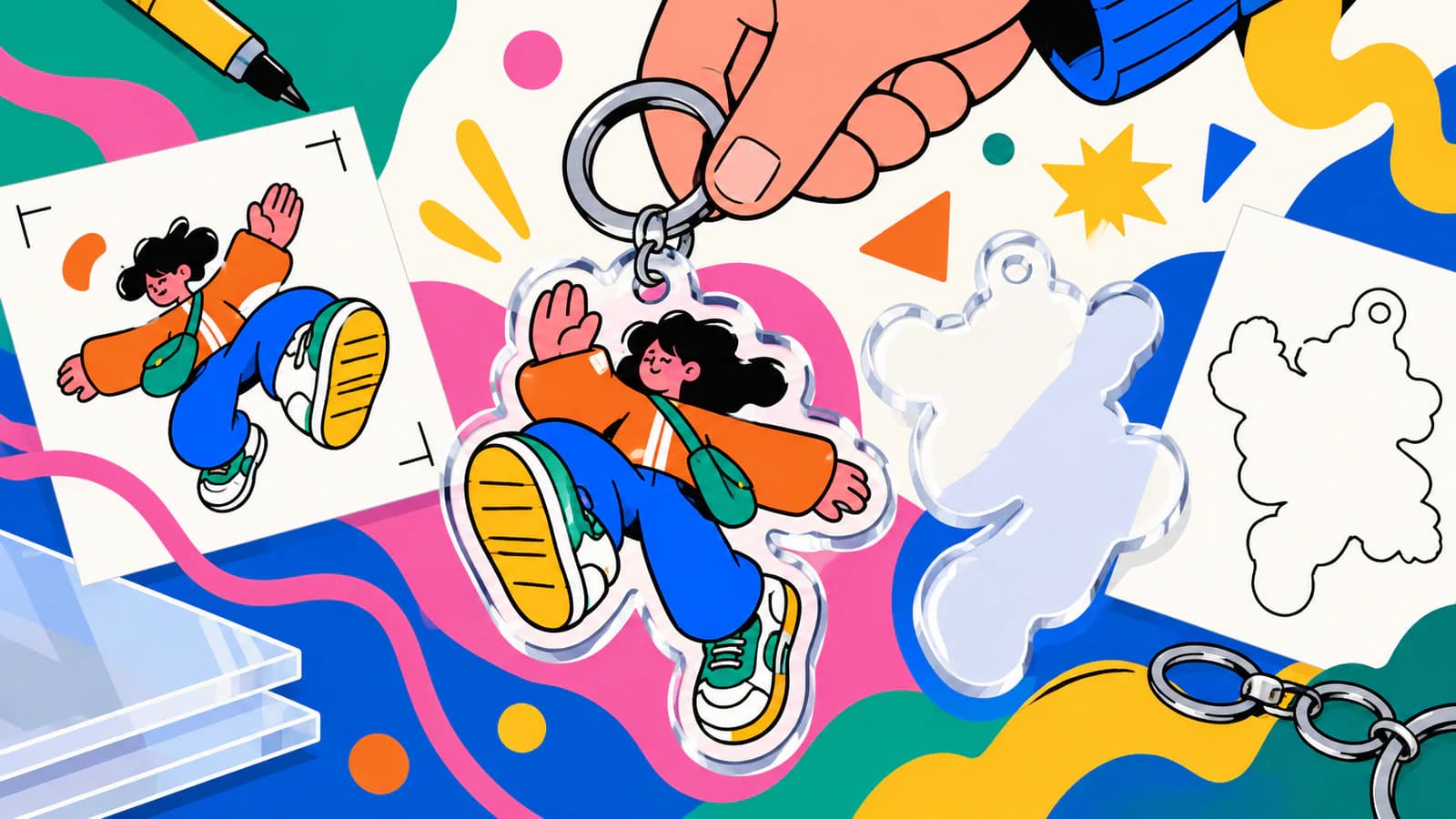
ऐक्रेलिक कीचेन आर्टवर्क: प्रिंट, बाहरी रेखा और छेद
ऐक्रेलिक कीचेन की फ़ाइल में प्रिंट आर्ट, बाहरी रूपरेखा और जोड़ने का छेद अलग रखें। दोनों तरफ़ का संरेखण जाँचें और सप्लायर के टेम्पलेट का पालन करें।



