
Inkscape: Object to Path बनाम Stroke to Path
एक ही गोले पर Inkscape के Object to Path और Stroke to Path की तुलना करें। जानें कौन स्ट्रोक संपादन योग्य रखता है, कौन भरी पट्टी बनाता है और आगे क्या जाँचें।
इस पेज पर
- एक स्ट्रोक वाले गोले पर कमांड की तुलना करें
- Object to Path आकृति का निरूपण बदलता है
- Stroke to Path रंगी पट्टी को ज्यामिति बनाता है
- मूल SVG उदाहरण में अंतर देखें
- अगली ज़रूरत के अनुसार निरूपण चुनें
- दोनों में से कोई कमांड पिक्सेल को पाथ नहीं बनाता
- फिर बदलने से पहले चयनित ऑब्जेक्ट जाँचें
- अक्सर पूछे जाने वाले सवाल
- स्रोत
Inkscape का Object to Path किसी आकृति या टेक्स्ट को पाथ ज्यामिति में बदलता है। Stroke to Path दिखाई देने वाले स्ट्रोक को भरी ज्यामिति में बदलता है। बिना फ़िल और मोटे स्ट्रोक वाले गोले पर Object to Path स्ट्रोक को स्ट्रोक की तरह संपादन योग्य रखता है; Stroke to Path पूरे छल्ले को भरी आकृति बनाता है।
कौन-सा लेना है, यह तय करने के लिए देखें कि संपादन किसका चाहिए: स्ट्रोक वाली रेखा का या रंगी पट्टी की सीमाओं का। छल्ले का स्क्रीनशॉट दोनों में एक जैसा लग सकता है, इसलिए केवल रूप देखकर जाँच करना अच्छा तरीका नहीं।
यह तुलना Inkscape के दस्तावेज़ित कमांड व्यवहार और छोटे मूल SVG उदाहरण पर आधारित है। नीचे का कोड और रेंडर जाँच दोनों निरूपण दिखाते हैं; ये Inkscape से मूल निर्यात नहीं हैं।
एक स्ट्रोक वाले गोले पर कमांड की तुलना करें
ऐसे गोले से शुरू करें जिसमें फ़िल नहीं, नीला-हरा स्ट्रोक और 24 इकाई स्ट्रोक चौड़ाई हो। मास्टर कॉपी रखें और हर परिवर्तन के लिए अलग कॉपी बनाएँ, ताकि एक कमांड का परिणाम दूसरे का इनपुट न बने।
स्ट्रोक किसी आकृति की सीमा या पाथ के साथ पट्टी रंगता है। उसकी केंद्ररेखा वह ज्यामितीय रेखा है जिसके आसपास पट्टी रंगी जाती है। फ़िल अपने नियम के अनुसार ज्यामिति से घिरे क्षेत्र को रंगता है।
इस सरल गोले के लिए अंतर यह है:
| सवाल | Object to Path | Stroke to Path |
|---|---|---|
| क्या पाथ ज्यामिति बनता है? | गोले की ज्यामितीय रूपरेखा | दिखाई देने वाली स्ट्रोक पट्टी |
| उसके बाद रंग कहाँ से आता है? | पाथ पर सक्रिय स्ट्रोक से | बदली पट्टी के भीतर फ़िल से |
| क्या मौजूदा पट्टी अभी भी सक्रिय स्ट्रोक-चौड़ाई नियंत्रण से चौड़ी हो सकती है? | हाँ | नहीं; पट्टी अब ज्यामिति है |
| नोड से किसे बदलते हैं? | स्ट्रोक रखने वाला पाथ | भरी पट्टी को घेरने वाली सीमाएँ |
| कौन-सा मूल संपादन नियंत्रण छूटता है? | गोले के विशेष आकृति हैंडल | पट्टी के मूल सक्रिय स्ट्रोक नियंत्रण |
यह तालिका जानबूझकर बिना डैश और बिना फ़िल वाले एक गोले की है। टेक्स्ट, फ़िल-और-स्ट्रोक वाले चयन, मार्कर, प्रभाव और ट्रांसफ़ॉर्म किए समूह अलग से जाँचें। इस उदाहरण से नोड या ऑब्जेक्ट की निश्चित संख्या न मानें।
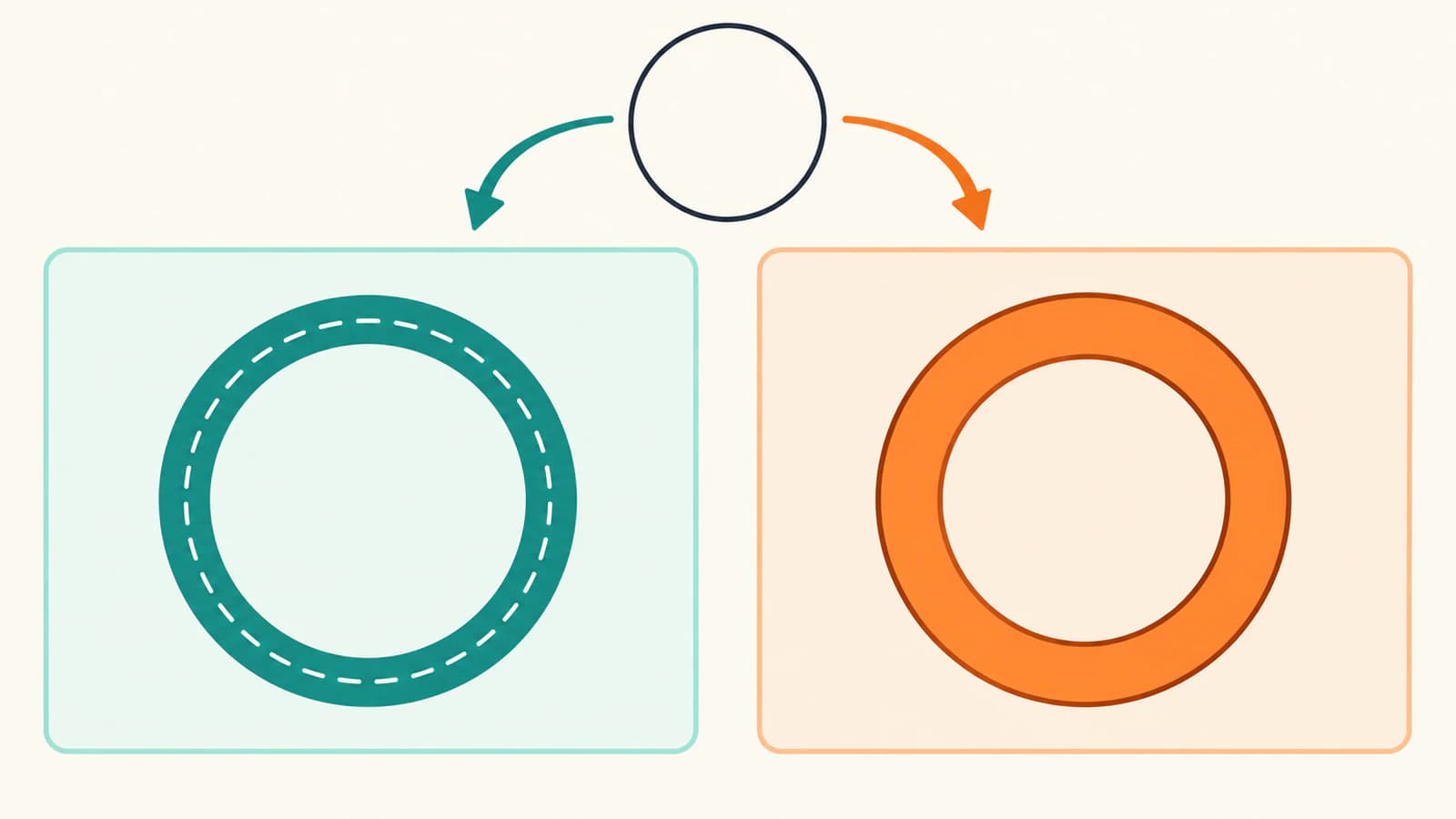
Object to Path आकृति का निरूपण बदलता है
Inkscape का आकृति-से-पाथ मैनुअल सक्रिय ज्यामितीय आकृति और नोड से बदले पाथ में अंतर बताता है। गोला आकृति-विशेष नियंत्रणों से शुरू होता है। जब ज्यामिति पाथ नोड से बदलनी हो, तो Path → Object to Path लें।
गोले को पाथ में बदलना अपने आप स्ट्रोक की मोटाई को भरी ज्यामिति नहीं बनाता। पाथ में अब भी फ़िल और स्ट्रोक हो सकते हैं। हमारे बिना-फ़िल मामले में नीली-हरी पट्टी गोल पाथ का सक्रिय स्ट्रोक रहती है।
इसलिए जब गोले का कुछ भाग बदलते हुए स्ट्रोक चौड़ाई समायोजित करने योग्य रखनी हो, तो Object to Path उपयोगी है। केवल बड़ा गोला या दूसरी चौड़ाई चाहिए तो कम उपयोगी है; मूल आकृति में उन बदलावों के नियंत्रण पहले से हैं।
परिवर्तन मूल आकृति के विशेष नियंत्रण भी हटा देता है। Inkscape का Advanced ट्यूटोरियल बताता है कि रूप बचता है, लेकिन मूल ऑब्जेक्ट प्रकार से जुड़ी क्षमताएँ जाती हैं। बाद में गोले की तरह समायोजित करना हो तो गोले का मास्टर रखें।
टेक्स्ट में यही समझौता संपादन को प्रभावित करता है: बदले अक्षरों की ज्यामिति पाथ की तरह संपादित हो सकती है, जबकि मूल संपादन योग्य टेक्स्ट अलग मास्टर में रहना चाहिए। अक्षरों को बदलने की ज़रूरत स्ट्रोक को रूपरेखा बनाने से अलग है।
Stroke to Path रंगी पट्टी को ज्यामिति बनाता है
जब दिखाई देने वाला स्ट्रोक क्षेत्र भरी पाथ ज्यामिति बनाना हो, तो Path → Stroke to Path लें। Inkscape का Advanced ट्यूटोरियल इसे बिना फ़िल और स्ट्रोक वाले पाथ से समझाता है: बदले परिणाम में फ़िल होता है, स्ट्रोक नहीं।
नमूने के गोले में दो सीमाएँ सोचें: छल्ले का बाहरी किनारा और छेद का भीतरी किनारा। साथ में वे उस नीले-हरे क्षेत्र को घेरते हैं जिसे पहले सक्रिय स्ट्रोक रंगता था।
रूपरेखा में बदला स्ट्रोक भरा पाथ है जो पुराने स्ट्रोक के दिखाई देने वाले क्षेत्र का प्रतिनिधित्व करता है। बदलने के बाद उसकी मूल मोटाई ज्यामिति का हिस्सा है। उसे बदलने के लिए सीमाएँ बदलें या उपयुक्त ज्यामितीय ऑपरेशन लें, पुराने सक्रिय स्ट्रोक की चौड़ाई नहीं।
रूपरेखा बने परिणाम में नया स्ट्रोक जोड़ सकते हैं, क्योंकि पाथ में स्ट्रोक हो सकता है। इससे नई ज्यामिति के आसपास रंग जुड़ता है; मूल गोले का सक्रिय स्ट्रोक निरूपण वापस नहीं आता। दूसरा स्ट्रोक लगाने पर रूपरेखा अचानक मोटी हो तो यह अंतर महत्वपूर्ण है।
खुली रेखाओं में दिखने वाली रूपरेखा सिरों और जोड़ के चुनाव पर भी निर्भर है। Inkscape का स्ट्रोक मैनुअल इन्हें स्ट्रोक सेटिंग के रूप में समझाता है। इन सुविधाओं वाले इनपुट का वास्तविक परिणाम देखें; उसे बिना-डैश गोले जैसा ही न मानें।
मूल SVG उदाहरण में अंतर देखें
नीचे की तीन फ़ाइलें 256 × 256 ड्रॉइंग क्षेत्र में वही इच्छित छल्ला बताती हैं। ये इस तुलना के लिए लिखे मूल SVG चित्र हैं, Inkscape के किसी कमांड से कॉपी XML नहीं।
हर ब्लॉक उसके बताए नाम से सहेजें। SVG समर्थित व्यूअर या एडिटर में खोलें और स्रोत तथा रूप दोनों मिलाएँ।
1. इनपुट आकृति, shape.svg:
<svg xmlns="http://www.w3.org/2000/svg"
     width="256" height="256" viewBox="0 0 256 256">
  <circle cx="128" cy="128" r="72"
          fill="none" stroke="#0d9488" stroke-width="24"/>
</svg>
2. सक्रिय स्ट्रोक वाला पाथ, center-path.svg:
<svg xmlns="http://www.w3.org/2000/svg"
     width="256" height="256" viewBox="0 0 256 256">
  <path d="M 128 56 A 72 72 0 1 1 128 200
           A 72 72 0 1 1 128 56 Z"
        fill="none" stroke="#0d9488" stroke-width="24"/>
</svg>
एलिमेंट circle से path हो गया, लेकिन stroke और stroke-width बने रहे। पाथ केंद्ररेखा बताता है; स्ट्रोक उसकी मोटाई रंगता है।
3. भरी हुई पट्टी, filled-band.svg:
<svg xmlns="http://www.w3.org/2000/svg"
     width="256" height="256" viewBox="0 0 256 256">
  <path d="M 128 44 A 84 84 0 1 1 128 212
           A 84 84 0 1 1 128 44 Z
           M 128 68 A 60 60 0 1 1 128 188
           A 60 60 0 1 1 128 68 Z"
        fill="#0d9488" fill-rule="evenodd"/>
</svg>
पट्टी की बाहरी और भीतरी त्रिज्या 84 और 60 इकाई हैं, जो 72 इकाई त्रिज्या में 24 इकाई स्ट्रोक चौड़ाई का आधा जोड़ने या घटाने से मिलती हैं। evenodd फ़िल नियम केंद्र को बिना रंग रखता है। इस फ़ाइल में फ़िल है, सक्रिय स्ट्रोक नहीं।
हमने फ़ाइलें सहेजकर दोबारा खोलीं, उनके एट्रिब्यूट देखे और Sharp तथा librsvg से रेंडर किया। तीनों मूल रेंडर में केंद्र खाली था और छल्ले के उसी नमूना बिंदु पर नीला-हरा रंग था। उनके एंटीएलियास सीमा पिक्सेल समान नहीं थे, इसलिए यह निरूपण का प्रदर्शन है, पिक्सेल-दर-पिक्सेल निर्यात तुलना नहीं।
फिर सक्रिय-पाथ फ़ाइल की कॉपी में केवल stroke-width="24" को stroke-width="40" किया। सक्रिय पट्टी फैली: पहले खाली 128,40 बिंदु रंग गया। बिना बदली भरी-पट्टी फ़ाइल वहाँ खाली रही।
यही उपयोगी जाँच है: पहचानें कि चौड़ाई किससे आती है और वही गुण सोच-समझकर बदलें। इस उदाहरण में Inkscape के मूल कमांड नहीं चलाए गए और ये रेंडर मूल एडिटर की नोड संख्या, समूह या निर्यात व्यवहार स्थापित नहीं करते।
अगली ज़रूरत के अनुसार निरूपण चुनें
अगले संपादन का उद्देश्य देखकर कमांड चुनें:
| आपका उद्देश्य | उचित चुनाव | बाद में क्या जाँचें |
|---|---|---|
| अलग पाथ नोड से गोले का आकार बदलना | Object to Path | आकृति पाथ बनती है और इच्छित सक्रिय स्ट्रोक रहता है |
| चौड़ाई, डैश, सिरे या जोड़ बदलते रहना | सक्रिय स्ट्रोक रखें | वे नियंत्रण अब भी बदली जा रही पट्टी चलाते हैं |
| दिखाई देने वाली पट्टी को भरी सिलुएट का हिस्सा बनाना | Stroke to Path | पुरानी पट्टी भरी ज्यामिति है और इच्छित छेद बचा है |
| केंद्र पाथ का अनुसरण करने वाली प्रक्रिया के लिए रेखा रखना | सक्रिय पाथ बचाएँ | अगला ऐप उसे इच्छित तरीके से उपयोग करता है |
भरी रूपरेखा और केंद्ररेखा कटिंग या प्लॉटिंग के अलग इनपुट हैं। पाथ की सीमाओं का अनुसरण करने वाला प्रोग्राम भरे छल्ले की भीतरी और बाहरी सीमाओं को एक केंद्ररेखा से अलग समझ सकता है। इसलिए रूपरेखा बनाना ज्यामिति का निर्णय है, मशीन के एक पास की गारंटी नहीं। वास्तविक आयात अतिरिक्त पास बनाए तो दोहरी-रेखा कटिंग जाँच लें।
इसी तरह प्राप्तकर्ता ऐप स्ट्रोक अलग संभाले तो रूपरेखा मदद कर सकती है, लेकिन हर गायब रेखा का निदान नहीं करती। निर्यात के बाद रेखा गायब हो तो SVG स्ट्रोक निर्यात समस्या की गाइड अपनाएँ।
दोनों में से कोई कमांड पिक्सेल को पाथ नहीं बनाता
PNG या JPG पिक्सेल से बनी रास्टर इमेज है। Path मेनू के ये दो कमांड मौजूदा वेक्टर आकृतियों, टेक्स्ट, पाथ और उनके रंगे स्ट्रोक से संबंधित हैं। ये इमेज ट्रेसिंग कार्यप्रवाह नहीं।
चुना आइटम इमेज हो तो तय करें कि सच में वेक्टर ज्यामिति चाहिए या नहीं। स्थानीय ट्रेसिंग के लिए अलग Inkscape Trace Bitmap कार्यप्रवाह लें। SVG अब भी एक चयनित ऑब्जेक्ट जैसा व्यवहार करे तो बार-बार बदलने के बजाय पहले समूह, कंपाउंड पाथ और एम्बेडेड इमेज जाँचें।
एकमात्र स्रोत सरल रास्टर लोगो हो और संपादन योग्य भरे पाथ चाहिए तो PerfectVector का इमेज-टू-वेक्टर टूल दूसरा शुरुआती विकल्प है। सुरक्षित रास्टर प्रीव्यू देखें, फिर वास्तविक SVG संपादन और निर्यात से पहले परिणाम अनलॉक करें। पाथ कमांड चुनने से पहले एडिटर में बने पाथ जाँचें; ट्रेस की सिलुएट मूल ड्रॉइंग की केंद्ररेखा वापस नहीं लाती।
फिर बदलने से पहले चयनित ऑब्जेक्ट जाँचें
संपादन योग्य मास्टर रखें, कॉपी पर काम करें और अपने Inkscape दस्तावेज़ में तीन बातें जाँचें:
- ऑब्जेक्ट प्रकार: चयन सक्रिय आकृति, टेक्स्ट, सामान्य पाथ, समूह या एम्बेडेड इमेज है?
- रंगाई: दिखाई देने वाली पट्टी स्ट्रोक से आती है या फ़िल से?
- संपादन उद्देश्य: केंद्ररेखा खिसकानी है, चौड़ाई बदलनी है या भरे क्षेत्र की सीमाएँ बदलनी हैं?
Node टूल और Fill and Stroke नियंत्रण साथ उपयोग करें। नोड दिखने से यह साबित नहीं होता कि स्ट्रोक रूपरेखा बन गया है: सामान्य पाथ में अब भी सक्रिय स्ट्रोक हो सकता है। भरी पट्टी दिखने से फ़ाइल कटर या प्रिंटर के लिए तैयार नहीं हो जाती।
इस कमांड चुनाव से आगे की समस्याओं के लिए SVG समस्या समाधान गाइडें देखें।
अक्सर पूछे जाने वाले सवाल
क्या Object to Path स्ट्रोक को भी रूपरेखा बनाता है?
नहीं। Object to Path आकृति या टेक्स्ट को पाथ ज्यामिति में बदलता है। बने पाथ में सक्रिय स्ट्रोक रह सकता है। रंगी स्ट्रोक पट्टी को भरी ज्यामिति बनाना हो तो Stroke to Path लें।
क्या Stroke to Path के बाद चौड़ाई बदल सकता हूँ?
पुराने स्ट्रोक की चौड़ाई अब भरी रूपरेखा की ज्यामिति का हिस्सा है। उसकी सीमाएँ बदलें या उपयुक्त ज्यामितीय ऑपरेशन लें। नया स्ट्रोक उस ज्यामिति के आसपास रंगता है; मूल सक्रिय स्ट्रोक वापस नहीं लाता।
क्या Inkscape में पाथ अब भी ऑब्जेक्ट है?
हाँ। पाथ एक प्रकार का ऑब्जेक्ट है। Object to Path समर्थित गैर-पाथ ऑब्जेक्ट को पाथ ज्यामिति में बदलता है; ऑब्जेक्ट का ऑब्जेक्ट होना खत्म नहीं करता।
क्या इनमें से कोई कमांड PNG को संपादन योग्य पाथ बनाता है?
नहीं। रास्टर-से-वेक्टर ट्रेसिंग अलग कार्यप्रवाह है। पहले वेक्टर ज्यामिति बनाएँ या वापस पाएँ, फिर परिवर्तन कमांड चुनने से पहले देखें कि उसमें आकृतियाँ, सक्रिय स्ट्रोक या भरे पाथ हैं।
स्रोत
- Inkscape Advanced ट्यूटोरियल — पाथ, आकृति और टेक्स्ट का परिवर्तन तथा बिना फ़िल वाले स्ट्रोक को भरी रूपरेखा में बदलना समझाता है।
- ज्यामितीय आकृति पर नोड संपादन, Inkscape मैनुअल — आकृति-विशेष नियंत्रण और पाथ नोड में अंतर तथा Object to Path बताता है।
- स्ट्रोक, Inkscape मैनुअल — सक्रिय स्ट्रोक की चौड़ाई, सिरे, जोड़, डैश और रंगाई समझाता है।
- SVG 2 रंगाई विनिर्देश — मूल SVG प्रदर्शन में उपयोग फ़िल नियम और स्ट्रोक रंगाई की परिभाषा।
केवल PNG या JPG है और पहले वेक्टर ज्यामिति चाहिए? PerfectVector से इमेज बदलें, सुरक्षित प्रीव्यू देखें, फिर SVG संपादन और निर्यात के लिए परिणाम अनलॉक करें। संपादन योग्य वेक्टर आर्टवर्क पहले से है तो उसी मास्टर से आगे बढ़ें और ज़रूरी ज्यामिति के अनुसार कमांड चुनें।
Blog से और
SVG स्ट्रोक एनीमेशन: एक चित्रण मार्ग तैयार करें
dasharray और dashoffset से SVG लाइन उभरती दिखाएँ। खुले पाथ और भरी आउटलाइन की तुलना करें, दिशा जाँचें और कम गति की पसंद के लिए स्थिर परिणाम दें।

SVG feComposite: in, out और xor कलाकृति तुलना करें
in, out और xor से SVG फ़िल्टर इनपुट तुलना करें, operand क्रम और आंशिक अल्फ़ा जाँचें और दृश्य खुला भाग संपादन योग्य ज्यामिति न हो तो स्रोत पाथ बचाएँ।



