
विनाइल कब मिरर करें: कैरियर की तरफ़ देखें
विनाइल मिरर करने के लिए कैरियर और अंतिम देखने की तरफ़ समझें। सामान्य HTV, चिपकने वाले डीकल, प्रिंटेबल अपवाद और गलती से दो बार पलटाव जाँचें।
इस पेज पर
सामान्य कट हीट ट्रांसफ़र विनाइल (HTV) में चित्र मिरर करें, क्योंकि कटर पीछे से काम करता है और लगाने के लिए डिज़ाइन पलटती है। लगाने वाली तरफ़ से दिखने वाले सामान्य चिपकने वाले डीकल में कट चित्र सही पढ़ने की दिशा में रखें। उपयोगी प्रश्न है आप किस तरफ़ काटते हैं और तैयार होने पर दर्शक कौन-सी तरफ़ देखता है।
ठीक उसी सामग्री के निर्देश से शुरू करें। प्रिंटेबल आयरन-ऑन, विशेष फ़िल्म और काँच के अंदर लगाने की प्रक्रिया अलग हो सकती है। सामग्री के नाम में “iron-on” होना मिरर सेटिंग चुनने के लिए पर्याप्त नहीं।
यह गाइड एक असममित डिज़ाइन के साथ दिशा संबंधी निर्णय समझाती है। इसमें काटने से पहले चित्र जाँच शामिल है; लोड करने, काटने और लगाने की सेटिंग के लिए चुनी सामग्री के निर्देश लें।
सही पढ़ने की दिशा वाला मास्टर रखें
स्वीकृत डिज़ाइन सामान्य पढ़ने की दिशा में रखें। उत्पादन का प्रतिबिंब एक नियंत्रित जगह बनाएँ, फिर अंतिम मैट प्रीव्यू सामग्री निर्देश से मिलाएँ। एडिटर में पलटी और कटाई के लिए फिर प्रतिबिंबित फ़ाइल मूल दिशा में लौटती है।
सामान्य HTV को प्रतिबिंबित कट क्यों चाहिए
कैरियर ट्रांसफ़र के दौरान कटे टुकड़ों को उनकी आपसी जगह पर रखता है। सामान्य कट-HTV कार्यप्रवाह में कैरियर सामग्री के आगे पहले से लगा होता है। कटर दूसरी तरफ़ से विनाइल तक पहुँचता है; लगाने के समय डिज़ाइन पलटती है, ताकि उसका चिपकने वाला भाग आधार सामग्री की ओर हो।
Cricut की मिररिंग गाइड ज़्यादातर आयरन-ऑन और Infusible Ink सामग्री में लाइनर नीचे रखकर काटना तथा मिरर करना बताती है, ताकि ट्रांसफ़र हुआ डिज़ाइन सही दिखे। काम की तरफ़ केवल चमक से पहचानने के बजाय अपनी वास्तविक शीट के निर्देश अपनाएँ।
सामान्य कार्यप्रवाह में F अक्षर के पास दाईं ओर तीर की कल्पना करें। कट प्रीव्यू में उसका प्रतिबिंब दिखना चाहिए। लगाने के लिए कट डिज़ाइन पलटने पर अंतिम सामने से देखने में इच्छित F और दाईं ओर तीर वापस मिलते हैं।
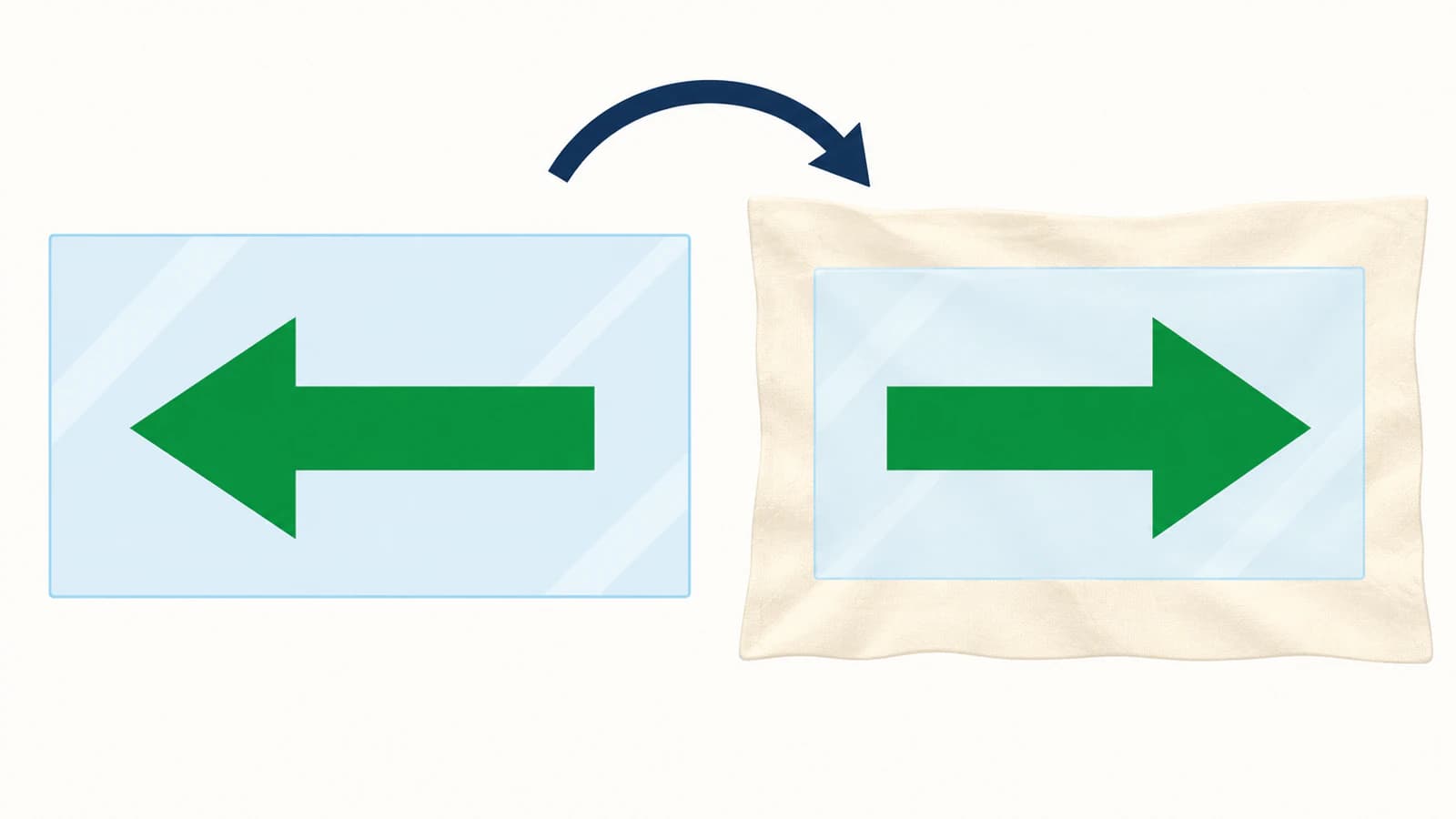
सामान्य चिपकने वाला विनाइल सही दिशा में क्यों रहता है
सामान्य चिपकने वाले डीकल में कटर विनाइल के दिखाई देने वाले सामने तक पहुँचता है, जबकि बैकिंग चिपकने वाला भाग बचाती है। बैकिंग हटाते समय ट्रांसफ़र टेप अनचाहे टुकड़े निकाल चुके डिज़ाइन को सामने से पकड़ता है। सतह पर चिपकने वाला भाग रखने पर वही सामने दर्शक को दिखता है।
Threadart की सामग्री तुलना अलग ट्रांसफ़र-टेप कार्यप्रवाह बताती है और HTV को पीछे से काटने से उसका अंतर समझाती है। ट्रांसफ़र टेप स्थिति बनाए रखने का साधन है; केवल उसकी मौजूदगी का मतलब कट फ़ाइल प्रतिबिंबित करनी है, ऐसा नहीं।
| सामान्य कार्यप्रवाह | शुरुआती चित्र | कट चित्र की दिशा | तैयार होने पर दिखने वाली तरफ़ |
|---|---|---|---|
| लाइनर नीचे के निर्देशों वाला कट HTV | सही पढ़ने की दिशा वाला मास्टर | प्रतिबिंबित | लगाने के पलटाव के बाद सामने |
| उसी तरफ़ लगाया और देखा चिपकने वाला डीकल | सही पढ़ने की दिशा वाला मास्टर | सही पढ़ने की दिशा | विनाइल का मूल दिखाई देने वाला सामने |
| काँच के अंदर लगा, बाहर से देखा चिपकने वाला डीकल | सही पढ़ने की दिशा वाला मास्टर | देखने की तरफ़ का अलग निर्णय चाहिए | काँच से दिखाई देने वाली उलटी तरफ़ |
| प्रिंटेबल या विशेष सामग्री | सही पढ़ने की दिशा वाला मास्टर | ठीक उसी के निर्देश अपनाएँ | लगाने की विधि पर निर्भर |
कार डीकल गाइड खिड़की के अंदर वाला अपवाद समझाती है। वह अपवाद हर चिपकने वाले काम पर न लगाएँ: तय करें कि लगाए डीकल के सापेक्ष दर्शक कहाँ है।
एक और दो प्रतिबिंब अलग फ़ाइलें बनाते हैं
हमने 100 इकाई चौड़े निर्देशांक क्षेत्र में F और तीर वाला मूल SVG बनाया। क्षैतिज प्रतिबिंब x निर्देशांक को 100 − x में बदलता है और y वही रखता है।
तीर का सिरा x = 90 से शुरू होता है। एक प्रतिबिंब उसे x = 10 पर रखता है। दूसरा उसे फिर x = 90 पर रखता है। उसी गणना ने F का हर ट्रैक किया बिंदु वापस रखा।
| डिजिटल तैयारी | तीर के सिरे का x निर्देशांक | मास्टर के सापेक्ष दिशा |
|---|---|---|
| मूल SVG | 90 | मूल |
| एक क्षैतिज प्रतिबिंब | 10 | प्रतिबिंबित |
| दो क्षैतिज प्रतिबिंब | 90 | फिर मूल |
विधि: हमने मूल SVG पर ये रूपांतरण लगाए और पहचान बिंदुओं के निर्देशांक जाँचे। यह प्रतिबिंब की गणना दिखाता है। यह Design Space आयात, कटर परीक्षण या सामग्री लगाने का प्रमाण नहीं।
यही दोहरे मिरर की गलती है: एडिटर में चित्र पलटना और उत्पादन में दूसरा प्रतिबिंब चालू करना पहले को निष्प्रभावी कर सकता है। बिना पलटा मास्टर रखें, ताकि तुलना के लिए हमेशा भरोसेमंद आधार हो।
सामग्री चुनने के बाद अंतिम प्रीव्यू जाँचें
सामग्री चुनने पर Design Space मिररिंग बदल सकता है। Cricut उपयुक्त हीट-ट्रांसफ़र सामग्री के लिए Auto Mirror और सामान्य विनाइल पर उसके बंद होने का वर्णन करता है। इसलिए पहले का प्रीव्यू अंतिम जाँच नहीं है।
नई कट फ़ाइल के लिए:
- सामग्री और अंतिम दिखने वाली तरफ़ पहचानें। शीट का उत्पाद नाम और निर्देश लें। तय करें कि दर्शक लगाने वाली तरफ़ देखता है या पारदर्शी सतह के आर-पार।
- आयातित चित्र मास्टर से मिलाएँ। पक्का करें कि शब्द और असममित आकृतियाँ पहले से उलटी नहीं हैं। आकार और दिशा अलग जाँचें।
- इच्छित सामग्री चुनें और हर संबंधित मैट देखें। दिखाई कट दिशा सामग्री की ज़रूरी प्रक्रिया से मिलाएँ। Cricut की मिररिंग गाइड हर मैट का Mirror अलग जाँचने को कहती है।
- दिशा का कारण समझ न आए तो रुकें। स्रोत पर लौटें, एडिटर का अनचाहा पलटाव हटाएँ या उत्पादन सेटिंग सुधारें। काटने से पहले प्रीव्यू फिर खोलकर तुलना करें।
डिज़ाइन सममित हो तो अलग योजना संदर्भ में विशिष्ट अक्षर और दिशात्मक आकृति लें। जानबूझकर काटना न चाहें तो संदर्भ निशान उत्पादन कट फ़ाइल से बाहर रखें। वृत्त नहीं बता सकता कि प्रतिबिंब हुआ या नहीं; F बता सकता है।
बाकी ज्यामिति जाँच के लिए Cricut के लिए SVG फ़ाइल तैयार करना देखें। सही दिशा गायब छेद, भटकी पृष्ठभूमि आकृति या अनचाही दोहरी सीमा नहीं सुधार सकती।
प्रिंटेबल आयरन-ऑन वास्तविक अपवाद है
Cricut के वर्तमान Printable Iron-On निर्देश स्पष्ट कहते हैं कि डिज़ाइन मिरर न करें और छपी सामग्री की छपी तरफ़ ऊपर रखकर लोड करें। वे निर्देश डिज़ाइन को लाइनर से निकालकर आधार सामग्री पर रखने का वर्णन करते हैं।
उस नाम वाले उत्पाद पर सामान्य कट-HTV नियम न लगाएँ। उसी तरह इस प्रिंटेबल उत्पाद के निर्देश हर ट्रांसफ़र पेपर या विशेष फ़िल्म पर लागू न मानें। सामने रखे पैकेट से मेल खाते निर्देश पढ़ें।
काम में तस्वीर छापकर उसके चारों ओर कटाई करनी हो तो Print Then Cut में SVG या PNG गाइड चित्र फ़ॉर्मैट का अलग निर्णय समझाती है। बाहरी कट सीमा वेक्टर होते हुए भी फ़ोटो रास्टर रह सकती है।
PerfectVector कहाँ उपयोगी है
आपका अपना कट डिज़ाइन केवल उपयुक्त सपाट PNG या JPG में हो तो PerfectVector Cricut कार्यप्रवाह के लिए SVG पाथ वापस बना सकता है। कट दिशा तय करने से पहले ट्रेस किए अक्षर, खुली जगहें और छोटे टुकड़े स्रोत से मिलाएँ। उस जाँचे SVG को सही पढ़ने की दिशा वाला मास्टर रखें।
वेक्टराइज़ेशन और प्रतिबिंब अलग ऑपरेशन हैं। यहाँ PerfectVector की भूमिका पिक्सेल से सीमाएँ फिर बनाना है; यह कैरियर की तरफ़ नहीं चुनता, सामग्री नहीं पहचानता या कटर सॉफ़्टवेयर की सेटिंग सही साबित नहीं करता। मूल वेक्टर हो या सही फ़ॉन्ट से टेक्स्ट लिख सकते हों तो स्क्रीनशॉट ट्रेस करने के बजाय वहीं से शुरू करें।
आम सवाल
क्या ट्रांसफ़र टेप होने पर चिपकने वाला विनाइल मिरर करना चाहिए? नहीं। उसी तरफ़ देखे जाने वाले सामान्य चिपकने के डीकल कार्यप्रवाह में बैकिंग हटाते समय ट्रांसफ़र टेप डिज़ाइन को सामने से पकड़ता है। सामग्री निर्देश और अंतिम देखने की तरफ़ से दिशा चुनें।
क्या आयात से पहले SVG पलट सकता हूँ? उसकी ज्यामिति प्रतिबिंबित कर सकते हैं, लेकिन बिना पलटा मास्टर रखें और कटाई कार्यप्रवाह के बाद के प्रतिबिंब का हिसाब रखें। दो क्षैतिज प्रतिबिंब मूल दिशा लौटा देते हैं।
क्या हर आयरन-ऑन डिज़ाइन मिरर करनी चाहिए? नहीं। सामान्य कट HTV में प्रायः प्रतिबिंबित कट होता है, जबकि Cricut के वर्तमान Printable Iron-On निर्देश मिरर न करने को कहते हैं। ठीक उसी उत्पाद के निर्देश अपनाएँ।
स्रोत
- Cricut — Design Space में डिज़ाइन मिरर कैसे करें — लाइनर की तरफ़ से कटाई, हीट-ट्रांसफ़र दिशा और हर मैट की मिररिंग समझाता है।
- Cricut — Design Space में Auto Mirror कैसे काम करता है — सामग्री चुनाव से जुड़े बदलाव और मैनुअल नियंत्रण बताता है।
- Cricut — Printable Iron-On निर्देश — इस प्रिंटेबल उत्पाद के बिना मिरर, छपी तरफ़ ऊपर वाले कार्यप्रवाह को स्थापित करता है।
- Threadart — हीट ट्रांसफ़र विनाइल और चिपकने वाला विनाइल — लगे HTV कैरियर और अलग चिपकने वाले विनाइल ट्रांसफ़र टेप में अंतर बताता है।
सपाट रास्टर चित्र से शुरू कर रहे हैं? अपना SVG कट-फ़ाइल मास्टर बनाएँ, उसकी सीमाएँ स्रोत से मिलाएँ और कटर सॉफ़्टवेयर में सामग्री चुनने के बाद अंतिम दिशा जाँचें।
Blog से और

Sticker SVG कैसे बनाएं (अपनी art से, cut-ready)
Sticker SVG die-cut sticker के पीछे का साफ cut path होता है। यहां जानें कि अपनी image को sticker SVG में कैसे बदलें, कब vector चाहिए vs PNG, और क्या काम नहीं करेगा।
SVG की स्कोर और कट लाइनें: ज्यामिति समझें
Score या Cut चुनने से पहले SVG की फोल्ड ज्यामिति पढ़ें। खुले पाथ, भरी पट्टियाँ और डैश की तुलना करें, फिर Cricut का दस्तावेज़ित ऑपरेशन तरीका जाँचें।



