
HEIC फ़ोटो से SVG: तय करें कि ट्रेसिंग कब उचित है
समर्थित HEIC को SVG में ट्रेस कर सकते हैं, लेकिन अधिकतर फ़ोटो रास्टर ही रहने चाहिए। इस मार्गदर्शिका से चुनाव करें, छवि तैयार करें और पाथ जाँचें।
इस पेज पर
- HEIC और SVG अलग समस्याएँ हल करते हैं
- फ़ोन की फ़ोटो ट्रेसिंग के लिए तैयार करें
- समर्थित स्थिर HEIC को SVG में बदलें
- Live Photos और HEIC अनुक्रम का क्या होता है?
- SVG को डिज़ाइन की तरह जाँचें, फ़ोटो की तरह नहीं
- बाहरी आकृति और अनुपात
- खाली स्थान
- रंग क्षेत्र
- बनावट और पहचान
- नोड और संपादन
- HEIC असमर्थित हो तो
- अक्सर पूछे जाने वाले प्रश्न
- स्रोत
समर्थित स्थिर HEIC फ़ोटो को डिकोड करके उसके दृश्य क्षेत्रों को वेक्टर पाथ में ट्रेस कर SVG बनाया जा सकता है। लेकिन इससे SVG हर iPhone तस्वीर के लिए सही गंतव्य नहीं बन जाता। फ़ोटो का महत्व प्रकाश, त्वचा, बाल, प्रतिबिंब, बनावट या गहराई में हो तो उसे रास्टर छवि रखें। ट्रेस उन विवरणों को सरल आकृतियों में बदल देगा।
वेक्टराइज़ तब करें जब कैमरे ने ऐसी चीज़ ली हो जो पहले से ग्राफ़िक है: कागज़ पर लोगो, हस्तलिखित हस्ताक्षर, रेखाचित्र, लेबल, संकेत, सपाट चित्र या ऐसा विषय जिसे आप जानबूझकर पोस्टर जैसी चित्रकारी बनाना चाहते हैं। श्रेष्ठ प्रक्रिया इस निर्णय से शुरू होती है, कन्वर्टर से नहीं।
संक्षिप्त निर्णय
- पोर्ट्रेट, यात्रा फ़ोटो, उत्पाद फ़ोटोग्राफ़ी, भोजन, अंदरूनी स्थान और अन्य लगातार रंग बदलने वाली छवियों के लिए HEIC रखें।
- दृश्य विषय के लिए आकार बदलने योग्य, संपादन योग्य आकृतियाँ चाहिए तो SVG में बदलें।
- पूरी फ़ोटोग्राफ़ जानबूझकर ट्रेस करें तो शैली में बदलाव की अपेक्षा करें।
- वेक्टर परिणाम उपयोगी हो तब भी मूल फ़ाइल सुरक्षित रखें।
- SVG को उत्पादन सामग्री मानने से पहले पूर्वावलोकन जाँचें।
HEIC और SVG अलग समस्याएँ हल करते हैं
HEIC एन्कोड की गई रास्टर छवियों के लिए प्रयुक्त HEIF परिवार का छवि फ़ाइल प्रकार है; Apple इसे UTType.heic के रूप में दर्ज करता है। SVG ज्यामिति बताता है: पाथ, भरण, रेखाएँ और अन्य वस्तुएँ जिनका रंग, आकार और प्रदर्शन माप बदला जा सकता है।
इनके बीच रूपांतरण किसी पैक की गई फ़ाइल की सामग्री निकालने जैसा नहीं है। ट्रेसर को तय करना पड़ता है कि कौन से पिक्सेल क्षेत्र आकृतियाँ बनें। साफ 2 रंग वाला संकेत उसे कम, स्पष्ट क्षेत्र देता है। सूर्यास्त में हजारों सूक्ष्म बदलाव होते हैं। उस सूर्यास्त को पाथ बनाने से या तो जटिल फ़ाइल बनती है या फ़ोटो को फ़ोटोग्राफ़ जैसा दिखाने वाली बहुत सी सामग्री हटती है।
फ़ाइल एक्सटेंशन की जगह परिणाम के आधार पर निर्णय करें:
| HEIC में क्या है | सामान्य चुनाव | कारण |
|---|---|---|
| सामने से लिया लोगो, आइकन, अक्षर या लेबल | SVG | विषय पहले से आकृतियों पर आधारित है |
| सादे कागज़ पर स्याही का चित्र या हस्ताक्षर | सफाई के बाद SVG | पाथ निशानों का माप बदलने और संपादन करने देते हैं |
| सादी पृष्ठभूमि पर अलग साधारण वस्तु | काम के अनुसार SVG या रास्टर | बाहरी आकृति या शैलीबद्ध रूप उपयोगी हो सकता है |
| सरल दीवार चित्र के लिए पालतू या व्यक्ति | जानबूझकर शैलीबद्ध SVG | ट्रेस व्याख्या है, फ़ोटो का संरक्षण नहीं |
| पोर्ट्रेट, आयोजन, यात्रा, भोजन या अंदरूनी स्थान की फ़ोटो | HEIC रखें या दूसरे रास्टर में निर्यात करें | बनावट, प्रकाश और गहराई ही सामग्री हैं |
| दुकान की सूची के लिए उत्पाद फ़ोटो | रास्टर रखें | खरीदार को फ़ोटोग्राफ़ के विवरण चाहिए, दोबारा बनाई आकृतियाँ नहीं |
व्यावहारिक सीमा स्रोत में दिखती है। रोएँ, कपड़ा, प्रतिबिंब और गहराई लगातार बदलते फ़ोटोग्राफ़िक विवरण पर निर्भर हैं; सामने से लिया संकेत या लेबल पहले से कुछ सोची हुई आकृतियों में व्यवस्थित होता है।
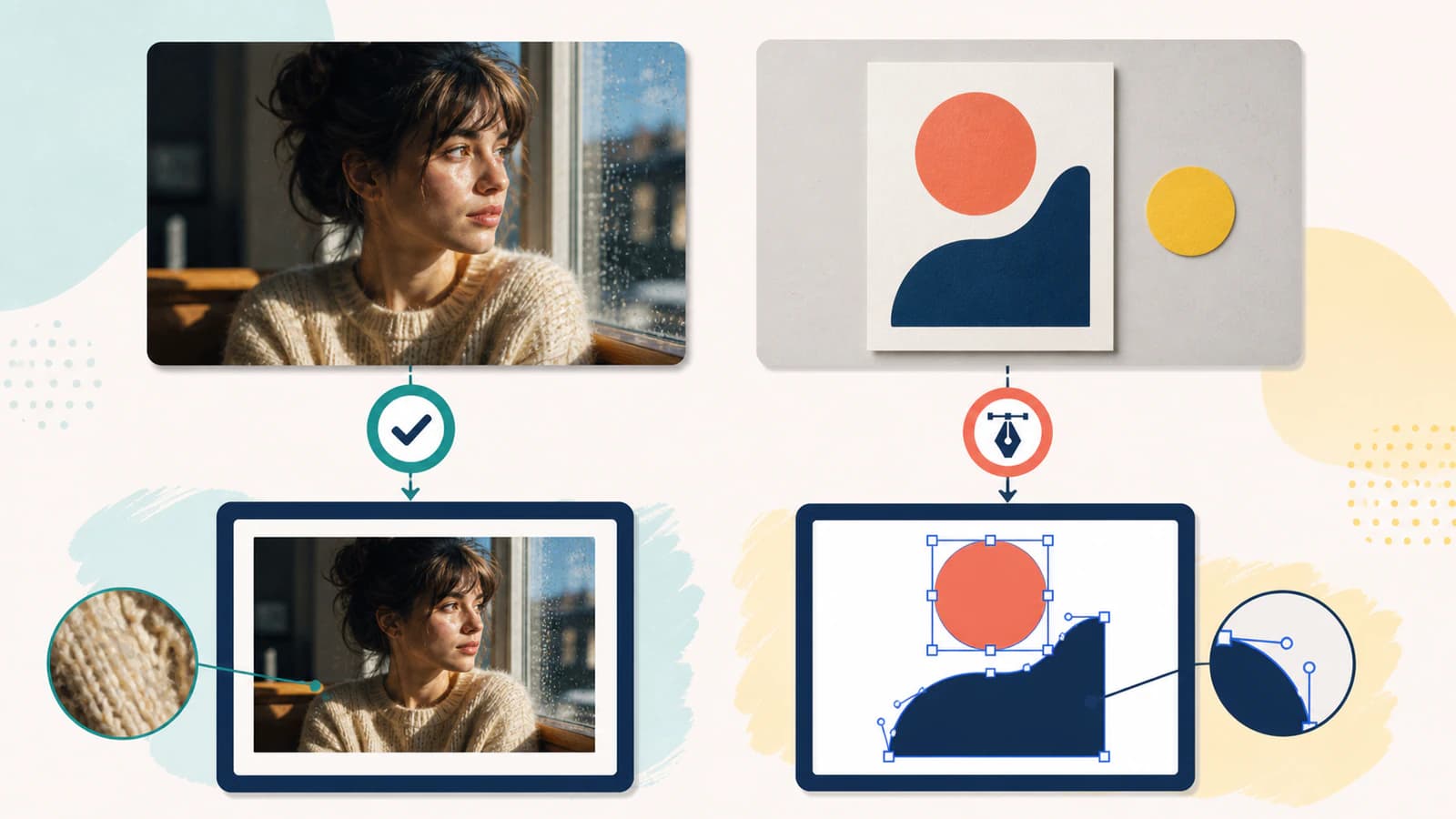
आपका लक्ष्य शैलीबद्ध पोर्ट्रेट हो तो फ़ोटो से SVG की मार्गदर्शिका सामान्य समझौता बताती है। जानबूझकर सरल पशु पोर्ट्रेट के लिए पालतू पोर्ट्रेट प्रक्रिया रंग परतों और स्रोत चुनाव का अधिक विवरण देती है।
फ़ोन की फ़ोटो ट्रेसिंग के लिए तैयार करें
विषय SVG के लिए उचित हो तो ट्रेसर को मिलने वाली जानकारी सुधारें। मूल HEIC अछूता रखें और प्रतिलिपि संपादित करें।
- वास्तविक विषय तक काटें। मेज़ के किनारे, कमरे की चीज़ें, हाथ और असंबंधित पृष्ठभूमि हटाएँ। हर दृश्य क्षेत्र एक और संभावित आकृति है।
- परिप्रेक्ष्य ठीक करें। कोण से लिया आयताकार लोगो समलंब बन जाता है। फ़ोन के काटने/परिप्रेक्ष्य नियंत्रण से समानांतर किनारे फिर समानांतर दिखाएँ।
- समान प्रकाश रखें। तेज छाया और प्रतिबिंब अतिरिक्त रंग और सीमाएँ बनते हैं। संभव हो तो सपाट चित्र फिर खिड़की के पास या फैले हुए प्रकाश में लें।
- अंतर बढ़ाएँ, नाटकीयता नहीं। गहरी स्याही कागज़ से और विषय पृष्ठभूमि से स्पष्ट करें। किनारे के चारों ओर तेज घेरा, बहुत अधिक कंट्रास्ट या कृत्रिम बनावट जोड़ने वाले फ़िल्टर से बचें।
- पृष्ठभूमि केवल तब हटाएँ जब परिणाम पारदर्शी चाहिए। साफ कागज़ हटाना आसान हो सकता है, लेकिन वस्तु की छाया खुरदरा घेरा बना सकती है। पारदर्शी SVG प्रक्रिया से विपरीत रंग पर परिणाम जाँचें।
- कमज़ोर स्रोत के आयाम बढ़ाने के लिए उसे बड़ा न करें। बड़ा करना पिक्सेल चिकने या नए बना सकता है, लेकिन मूल किनारे की ज्यामिति वापस नहीं ला सकता। सटीकता महत्वपूर्ण हो तो विषय की फिर से फ़ोटो लें या उसे दोबारा बनाएँ।
मोबाइल पर पूरी अपलोड और डाउनलोड प्रक्रिया, जिसमें Safari परिणाम कहाँ सहेजता है भी शामिल है, के लिए iPhone से छवि को SVG बनाने की प्रक्रिया देखें। यह लेख HEIC प्रारूप और परिणाम के निर्णय पर केंद्रित है।
समर्थित स्थिर HEIC को SVG में बदलें
PerfectVector सीमित स्थिर छवि समूह में .heic, .heif और .hif फ़ाइल नाम स्वीकार करता है। ब्राउज़र कंटेनर का फ़ाइल प्रकार और मुख्य आयाम जाँचता है, पहचाने गए अनुक्रम ब्रांड अस्वीकार करता है, समर्थित स्थिर छवि स्थानीय रूप से डिकोड करता है और सामान्य वेक्टराइज़ेशन प्रक्रिया से पहले पिक्सेल PNG में बदलता है।
यह समर्थन व्यापक HEIF परिवार की हर सुविधा नहीं समेटता। अनेक छवियाँ, अनुक्रम, वैकल्पिक कोडेक, HDR और व्यापक रंग सीमा का व्यवहार, अधिक बिट गहराई, दर्पण रूपांतरण और अन्य प्रकार वर्तमान वादे से बाहर हैं। असमर्थित फ़ाइल का नाम .heic करने से अंदरूनी संरचना नहीं बदलती।
समर्थित स्थिर स्रोत के लिए:
- HEIC से SVG कन्वर्टर खोलें।
- मूल या तैयार HEIC, HEIF या HIF फ़ाइल चुनें।
- ब्राउज़र को समर्थित स्थिर छवि जाँचने और डिकोड करने दें।
- सामान्य आकार और बहुत ज़ूम पर वेक्टर पूर्वावलोकन देखें।
- आकृतियाँ उस काम के लिए उपयुक्त हों जिसके लिए आपने SVG चुना, तभी डाउनलोड करें।
PerfectVector दूसरे विकल्प में उपयोगी है: समर्थित स्थिर HEIC को स्थानीय रूप से जाँचकर डिकोड और ट्रेस किया जा सकता है, पहले अलग JPG प्रतिलिपि बनाए बिना। इससे अनुकूलता के लिए अतिरिक्त कदम बचता है, लेकिन विस्तृत फ़ोटो सपाट चित्र जैसा व्यवहार नहीं करने लगता। पूर्वावलोकन में तय करें कि व्याख्या उपयोगी है या नहीं।
Live Photos और HEIC अनुक्रम का क्या होता है?
Apple का Live Photo लेने का दस्तावेज़ Live Photo को छोटी फ़िल्म के साथ जुड़ी स्थिर छवि बताता है। गति और समय अपने आप SVG एनीमेशन में दोबारा नहीं बनते। PerfectVector का HEIC तरीका सीमित स्थिर छवि के लिए है और पहचाने गए HEIC अनुक्रम ब्रांड अस्वीकार करता है। गति महत्वपूर्ण हो तो मूल Live Photo रखें या उपयुक्त फ़ोटो प्रक्रिया से वीडियो निर्यात करें।
एक स्थिर क्षण वेक्टर चित्र चाहिए तो पहले वही फ़्रेम या स्थिर छवि चुनें जिसे आप चाहते हैं, फिर दूसरी फ़ोटो की तरह देखें: केवल तब वेक्टराइज़ करें जब दृश्य विषय को आकृतियाँ बनने से लाभ हो।
SVG को डिज़ाइन की तरह जाँचें, फ़ोटो की तरह नहीं
सवाल यह नहीं कि “क्या हर पिक्सेल मिलता है?” उपयोगी ट्रेस हर पिक्सेल नहीं रखेगा। जाँचें कि वह इच्छित दृश्य संरचना रखता है या नहीं।
बाहरी आकृति और अनुपात
स्क्रीन में समाए आकार पर विषय सही समझ में आना चाहिए। चेहरा, अक्षर या वस्तु में उभार, बंद अंतराल या बदले अनुपात नहीं आने चाहिए।
खाली स्थान
अक्षरों के भीतर छेद, रेखाओं के बीच अंतराल और विषय के हिस्सों के बीच खुली जगह देखें। कैमरे की छाया मूल में खुली दिखने वाली जगह बंद कर सकती है।
रंग क्षेत्र
बड़े, अर्थपूर्ण रंग गिनें। असमान प्रकाश के कारण किसी साधारण संकेत को लगभग समान दर्जनों आकृतियों में नहीं बदलना चाहिए। पोर्ट्रेट अवश्य सरल होगा, इसलिए देखें कि चुने क्षेत्र इच्छित शैली का समर्थन करते हैं या नहीं।
बनावट और पहचान
बाल, रोएँ, कपड़ा, त्वचा, प्रतिबिंब और पत्तियाँ अक्सर समूह या चिकने खंड बन जाते हैं। वह बनावट हटाने से विषय की पहचान या छवि का उद्देश्य बदलता हो तो HEIC ही मुख्य परिणाम रहना चाहिए।
नोड और संपादन
वेक्टर संपादक में कुछ पाथ चुनें। वक्र शोर वाली एंकर शृंखला की जगह सुसंगत आकृतियों की तरह बदलने चाहिए। परिणाम दूर से सही लेकिन संपादन कठिन हो तो बहुत अधिक नोड का निदान करें।
HEIC असमर्थित हो तो
विषय सपाट चित्र, अक्षर या रेखाचित्र हो तो PNG प्रतिलिपि निर्यात करें। PNG कठोर किनारों पर हानिपूर्ण JPEG विकृति नहीं जोड़ता और अधिकांश डिज़ाइन औज़ारों को व्यापक रूप से समर्थित रास्टर स्रोत देता है। छवि सचमुच फ़ोटोग्राफ़ हो और फ़ाइल आकार या अनुकूलता सपाट किनारों को पूरी तरह बचाने से अधिक महत्वपूर्ण हो तो JPG निर्यात करें।
यह निर्यात अनुकूलता का कदम है। PNG और JPG अब भी रास्टर हैं; अधिक औज़ारों में खुलने से उनका माप बिना हानि नहीं बदलता। मूल HEIC रखें ताकि बाद में बेहतर निर्यात कर सकें।
अक्सर पूछे जाने वाले प्रश्न
क्या पहले JPG बनाए बिना HEIC सीधे SVG में बदल सकता हूँ? हाँ, जब कन्वर्टर उस स्थिर छवि प्रकार का समर्थन देता है। PerfectVector अपने समर्थित HEIC समूह को स्थानीय रूप से जाँचता और डिकोड करता है, इसलिए ट्रेसिंग से पहले अलग JPG आवश्यक नहीं है।
क्या SVG ठीक मेरी HEIC फ़ोटो जैसा दिखेगा? आम तौर पर नहीं। वेक्टराइज़ेशन दृश्य क्षेत्रों को आकृतियों में व्याख्यायित करता है, इसलिए बनावट, प्रकाश, बाल, प्रतिबिंब, ग्रेडिएंट और बारीक विवरण सरल या शैलीबद्ध हो सकते हैं। फ़ोटोग्राफ़िक सटीकता महत्वपूर्ण हो तो HEIC रखें।
कौन सी HEIC छवियाँ अच्छे SVG स्रोत हैं? लोगो, संकेत, लेबल, हस्ताक्षर, चित्र और अन्य सपाट विषयों की सीधी, समान प्रकाश और स्पष्ट कंट्रास्ट वाली तस्वीरें। व्यस्त दृश्य और अधिक गहराई वाली फ़ोटो कमजोर उम्मीदवार हैं, जब तक पोस्टर जैसा रूप जानबूझकर न चाहिए।
क्या Live Photo एनीमेटेड SVG बन सकता है? इस प्रक्रिया से नहीं। PerfectVector सीमित स्थिर छवि समूह संभालता है और पहचाने गए HEIC अनुक्रम ब्रांड अस्वीकार करता है; वह Live Photo की गति या समय SVG एनीमेशन में दोबारा नहीं बनाता।
क्या HEIC के साथ HEIF या HIF अपलोड कर सकता हूँ? हाँ, ये फ़ाइल नाम उपनाम उसी अनुकूलता जाँच में जाते हैं। अंदरूनी फ़ाइल को फिर भी समर्थित स्थिर छवि ब्रांड और संरचना चाहिए; असमर्थित HEIF प्रकार का नाम बदलने से वह अनुकूल नहीं होता।
स्रोत
- Apple Developer — छवियाँ, कैमरा और फ़ोटो — Apple की छवि लेने और संसाधित करने की तकनीकों का अवलोकन देता है।
- Apple Developer —
UTType.heic— Apple का HEIC छवि फ़ाइल प्रकार पहचानता है। - Apple Developer — HEIC छवि गुण — अनुक्रम सहित HEIC के खास Image I/O गुण बताता है।
- Apple Developer — Live Photos लेना और सहेजना — Live Photo में जुड़ी स्थिर छवि और फ़िल्म संसाधन समझाता है।
- PerfectVector — HEIC से SVG कन्वर्टर — वर्तमान उत्पाद प्रक्रिया और समर्थित स्रोत सीमा बताता है।
विषय सपाट चित्र हो और संपादन योग्य ज्यामिति चाहिए, तो समर्थित HEIC को PerfectVector से बदलें, फिर डाउनलोड से पहले बाहरी आकृति, खाली स्थान, रंग और नोड जाँचें। बनावट, प्रकाश, गहराई या फ़ोटोग्राफ़िक सटीकता ही उद्देश्य हो तो HEIC रखें।
Blog से और

हर पिक्सेल दोष ट्रेस किए बिना BMP वेक्टराइज़ करें
BMP कठोर किनारे और स्रोत के हर दोष को बचा सकता है। चुनिंदा सफाई, संपादन योग्य SVG पाथ में ट्रेसिंग और परिणाम जाँचना सीखें।
एनीमेटेड GIF से SVG: फ़्रेम चुनें या फिर बनाएँ
एनीमेटेड GIF एक स्थिर वेक्टर फ़्रेम या दोबारा बनाया SVG एनीमेशन बन सकता है, लेकिन ये अलग काम हैं। जानें कि हर कन्वर्टर वास्तव में क्या बचाता है।