
हर पिक्सेल दोष ट्रेस किए बिना BMP वेक्टराइज़ करें
BMP कठोर किनारे और स्रोत के हर दोष को बचा सकता है। चुनिंदा सफाई, संपादन योग्य SVG पाथ में ट्रेसिंग और परिणाम जाँचना सीखें।
इस पेज पर
- पहले समझें, “BMP” के 2 अर्थ हो सकते हैं
- तय करें कि कौन से पिक्सेल दोष हैं
- डिज़ाइन मिटाए बिना BMP तैयार करें
- समर्थित BMP या DIB को SVG में बदलें
- भरोसा करने से पहले SVG जाँचें
- 1. बाहरी आकृति
- 2. छेद और अंतराल
- 3. रंग और पृष्ठभूमि
- 4. नोड और संपादन योग्यता
- PNG निर्यात या हाथ से फिर बनाना कब बेहतर है
- अक्सर पूछे जाने वाले प्रश्न
- स्रोत
BMP छवि पहले से वेक्टर नहीं होती। वह Windows बिटमैप फ़ाइल में सहेजा पिक्सेल जाल है, इसलिए माप बदलने और आकृतियाँ संपादित करने योग्य बनाने के लिए पिक्सेल को पाथ में ट्रेस करना पड़ता है। महत्वपूर्ण बात है कि “बिना संपीड़न” का अर्थ “साफ” नहीं है। BMP JPEG संपीड़न की विकृति जोड़ने से बच सकता है, फिर भी स्रोत के दाँतेदार किनारे, अलग धब्बे, दोबारा माप बदलने के घेरे और रंगी पृष्ठभूमि सभी बचा सकता है।
पूरी छवि धुँधली करके दोष गायब होने की आशा न करें। मूल रखें, काम की प्रतिलिपि चुनिंदा साफ करें, ट्रेस करें और स्रोत से परिणाम जाँचें। जानबूझकर बनाए कठोर किनारे बचने चाहिए; आकस्मिक पिक्सेल शोर को सैकड़ों छोटी वेक्टर आकृतियों में नहीं बदलना चाहिए।
संक्षिप्त प्रक्रिया
- सुनिश्चित करें कि फ़ाइल सचमुच
.bmpया.dibहै, केवल सामान्य “बिटमैप छवि” नहीं। - बदलने से पहले 100% और बहुत ज़ूम पर देखें।
- जानबूझकर बनाए कठोर किनारे बचाएँ; केवल अलग दोष और अनचाही पृष्ठभूमि हटाएँ।
- समर्थित काम की प्रतिलिपि SVG में ट्रेस करें।
- उपयोग से पहले बाहरी आकृति, छेद, रंग और नोड संरचना जाँचें।
पहले समझें, “BMP” के 2 अर्थ हो सकते हैं
लोग अक्सर बिटमैप किसी भी रास्टर छवि के लिए कहते हैं, जिसमें PNG, JPG, GIF और WebP शामिल हैं। यह मार्गदर्शिका .bmp एक्सटेंशन वाली Windows बिटमैप फ़ाइल और निकट संबंधित डिवाइस स्वतंत्र बिटमैप (DIB) रूप के बारे में है। Microsoft का बिटमैप भंडारण दस्तावेज़ बिटमैप फ़ाइल को हेडर और DIB डेटा के रूप में बताता है।
असफल अपलोड की समस्या खोजते समय यह अंतर महत्वपूर्ण है। “बिटमैप” की सलाह वास्तव में PNG या JPG मान सकती है। BMP भी एक सार्वभौमिक एन्कोडिंग की जगह कई संरचनाओं का परिवार है: बिट गहराई, हेडर प्रकार, संपीड़न, दिशा, पैलेट और अल्फा व्यवहार अलग हो सकते हैं। Library of Congress का BMP प्रारूप विवरण यह विविधता और DIB हेडर पर निर्भरता दर्ज करता है।
इन विविधताओं से मूल वेक्टराइज़ेशन समस्या नहीं बदलती। फ़ाइल पिक्सेल रखती है। SVG आकृतियाँ और पाथ रखता है। ट्रेसिंग एक रूप की व्याख्या करके दूसरा बनाती है; फ़ाइल का नाम बदलने से ऐसा नहीं होता।
तय करें कि कौन से पिक्सेल दोष हैं
सफाई से पहले BMP को 100% और फिर लगभग 800% ज़ूम पर देखें। 100% पर समझें कि चित्र वास्तव में क्या बताता है। बहुत ज़ूम पर वह पिक्सेल संरचना ढूँढें जो अनचाहे पाथ बन सकती है।
| क्या दिखता है | संभावित अर्थ | क्या करें |
|---|---|---|
| कम रिज़ॉल्यूशन की तिरछी रेखा पर चौकोर सीढ़ियाँ | बहुत कम स्रोत पिक्सेल या जानबूझकर पिक्सेल चित्र | फिर स्कैन करें या बड़ा स्रोत खोजें; जाल डिज़ाइन हो तो बचाएँ |
| किनारे के पास हल्का या गहरा घेरा | पहले संपादन में तेज करने या आकार बदलने का घेरा | स्थानीय सफाई करें या पुराने स्रोत पर लौटें |
| बेतरतीब 1 या 2 पिक्सेल के बिंदु | धूल, स्कैन शोर या पुराने निर्यात के अवशेष | प्रतिलिपि से अलग धब्बे हटाएँ |
| चित्र के पीछे बड़ा आयत | रास्टर में रंगी पृष्ठभूमि | पारदर्शिता चाहिए तो ट्रेसिंग से पहले हटाएँ |
| सपाट क्षेत्र में लगभग समान कई रंग | पैलेट का बदलाव, एंटी-अलायसिंग या पुराना पुनर्नमूना | अर्थपूर्ण न हों तभी रंग मिलाएँ |
| किनारों के आसपास चौकोर 8×8 बनावट | छवि पहले JPEG संपीड़ित हो सकती है | संभव हो तो JPEG से पहले का स्रोत खोजें; BMP में फिर सहेजना उसे ठीक नहीं करता |
लक्ष्य हर जगह अधिक चिकनी छवि नहीं है। लक्ष्य ऐसी काम की प्रतिलिपि है जिसमें इच्छित पिक्सेल संरचना बची रहे और अलग शोर, घेरे तथा अनचाही पृष्ठभूमि विषय से प्रतिस्पर्धा न करें।
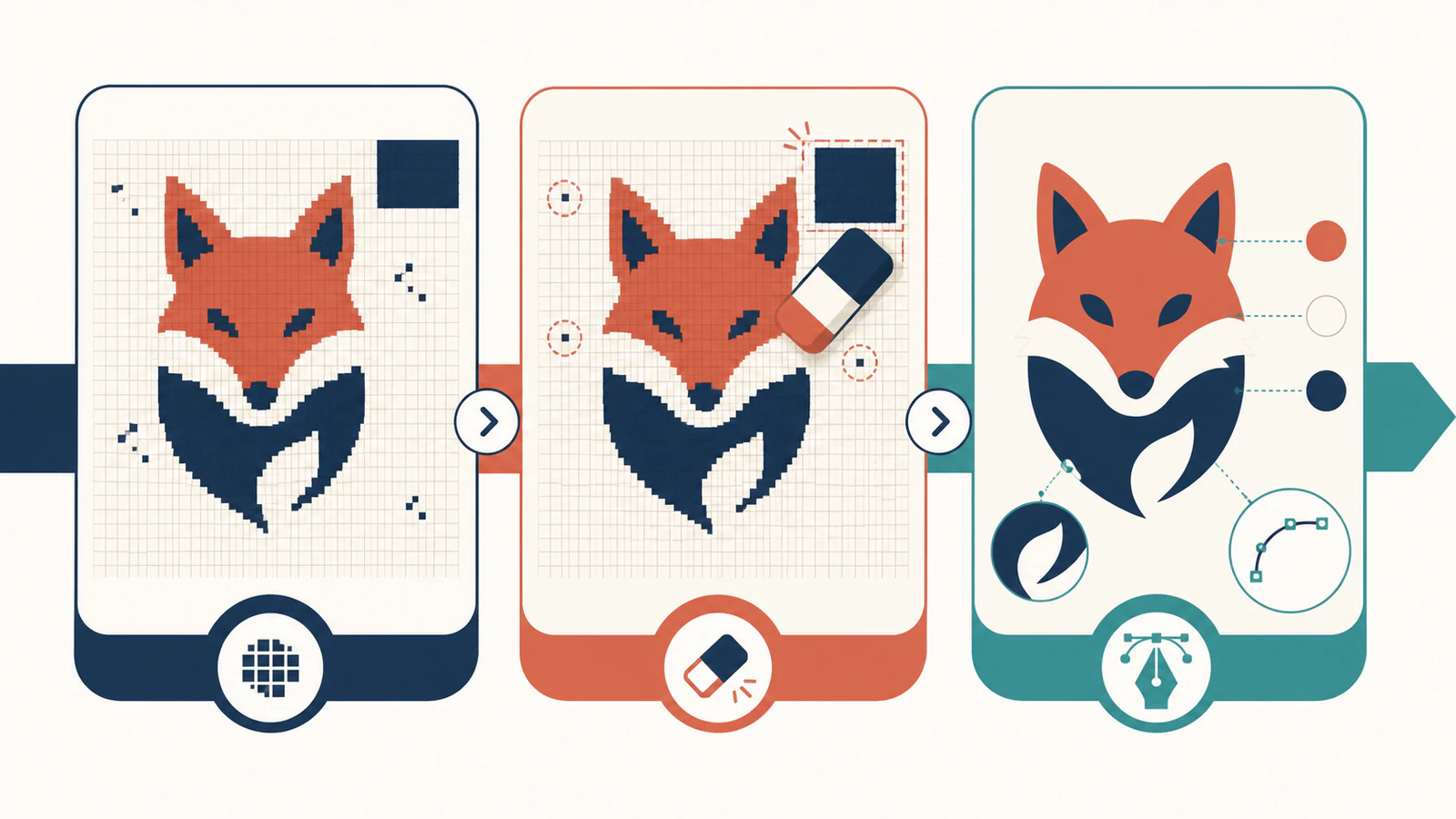
अंतिम पंक्ति एक आम भ्रम पकड़ती है। आज .bmp वाली फ़ाइल कल JPEG से कॉपी हुई हो सकती है। फिर सहेजना कंटेनर बदलता है, खराब पिक्सेल नहीं। पहले हानिपूर्ण निर्यात का संदेह हो तो JPG से SVG मार्गदर्शिका में विकृति पैटर्न से तुलना करें।
डिज़ाइन मिटाए बिना BMP तैयार करें
- मूल फ़ाइल रखें। पुराने BMP को संग्रह की मुख्य फ़ाइल मानें, भले खुरदरा दिखे। प्रतिलिपि पर काम करें।
- उसका स्रोत पहचानें। स्क्रीनशॉट, स्कैनर निर्यात, पुराना पेंट प्रोग्राम और फिर सहेजा लोगो अलग तरह बिगड़ते हैं। स्रोत बताता है कि कठोर किनारा जानबूझकर है या नहीं।
- असंबंधित पिक्सेल काटें। स्कैनर किनारे, टिप्पणियाँ और खाली कैनवास हटाएँ जो वेक्टर का हिस्सा नहीं हैं।
- अलग दोष स्थानीय रूप से हटाएँ। स्रोत रिज़ॉल्यूशन पर कठोर किनारे वाला इरेज़र, मास्क या चयन उपयोग करें। पूरी छवि धुँधली करना शोर के साथ इच्छित किनारे भी नरम करता है।
- पृष्ठभूमि सोचकर हटाएँ। SVG पारदर्शी चाहिए तो ट्रेसिंग से पहले चित्र को पृष्ठभूमि से अलग करें। बाद में पारदर्शी पृष्ठभूमि SVG जाँचें करके छिपा आयत पकड़ें।
- रंग केवल सपाट चित्र के लिए घटाएँ। आकस्मिक लगभग समान नीले रंग वाले लोगो को पैलेट मिलाने से लाभ हो सकता है। छायांकन वाले चित्र को वे बदलाव चाहिए हो सकते हैं।
- काम की प्रतिलिपि बिना बड़ा किए सहेजें। वही पिक्सेल बड़े करने से अंतर्वेशन बनता है, मूल विवरण नहीं। रिज़ॉल्यूशन सीमा हो तो बड़ा स्रोत खोजें या फिर बनाएँ।
पिक्सेल चित्र महत्वपूर्ण अपवाद है। उसकी सीढ़ियाँ और चौकोर कोने बनाई हुई ज्यामिति हो सकते हैं, दोष नहीं। उन्हें चिकना करना डिज़ाइन बदलता है। ट्रेसिंग से पहले तय करें कि जाल खंड आकृतियों में बचाना है या विषय चिकने वक्रों में दोबारा व्याख्यायित करना है।
समर्थित BMP या DIB को SVG में बदलें
PerfectVector सामान्य असंपीड़ित Windows BMP और DIB संरचनाओं के सीमित समूह का समर्थन देता है। इसमें प्रमाणित पैलेट, 16-बिट, 24-बिट और अपारदर्शी 32-बिट स्रोत, नीचे से ऊपर या ऊपर से नीचे की दिशा में, शामिल हैं। ब्राउज़र वास्तविक बाइट जाँचकर अनुकूल स्रोत स्थानीय रूप से सत्यापित PNG में तैयार करता है और फिर सामान्य वेक्टराइज़ेशन प्रक्रिया में भेजता है।
RLE और अन्य संपीड़ित BMP प्रकार, असमर्थित हेडर तथा गैर-अपारदर्शी 32-बिट संरचनाएँ इस तरीके से बाहर हैं। वैध फ़ाइल अस्वीकार हो तो छवि संपादक में खोलकर इच्छित पिक्सेल PNG में निर्यात करें। केवल एक्सटेंशन न बदलें: अंदरूनी फ़ाइल वैसी ही रहती है।
अनुकूल स्रोत के लिए:
- BMP से SVG कन्वर्टर खोलें।
- साफ काम की
.bmpया.dibफ़ाइल अपलोड करें। - ब्राउज़र को छवि जाँचने और तैयार करने दें।
- सामान्य आकार और बहुत ज़ूम पर वेक्टर पूर्वावलोकन देखें।
- नीचे की जाँच पास होने पर ही SVG डाउनलोड करें।
PerfectVector यहाँ उपयोगी है क्योंकि फ़ाइल प्रारूप और ट्रेसिंग के कदम संभालता है, उन्हें एक नहीं मानता। स्थानीय तैयारी समर्थित BMP को प्रक्रिया के लिए पढ़ने योग्य बनाती है। वेक्टराइज़ेशन फिर पिक्सेल को संपादन योग्य आकृतियाँ मानता है। कोई भी कदम नहीं जान सकता कि खास धब्बा अनचाहा है या टेढ़ा कोना मूल का चरित्र रखता है—यह निर्णय आपका है।
भरोसा करने से पहले SVG जाँचें
इस क्रम में 4 जाँचें करें:
1. बाहरी आकृति
स्क्रीन में समाए आकार पर बाहरी सीमा की तुलना करें। अलग पिक्सेल से बने उभारों के बिना विषय वही समझ में आना चाहिए। पूरी आकृति बदली हो तो पहले स्रोत रिज़ॉल्यूशन या कंट्रास्ट दोबारा देखें।
2. छेद और अंतराल
अक्षरों के भीतर खाली जगह, मिलती आकृतियों के बीच स्थान और संकरे खाली क्षेत्र देखें। छोटा रास्टर अंतराल ट्रेसिंग में बंद हो सकता है; धब्बा ठोस क्षेत्र में आकस्मिक छेद भी बना सकता है।
3. रंग और पृष्ठभूमि
मुख्य क्षेत्र चुनें। स्रोत में सचमुच छायांकन न हो तो सपाट रंग कई लगभग समान रंगों में नहीं बँटने चाहिए। SVG विपरीत रंग पर रखें ताकि सुनिश्चित हो कि अनचाहा पृष्ठभूमि आयत हट गया है।
4. नोड और संपादन योग्यता
वेक्टर संपादक में कुछ वक्र चुनें। चिकना चाप हर पिक्सेल सीमा के पीछे चलती अस्थिर एंकर शृंखला से नहीं बनना चाहिए। ऐसा हो तो सैकड़ों बिंदु हाथ से संपादित करने से पहले बहुत अधिक नोड का निदान करें।
उपयोगी SVG को स्रोत का हर पिक्सेल दोहराना आवश्यक नहीं। उसे इच्छित डिज़ाइन सुसंगत पाथ में बचाना चाहिए।
PNG निर्यात या हाथ से फिर बनाना कब बेहतर है
कंटेनर प्रकार असमर्थित हो, वास्तविक पारदर्शिता बनानी हो या संपादक स्रोत अधिक भरोसे से डिकोड करता हो, तो पहले BMP को PNG निर्यात करें। PNG रास्टर ही रहता है, इसलिए यह अनुकूलता का कदम है, वेक्टराइज़ेशन या गुणवत्ता वृद्धि नहीं। ट्रेसिंग से पहले निर्यात PNG की BMP से तुलना करें।
एकमात्र स्रोत बहुत छोटा हो, पाठ या ज्यामिति बिल्कुल सटीक चाहिए, लोगो कानूनी या संचालन की दृष्टि से ब्रांड के लिए अत्यंत महत्वपूर्ण हो, या सफाई कुछ इच्छित आकृतियाँ दोबारा बनाने से अधिक समय ले, तो हाथ से बनाएँ। लोगो वेक्टराइज़ेशन निर्णय मार्गदर्शिका बताती है कि स्वचालित ट्रेसिंग कहाँ सबसे सुरक्षित उत्पादन तरीका नहीं रहती।
अक्सर पूछे जाने वाले प्रश्न
क्या BMP पहले से वेक्टर छवि है? नहीं। BMP पिक्सेल का निश्चित जाल रखता है। SVG जैसा संपादन योग्य वेक्टर बनने से पहले उसे पाथ में ट्रेस या दोबारा बनाना पड़ता है।
क्या BMP JPG से बेहतर वेक्टराइज़ होता है? हो सकता है, जब BMP में साफ कठोर किनारे वाला चित्र हो जो JPEG से न गुज़रा हो। असंपीड़ित भंडारण JPEG विकृति जोड़ने से बचता है, लेकिन पिक्सेल के मौजूदा धुँधलेपन, शोर या पुराने संपीड़न नुकसान को बचाता है।
BMP से SVG परिणाम में दाँतेदार वक्र क्यों हैं? ट्रेसर कम रिज़ॉल्यूशन की सीढ़ियों या शोर वाले किनारे का पीछा कर सकता है। बड़ा स्रोत खोजें, पूरी छवि धुँधली किए बिना अलग दोष साफ करें, फिर ट्रेस करें। सीढ़ियाँ इच्छित पिक्सेल चित्र हों तो बचाएँ।
क्या PerfectVector BMP के साथ DIB भी बदल सकता है? हाँ, अपने समर्थित असंपीड़ित Windows बिटमैप समूह में। अनुकूल कच्चा DIB चित्र स्थानीय रूप से आवरण देकर तैयार होता है; असमर्थित हेडर, संपीड़न या अल्फा संरचनाएँ अस्वीकार होती हैं।
क्या BMP का नाम SVG कर सकता हूँ? नहीं। नाम बदलने से केवल फ़ाइल नाम बदलता है। फ़ाइल में अब भी रास्टर पिक्सेल हैं, जबकि वास्तविक SVG को वेक्टर पाथ या अन्य SVG ज्यामिति चाहिए।
स्रोत
- Microsoft Learn — बिटमैप भंडारण — Windows बिटमैप का फ़ाइल हेडर और DIB संरचना परिभाषित करता है।
- Microsoft Learn —
BITMAPFILEHEADER— BMP हेडर और बिटमैप डेटा ऑफसेट बताता है। - Microsoft Learn —
BITMAPV4HEADER— बिट गहराई, संपीड़न, रंग मास्क और ऊपर से नीचे तथा नीचे से ऊपर दिशा बताता है। - Library of Congress — Microsoft Windows बिटमैप — BMP/DIB प्रकार और दीर्घकालीन उपयोग की विशेषताएँ बताता है।
- PerfectVector — BMP से SVG कन्वर्टर — उत्पाद की वर्तमान BMP रूपांतरण प्रक्रिया बताता है।
पुरानी मुख्य फ़ाइल रखें, सोचकर एक काम की प्रतिलिपि बनाएँ, फिर PerfectVector से BMP वेक्टराइज़ करें। बाहरी आकृति, छेद, रंग और नोड संरचना आपकी जाँच में सुरक्षित होने पर ही SVG स्वीकार करें।
Blog से और
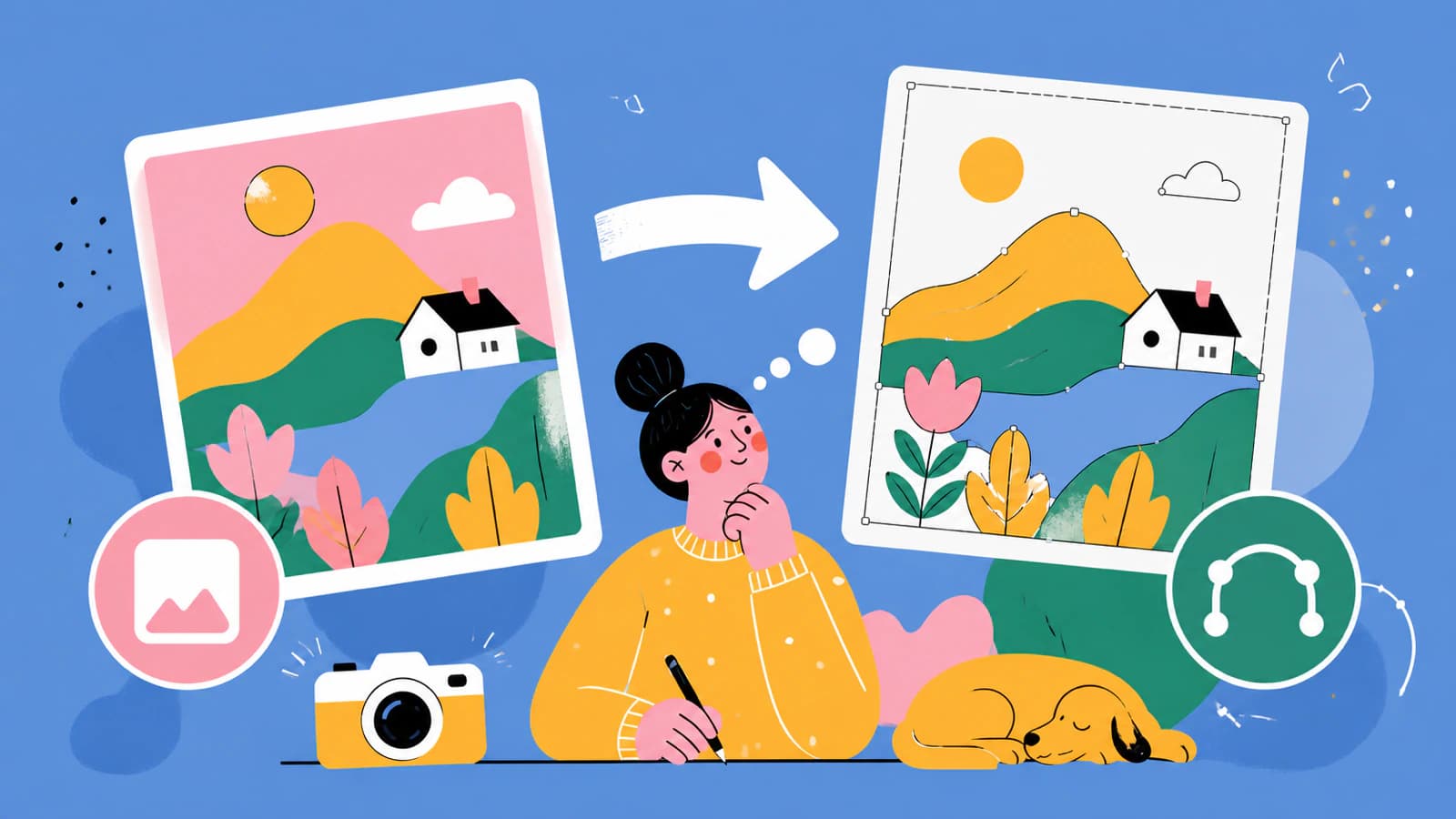
HEIC फ़ोटो से SVG: तय करें कि ट्रेसिंग कब उचित है
समर्थित HEIC को SVG में ट्रेस कर सकते हैं, लेकिन अधिकतर फ़ोटो रास्टर ही रहने चाहिए। इस मार्गदर्शिका से चुनाव करें, छवि तैयार करें और पाथ जाँचें।
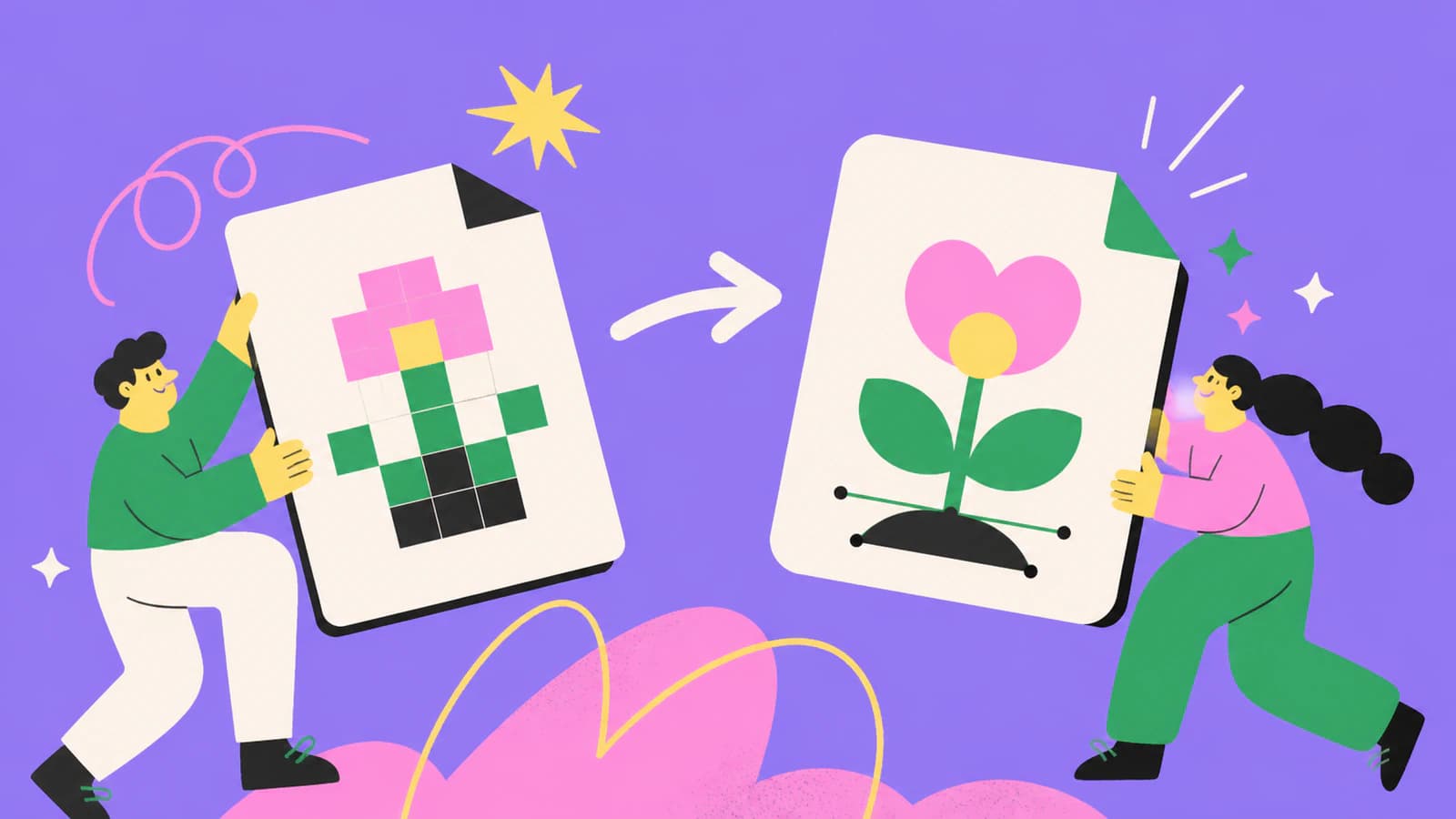
ICO फ़ाइल को संपादन योग्य SVG कैसे बनाएँ
ICO में एक आइकन के कई बिटमैप आकार छिपे हो सकते हैं। श्रेष्ठ स्रोत वापस पाना, वास्तविक संपादन योग्य SVG पाथ ट्रेस करना और फिर बनाने का समय पहचानना सीखें।