
क्या InDesign चित्र वेक्टराइज़ कर सकता है? साफ वेक्टर लगाएं
InDesign के Capture Shapes से काले-सफेद वेक्टर बनाएं, क्लिपिंग और ट्रेस का अंतर समझें और लेआउट के लिए कला को अलग एसेट के रूप में रखने या PDF को संपादन योग्य बनाने का तरीका चुनें।
इस पेज पर
- फ़ाइल बदलने से पहले काम चुनें
- काले-सफेद वेक्टर के लिए Capture Shapes आजमाएं
- क्लिपिंग पाथ दृश्यता बदलता है, चित्र की सामग्री नहीं
- कला को अलग एसेट रखना हो तो उसे लेआउट में रखें
- मौजूदा PDF सामग्री से काम शुरू करना हो तो उसे संपादन के लिए खोलें
- रास्टर कला तभी ट्रेस करें जब वही बाकी बचा कदम हो
- PDF निर्यात करने से हर ऑब्जेक्ट वेक्टर नहीं बनता
- अक्सर पूछे जाने वाले सवाल
- स्रोत
हां, InDesign अपने Adobe Capture एक्सटेंशन से काले-सफेद वेक्टर ग्राफिक निकाल सकता है। वह चित्र से क्लिपिंग सीमा भी बना सकता है। ये काम पूरे रंगों वाले PNG या JPG को संपादन योग्य रंगीन पाथ में दोबारा बनाने से अलग हैं। उस काम के लिए उपयुक्त इमेज ट्रेसर या हाथ से दोबारा चित्र बनाना जरूरी है।
PDF के लिए पहला सवाल अलग है: क्या उसमें आपके जरूरी वेक्टर पहले से मौजूद हैं? वर्तमान InDesign दस्तावेजों में PDF को संपादन योग्य दस्तावेज में बदलने की प्रक्रिया शामिल है। यह सलाह अब अधूरी है कि हर PDF को केवल ऐसा ग्राफिक बनाकर रख सकते हैं जिसका संपादन संभव न हो। Adobe की PDF रूपांतरण गाइड PDF को संपादन के लिए खोलने और पेज पर रखने के बीच अंतर बताती है।
फ़ाइल बदलने से पहले काम चुनें
मान लें कि आप पुस्तक क्लब का फ्लायर तैयार कर रहे हैं, जिसमें उल्लू का चित्र, प्रायोजक का लोगो और एक फोटो है। इन तीनों ऑब्जेक्ट के लिए एक ही तरीका जरूरी नहीं है।
| आपके पास क्या है या क्या चाहिए | उपयोगी काम | बाद में क्या जांचें |
|---|---|---|
| ऐसी फोटो जिसे किसी आकृति में क्रॉप करना है | फ्रेम या क्लिपिंग पाथ | दिखाई देने वाली सीमा और फोटो का रिज़ॉल्यूशन |
| एकरंग चित्र जिसके लिए वेक्टर आकृतियां चाहिए | InDesign में Capture Shapes आजमाएं | विवरण, अनचाहे निशान और सहेजा गया लाइब्रेरी एसेट |
| पूरे रंगों वाला PNG चित्र जिसके कंटूर बदलने हैं | कला ट्रेस करें या दोबारा बनाएं | वास्तविक पाथ, अंदर के अंतर और अनचाही आकृतियां |
| पेज लेआउट के लिए मौजूदा SVG, AI या वेक्टर PDF | वेक्टर एसेट रखें | सही फ़ाइल, क्रॉप, आकार और दिखावट |
| ऐसा PDF जिसके पेज की सामग्री संपादित करनी है | समर्थित PDF रूपांतरण प्रक्रिया आजमाएं | दोबारा बने टेक्स्ट, ग्राफिक, फ़ॉन्ट और प्रभाव |
| फोटो और वेक्टर वाला तैयार लेआउट | जरूरी PDF निर्यात करें | रास्टर चित्र और वेक्टर सामग्री, दोनों |
Adobe ने SVG/SVGZ, AI और PDF को समर्थित Place प्रारूपों में रखा है। किसी प्रारूप को रखने का समर्थन अपने आप यह नहीं बताता कि उसकी कला के कौन-से हिस्से InDesign में सीधे संपादन योग्य ऑब्जेक्ट बनेंगे। समर्थित InDesign फ़ाइल प्रारूप
अगर प्रायोजक ने साफ वेक्टर मूल फ़ाइल दी है, तो उसे बचाकर रखें। उस लोगो का स्क्रीनशॉट नई ट्रेसिंग समस्या पैदा करता है, जो मूल फ़ाइल में नहीं थी। अगर चिंता केवल लेआउट के धुंधले पूर्वावलोकन की है, तो कला दोबारा बनाने से पहले पिक्सेल वाला लोगो जांचने के तरीके अपनाएं।
काले-सफेद वेक्टर के लिए Capture Shapes आजमाएं
Adobe ने InDesign के भीतर Capture एक्सटेंशन का विवरण दिया है। चित्र रखें और चुनें, फिर उस पर दायां क्लिक करके Extract from Image > Shapes चुनें। Shapes के नियंत्रण से आप Detail बदल सकते हैं, काला और सफेद उलट सकते हैं, अनचाहे क्षेत्र मिटा सकते हैं और Smooth On Save चालू कर सकते हैं। परिणाम CC Libraries में सहेजें। Adobe की Capture प्लगइन गाइड
यह चित्र से वेक्टर बनाने का वास्तविक तरीका है, केवल मूल चित्र के चारों ओर फ्रेम बनाना नहीं। दस्तावेजों में बताई गई InDesign Shapes प्रक्रिया काले-सफेद ग्राफिक बनाती है, इसलिए जांचें कि यह व्याख्या आपकी कला के लिए उपयुक्त है या नहीं। रंग थीम निकालना अलग काम है; इससे यह प्रक्रिया पूरे रंगों का ट्रेस नहीं बन जाती। एकरंग उल्लू के लिए दूसरा टूल जरूरी मानने से पहले ऐप की अपनी सुविधा आजमाएं।
क्लिपिंग पाथ दृश्यता बदलता है, चित्र की सामग्री नहीं
InDesign का Detect Edges विकल्प चित्र के हल्के या गहरे क्षेत्रों से क्लिपिंग सीमा बनाता है। आप उस सीमा को बदल सकते हैं या क्लिपिंग पाथ को फ्रेम में बदल सकते हैं। चित्र को उसके विषय के चारों ओर क्रॉप करने के लिए ये उपयोगी तरीके हैं; ये उसके अंदर की हर काली रेखा, सफेद क्षेत्र या रंगीन विवरण को दोबारा नहीं बनाते। Adobe की क्लिपिंग पाथ गाइड
इसका एक सीमित लेकिन उपयोगी अपवाद है: उपयुक्त उच्च कंट्रास्ट वाली कला में बनी सीमा को फ्रेम में बदलकर चित्र हटाने पर वह संपादन योग्य बाहरी आकृति बन सकती है, जिसमें रंग भरा जा सके। Include Inside Edges संबंधित अंदरूनी सीमाएं बचा सकता है; जरूरत के अनुसार सफाई करनी पड़ सकती है। यह सरल एकरंग चिह्न के लिए पर्याप्त हो सकता है, लेकिन सामान्य बहुरंगी कला दोबारा नहीं बनाता।
फ्लायर के उल्लू के लिए 2 अलग अनुरोध सोचें। “यह चित्र गोल खिड़की से दिखाएं” क्लिपिंग का काम है। “किताब को बचाए रखते हुए उल्लू की आंखों का आकार बदलें” के लिए चित्र के अंदर की कला तक पहुंच चाहिए।
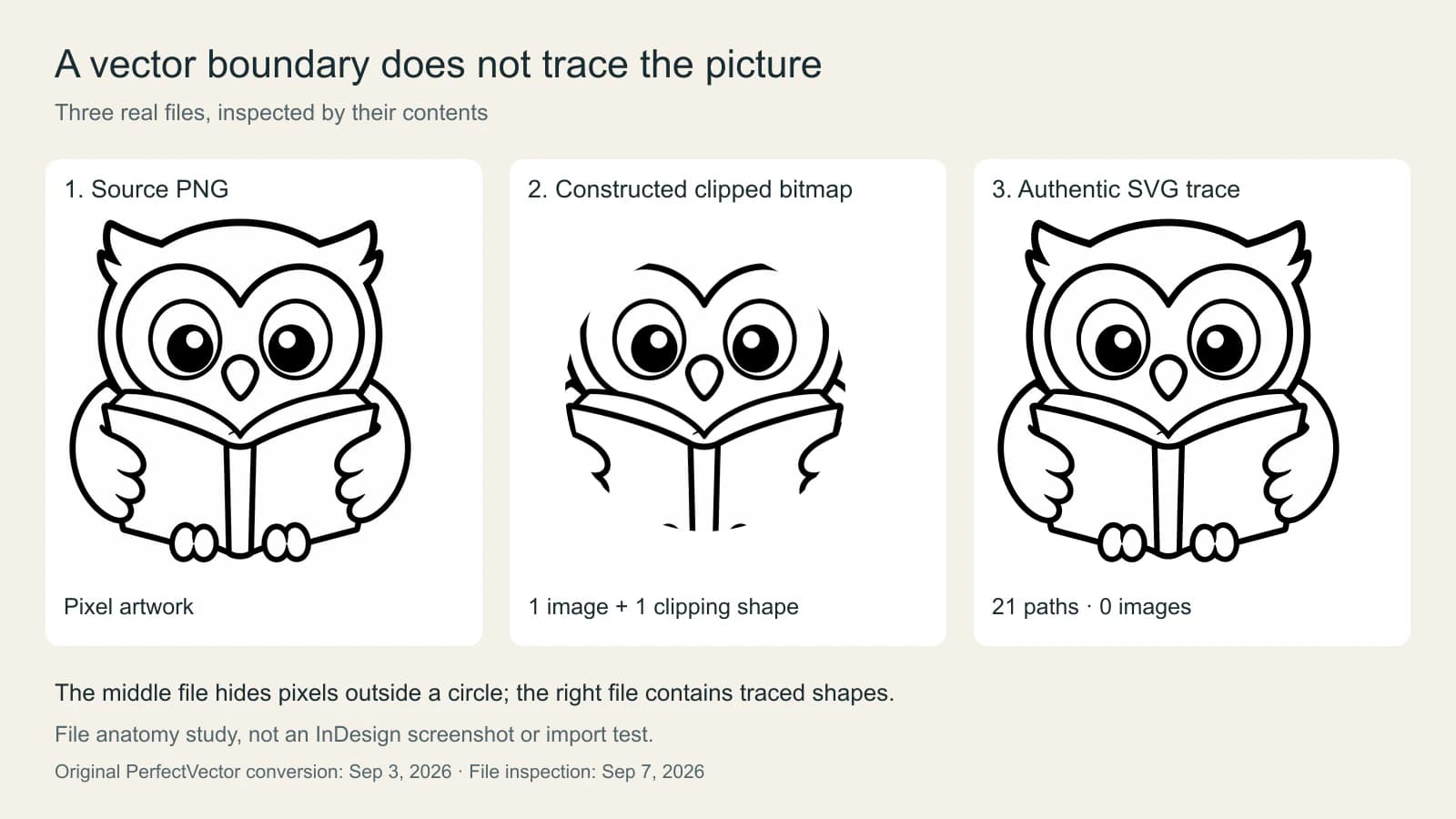
बीच की फ़ाइल वास्तव में SVG है, लेकिन उसकी तस्वीर अब भी एम्बेड किया हुआ PNG है। उसकी एक क्लिपिंग आकृति तय करती है कि क्या दिखेगा। ट्रेस की गई फ़ाइल में 21 पाथ एलिमेंट और कोई इमेज एलिमेंट नहीं है, इसलिए दिखाई देने वाली कला एम्बेड किए गए बिटमैप के बजाय पाथ से बनी है।
ये संख्याएं केवल इस नमूने का वर्णन करती हैं। उसके 2 भराव रंग काले और लगभग सफेद हैं; सफेद दिखने वाला क्षेत्र अपने आप पारदर्शी छेद नहीं होता। उत्पादन SVG से रूपांतरण के बाद केवल पूरे कैनवस पर फैला पृष्ठभूमि पाथ हटाया गया था। उसे हाथ से दोबारा बनाकर आंख, पंख और किताब नाम की लेयर में नहीं बदला गया था।
जांच की उपयोगी आदत यही है: एक्सटेंशन से आगे देखें और पूछें कि फ़ाइल में क्या है। केवल पाथ वाला ट्रेस भी किसी खास संपादन को सुविधाजनक बनाने से पहले सफाई मांग सकता है।
कला को अलग एसेट रखना हो तो उसे लेआउट में रखें
तैयार चित्र के लिए कला को उसके वेक्टर एडिटर में रखना और InDesign में लगाना काम का स्पष्ट विभाजन देता है: चित्र को उसके स्रोत में संपादित करें, फिर लेआउट में लिंक किया गया एसेट अपडेट करें।
File > Place इस्तेमाल करें, जरूरत होने पर Show Import Options चालू करें और एसेट चुनें। PDF और Illustrator फ़ाइलों के लिए Adobe ने पेज या आर्टबोर्ड चुनने, क्रॉप सीमा चुनने और संबंधित लेयर की दृश्यता नियंत्रित करने के विकल्प बताए हैं। ये नियंत्रण तय करते हैं कि एसेट का कौन-सा हिस्सा लेआउट में आएगा। इनसे यह वादा नहीं मिलता कि उसे रखने पर चित्र के हर अंदरूनी पाथ तक संपादन के लिए पहुंच होगी। Adobe के आयात विकल्प
आगे बढ़ने से पहले वह संपादन करें जिसकी आपको वास्तव में जरूरत है। क्या आप पूरा चित्र अगले कॉलम में ले जा सकते हैं? क्या किसी अलग कंटूर को बदल सकते हैं? ये अलग जरूरतें हैं। सफलतापूर्वक एसेट रखना पहली जरूरत पूरी कर सकता है, जबकि दूसरी जरूरत स्रोत एडिटर में बेहतर पूरी हो सकती है।
प्रिंट के लिए फ़ाइल देते समय सब कुछ एक ही एक्सटेंशन में बदलने के बजाय प्राप्तकर्ता का मांगा हुआ परिणाम चुनें। प्रिंट शॉप के लिए चित्र से AI फ़ाइल बनाने की गाइड उपयोगी वेक्टर कला और डिजाइन फ़ाइल के भीतर केवल चित्र रखने के बीच अंतर समझाती है।
मौजूदा PDF सामग्री से काम शुरू करना हो तो उसे संपादन के लिए खोलें
InDesign अब File > Open PDF को संपादन योग्य InDesign दस्तावेज बनाने के तरीके के रूप में बताता है। PDF रखते समय Open PDF और Place PDF में चुनाव का भी विवरण है। पहला दस्तावेज को संपादन के लिए रूपांतरित करता है; दूसरा PDF को चित्र के रूप में डालता है। रूपांतरण के लिए इंटरनेट कनेक्शन और Adobe खाता जरूरी है। Adobe के PDF रूपांतरण निर्देश
दिए गए पेज को संशोधित करना हो तो दस्तावेज की एक प्रति पर यह तरीका आजमाएं। आगे बढ़ने से पहले रूपांतरित परिणाम की मूल से तुलना करें। एक शीर्षक, मुख्य टेक्स्ट का एक अनुच्छेद, एक ग्राफिक और कोई पारदर्शिता या ग्रेडिएंट प्रभाव जांचें।
Adobe ने रूपांतरण की सीमाएं बताई हैं, जिनमें 150 MB से छोटी फ़ाइलें और अधिकतम 200 पेज शामिल हैं। पासवर्ड से सुरक्षित और डिजिटल हस्ताक्षर वाले PDF समर्थित नहीं हैं। टेबल और कुछ प्रभावों सहित कुछ सामग्री का समर्थन सीमित है, इसलिए संपादन योग्य परिणाम की भी समीक्षा जरूरी है। PDF रूपांतरण की सुविधाएं और सीमाएं
दस्तावेज रूपांतरण और चित्र ट्रेसिंग अलग समस्याएं हल करते हैं। PDF के भीतर स्कैन किया गया चित्र अब भी ऐसा रास्टर स्रोत है जिसकी जांच करनी है; उसके आसपास के पेज को संपादन योग्य दस्तावेज बनाने से यह स्थापित नहीं होता कि स्कैन रंगीन पाथ में बदल गया है। PDF से कला निकालने या दोबारा बनाने के लिए पूरा पेज ट्रेस करने से पहले PDF से SVG बनाने की निर्णय प्रक्रिया अपनाएं।
रास्टर कला तभी ट्रेस करें जब वही बाकी बचा कदम हो
अगर आपके पास केवल सपाट उल्लू PNG है और संपादन योग्य कंटूर चाहिए, तो InDesign पेज के स्क्रीनशॉट के बजाय उसी स्रोत से काम करें। एक प्रति ट्रेस करें, उसे वेक्टर एडिटर में जांचें और मूल फ़ाइल उसके साथ रखें।
Illustrator में Image Trace एक ट्रेसिंग ऑब्जेक्ट बनाता है। Adobe के अनुसार Expand वह कदम है जो परिणाम को समूह में रखे संपादन योग्य पाथ में बदलता है। विस्तार के बाद ट्रेसिंग विकल्प नहीं बदले जा सकते, इसलिए पहले की प्रति बचाकर रखना उपयोगी है। Illustrator Image Trace परिणाम संपादित करना
मौलिक सपाट कला के लिए PerfectVector का चित्र से वेक्टर बनाने वाला टूल स्रोत से SVG तक का दूसरा तरीका देता है। InDesign में रखने से पहले परिणाम वेक्टर एडिटर में जांचें। इस उल्लू के लिए उपयोगी जांचें हैं: क्या आंखों की सीमाएं अलग बनी रहती हैं, क्या किताब का संकरा बीच का हिस्सा उपयोग योग्य है और क्या हल्के क्षेत्र भरे रहने चाहिए या पारदर्शी बनने चाहिए।
अगर ट्रेस से आकृतियों की असुविधाजनक व्यवस्था बनती है, तो उन क्षेत्रों को सुधारें या छोटा रूपांकन दोबारा बनाएं। सफल रूपांतरण संपादन के निर्णय की शुरुआत है; यह प्रमाण नहीं कि हर दिखाई देने वाली विशेषता सुविधाजनक ऑब्जेक्ट बन गई है।
PDF निर्यात करने से हर ऑब्जेक्ट वेक्टर नहीं बनता
एक ही निर्यात किए गए PDF फ्लायर में वेक्टर टेक्स्ट, वेक्टर उल्लू और रास्टर फोटो हो सकते हैं। केवल इसलिए फोटो को वेक्टर कला बनाना जरूरी नहीं है कि पेज PDF में दिया जा रहा है।
Adobe के निर्यात विकल्प चित्रों का संपीड़न और डाउनसैंपलिंग तथा टेक्स्ट और रेखा कला का संपीड़न अलग-अलग नियंत्रित करते हैं। यह अंतर महत्वपूर्ण है: चित्र का संपीड़न बदलने से पिक्सेल ट्रेस नहीं होते। काम की जरूरत के अनुसार निर्यात सेटिंग चुनें, फिर परिणाम जांचें; PDF एक्सटेंशन को पूरी फ़ाइल वेक्टर होने का प्रमाण न मानें। Adobe के PDF निर्यात विकल्प
पुस्तक क्लब के फ्लायर की अंतिम जांच व्यावहारिक है: उल्लू का आकार बदलने पर वह सही दिखता है, प्रायोजक का लोगो सही मूल फ़ाइल से आया है, रखे गए आकार पर फोटो में पर्याप्त विवरण है और निर्यात किया गया पेज इच्छित लेआउट से मेल खाता है।
अक्सर पूछे जाने वाले सवाल
क्या InDesign में Image Trace है? Image Trace Illustrator की कार्यप्रक्रिया है। InDesign काले-सफेद वेक्टर निकालने के लिए Capture Shapes और चित्र से सीमाएं बनाने के लिए क्लिपिंग टूल देता है। ये सामान्य पूरे रंगों वाली Image Trace प्रक्रिया से अलग हैं।
क्या मैं InDesign में SVG रख सकता हूं? हां। Adobe ने SVG और SVGZ को समर्थित Place प्रारूपों में रखा है। स्रोत फ़ाइल जांचें और अपने जरूरी संपादन आजमाएं; SVG रखने से अपने आप यह साबित नहीं होता कि उसकी अंदरूनी कला InDesign के अपने ऑब्जेक्ट के रूप में उपलब्ध है।
क्या मैं InDesign में सीधे PDF संपादित कर सकता हूं? वर्तमान InDesign दस्तावेजों में Open PDF से संपादन योग्य दस्तावेज बनाने की प्रक्रिया शामिल है। इसके लिए इंटरनेट कनेक्शन और Adobe खाता जरूरी है, फ़ाइल और सामग्री की सीमाएं हैं और रूपांतरण के बाद परिणाम मूल से मिलाकर जांचना चाहिए।
क्या InDesign लेआउट को PDF में निर्यात करने से वह पूरा वेक्टर बन जाता है? नहीं। PDF में वेक्टर सामग्री और रास्टर चित्र दोनों हो सकते हैं। निर्यात सेटिंग नियंत्रित करती हैं कि ये ऑब्जेक्ट कैसे दिए जाएंगे; वे रखी गई फोटो या PNG चित्रों को अपने आप ट्रेस नहीं करतीं।
स्रोत
-
Adobe: समर्थित InDesign प्रारूप — SVG/SVGZ, AI और PDF रखने के समर्थन की पुष्टि करता है।
-
Adobe: क्लिप पाथ — Detect Edges, अंदरूनी सीमाएं और फ्रेम में बदलना समझाता है।
-
Adobe: आयात विकल्प — PDF पेज, Illustrator आर्टबोर्ड, क्रॉपिंग और लेयर विकल्पों का विवरण देता है।
-
Adobe: PDF से InDesign — संपादन योग्य PDF रूपांतरण और सामान्य रूप से रखने के बीच अंतर बताता है।
-
Adobe: PDF सीमाएं — फ़ाइल की सीमाएं और आंशिक रूप से समर्थित सामग्री परिभाषित करता है।
-
Adobe: Image Trace संपादन — विस्तार करके समूह में रखे संपादन योग्य पाथ बनाने की प्रक्रिया समझाता है।
-
Adobe: PDF निर्यात — रास्टर चित्रों के नियंत्रण को वेक्टर टेक्स्ट और रेखा कला से अलग बताता है।
-
Adobe: InDesign Capture — InDesign के भीतर काले-सफेद आकृतियां निकालने की प्रक्रिया बताता है।
आपके पास केवल रास्टर चित्र है और उसके लिए पाथ चाहिए? PerfectVector से मूल कला रूपांतरित करें, वेक्टर एडिटर में उसकी आकृतियां जांचें और जरूरी संपादन संभव होने के बाद परिणाम अपने InDesign लेआउट में रखें।
Blog से और

Adobe Capture में चित्र वेक्टर बनाएँ: संपादन योग्य आकार तैयार करें
फोन पर Adobe Capture से चित्र वेक्टर बनाएँ, बने आकार को सुधारें, Creative Cloud Library में सहेजें और संपादन योग्य परिणाम जाँचें।
साइन शॉप ने वेक्टर फ़ाइल माँगी: जानें क्या भेजें
साइन निर्माता वेक्टर कला क्यों माँगते हैं, लोगो फ़ाइल सच में वेक्टर है या नहीं कैसे जाँचें, और काटने व आकार बदलने योग्य SVG, EPS या वेक्टर PDF कैसे दें।