
क्या ibisPaint चित्र वेक्टराइज़ कर सकता है? वेक्टर परतें बनाम वास्तविक SVG
जानें कि ibisPaint की वेक्टर परतें क्या करती हैं, वे रास्टर चित्र अपने आप ट्रेस क्यों नहीं करतीं और उपयुक्त PNG या JPG आकृति को दूसरे ऐप में इस्तेमाल योग्य SVG कैसे बनाएँ।
इस पेज पर
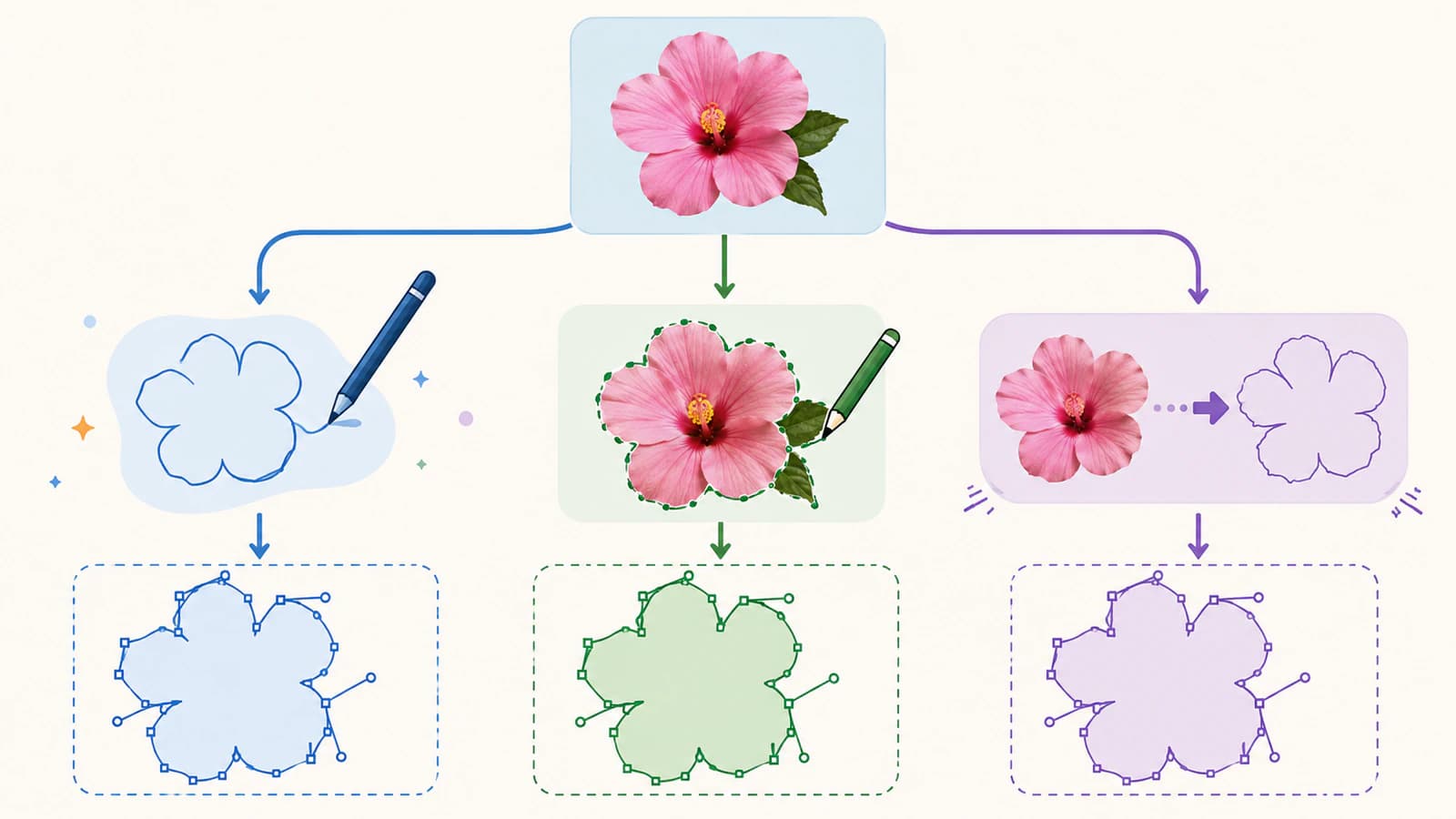
ibisPaint Vector Layer पर आकार बदलने योग्य स्ट्रोक बना और संपादित कर सकता है, लेकिन उसकी वर्तमान प्रथम-पक्ष मार्गदर्शिका मौजूदा PNG या JPG को वेक्टर पाथ बनाने वाला स्वचालित आदेश नहीं बताती। उसका “ट्रेस” ट्यूटोरियल संदर्भ के ऊपर हाथ से चित्र बनाना बताता है। पहले से रास्टर आकृति हो और दूसरे ऐप में इस्तेमाल योग्य SVG चाहिए तो स्रोत ibisPaint के बाहर बदलें या दोबारा बनाएँ, फिर बने पाथ जाँचें।
इस अंतर से सामान्य निराशा बचती है: रास्टर चित्र Vector Layer में जोड़ने से उसके पिक्सेल वेक्टर नहीं बनते। परत का प्रकार बताता है कि नए ब्रश आकार कैसे दर्ज होते हैं, कैनवास पर दिखाई देने वाली हर चीज़ पर लगा रूपांतरण नहीं।
वेक्टराइज़ेशन जैसे लगने वाले 3 काम
- Vector Layer पर चित्र बनाना: नए संपादन योग्य ibisPaint ब्रश आकार बनाना।
- हाथ से ट्रेस करना: नीचे स्केच रखकर उसकी रेखाएँ स्वयं दोबारा बनाना।
- मौजूदा चित्र वेक्टराइज़ करना: रास्टर के दिखाई देने वाले क्षेत्रों को SVG या दूसरे वेक्टर फ़ॉर्मैट में पाथ बनाना।
ibisPaint की वेक्टर परतें वास्तव में क्या करती हैं
ibisPaint की आधिकारिक Vector Layer मार्गदर्शिका कहती है कि ये परतें शीर्ष बिंदु और पाथ के साथ रेखाएँ दर्ज करती हैं। ऐप हर रेखा को ब्रश आकार कहता है। सामान्य रास्टर परत की रेखा से अलग, वेक्टर परत की रेखा बार-बार आकार बदलने पर उसी पिक्सेल क्षति से नहीं गुजरती।
आप ब्रश आकार चुनकर उसके शीर्ष बिंदु, ऊपर-नीचे रखने का क्रम, पेन प्रकार, मोटाई और रंग भी बदल सकते हैं। इससे वेक्टर परतें साफ़ रेखाचित्र, लिखावट के स्ट्रोक, संवाद गुब्बारे और आगे सुधारने वाली आकृतियों के लिए उपयोगी हैं।
मार्गदर्शिका शुरुआत के 2 तरीके बताती है: Layer विंडो से विशेष Vector Layer जोड़ना या Vector Dip Pen अथवा Vector Felt Tip Pen से चित्र बनाना। दोनों नई वेक्टर परत सामग्री बनाते हैं। कोई भी प्रक्रिया मौजूदा फ़ोटो या समतल चित्र का विश्लेषण करके पिक्सेल को पाथ नहीं बनाती।
इसलिए ये दोनों कथन सही हो सकते हैं:
- ibisPaint में वास्तविक वेक्टर आधारित चित्रण सुविधाएँ हैं;
- ibisPaint को स्वचालित बिटमैप से SVG वेक्टराइज़र के रूप में दस्तावेज़ित नहीं किया गया है।
“Let's Trace” का अर्थ हाथ से ट्रेस करना है
Let's Trace नाम का आधिकारिक पाठ खोज परिणाम में ऑटो-ट्रेस सुविधा जैसा लग सकता है। चरण चित्रण परत चुनना, Brush टूल चुनना, स्केच पास से देखना और पेन से ऊपर चित्र बनाना बताते हैं। यह पारंपरिक हाथ से ट्रेसिंग अभ्यास है।
हाथ से ट्रेसिंग अक्सर सही चुनाव है। हस्ताक्षर, पात्र की आउटलाइन या शैलीगत चित्र में कलात्मक निर्णय चाहिए हो सकता है जिसका स्वचालित कन्वर्टर अनुमान नहीं लगा सकता। आप तय करते हैं कि कौन-सा डगमगाव चित्र का हिस्सा है, स्ट्रोक कहाँ पतला होना चाहिए और 2 निशान जुड़ने चाहिए या नहीं।
इसमें श्रम भी लगता है। इनपुट कई रंग भरे क्षेत्रों वाला सपाट लोगो हो तो हर सीमा हाथ से ट्रेस करने में एक स्वचालित SVG उम्मीदवार बनाकर कुछ ज़रूरी पाथ साफ़ करने से अधिक समय लग सकता है।
क्या मौजूदा ibisPaint चित्र SVG बन सकता है?
ibisPaint निर्यात को अलग रूपांतरण का स्रोत बना सकते हैं, लेकिन वह नया ट्रेस है। इससे आंतरिक Vector Layer के ब्रश आकार सीधे दूसरे ऐप में इस्तेमाल योग्य SVG पाथ नहीं बनते।
वर्तमान ibisPaint सुविधा और निर्यात दस्तावेज़ आकृति के Share मेनू में Image (PNG/JPEG/PSD) बताता है। उस प्रक्रिया में SVG सूचीबद्ध नहीं है। फ़ॉर्मैट बदल सकते हैं, इसलिए इंस्टॉल संस्करण का Share मेनू और रिलीज़ नोट जाँचें, लेकिन “Vector Layer” को SVG निर्यात की गारंटी न मानें।
काम से मेल खाता हस्तांतरण चुनें:
| शुरुआत | व्यावहारिक रास्ता | क्या बचता है |
|---|---|---|
| ibisPaint में बनाया नया रेखाचित्र | संपादन योग्य ibisPaint फ़ाइल रखें; अगले टूल के लिए साफ़ उच्च रिज़ॉल्यूशन PNG या समर्थित परतों वाला फ़ॉर्मैट निर्यात करें | ibisPaint के अपने फ़ॉर्मैट वाला कामकाजी दस्तावेज़ संपादन योग्य रहता है; निर्यात PNG रास्टर है |
| मौजूदा सपाट PNG या JPG | मूल स्रोत सीधे SVG बनाएँ, फिर वेक्टर संपादक में जाँचें | स्रोत से दोबारा बने पाथ और भरण |
| सटीक लोगो, अक्षर या ज्यामितीय चिह्न | वेक्टर संपादक में सोच-समझकर वक्र और आकृतियाँ दोबारा बनाएँ | स्वचालित व्याख्या के बजाय नियंत्रित ज्यामिति |
| पेंटिंग, फ़ोटो या बनावट वाला चित्र | जब तक शैली ईमानदारी से सरल न की जा सके, उच्च रिज़ॉल्यूशन रास्टर रखें | लगातार बदलते टोन और बनावट |
मूल अभी मौजूद हो तो अतिरिक्त रास्टर प्रति बनाने का चरण न जोड़ें। साफ़ स्रोत बदलना, ibisPaint में उसका स्क्रीनशॉट लेकर निर्यात करने और नई प्रति ट्रेस करने से बेहतर है।
विश्वसनीय रास्टर से SVG प्रक्रिया
उपयुक्त सपाट आकृति के लिए सबसे छोटा रास्ता है:
- सर्वोत्तम स्रोत खोजें। सोशल मीडिया स्क्रीनशॉट के बजाय मूल PNG, JPG या WebP इस्तेमाल करें।
- काटें और साफ़ करें। असंबंधित कैनवास जगह, छाया, कागज़ की बनावट और आकृति नहीं बनने चाहिए ऐसा संपीड़न शोर हटाएँ।
- तय करें कि क्या बचना चाहिए। आकृति की पहचान बनाने वाले सिल्हूट, रंग क्षेत्र, छेद, रेखा मोटाई और छोटे अंतर लिखें।
- एक वेक्टर उम्मीदवार बनाएँ। मूल स्रोत से चित्र को वेक्टर पाथ में बदलें।
- केवल रूप नहीं, संरचना जाँचें। पुष्टि करें कि परिणाम में चुनने योग्य पाथ, उचित रंग परतें और कोई छिपा रास्टर चित्र नहीं है।
- अंतिम आकार पर तुलना करें। टैबलेट स्क्रीन पर बचा पतला अंतर छोटे प्रिंट, स्टिकर या कट फ़ाइल में बंद हो सकता है।
- संपादन योग्य मास्टर रखें। SVG को ibisPaint स्रोत और समतल वितरण चित्रों से अलग सहेजें।
स्रोत सपाट, आकृति आधारित कला हो और अगले ऐप को SVG पाथ चाहिए हों तो PerfectVector उपयोगी है। वह ibisPaint में बनाई गई परतें, ब्रश इतिहास या कलाकार का उद्देश्य वापस नहीं लाता। वह अपलोड रास्टर के दिखाई देने वाले क्षेत्र दोबारा बनाता है। फ़ोटो या बनावट वाली पेंटिंग आम तौर पर पिक्सेल में अपने मूल रूप के अधिक करीब रहेगी।
Android से वेक्टर संपादक में हस्तांतरण के लिए Infinite Design ट्रेसिंग और SVG निर्यात जाँचें देखें। ऐप के वेक्टर नाम को परिणाम की गारंटी मानने के बजाय निर्यात पाथ मूल चित्र से मिलाएँ।
ibisPaint Vector Layer पर कब रहें
रेखाचित्र बना या सुधार रहे हों और अंतिम वितरण वर्तमान संस्करण के समर्थित फ़ॉर्मैट में हो सकता हो तो ibisPaint में रहें। चित्र बनाने के बाद स्ट्रोक का रंग या मोटाई बदलना, शीर्ष बिंदु हिलाना या कंपोज़िशन में रेखाचित्र का आकार बदलना हो तो वेक्टर परतें विशेष रूप से मदद करती हैं।
परत की सीमाएँ जानें। आधिकारिक मार्गदर्शिका कहती है कि धुँधलापन, स्मज, अल्फा लॉक, परिप्रेक्ष्य या मेश रूपांतरण और फ़िल्टर जैसी सुविधाओं के लिए रास्टर बनाना पड़ता है। वह चेतावनी देती है कि परत रास्टर करने के बाद उसे वापस Vector Layer नहीं बना सकते। यह बदलाव करने से पहले संपादन योग्य परत या फ़ाइल की प्रति बनाएँ।
रंग और बनावट के लिए वेक्टर परतें अपने आप सर्वोत्तम स्थान नहीं हैं। ibisPaint सामान्य पेंटिंग और प्रसंस्करण के लिए सामान्य रास्टर परतों को लचीला विकल्प बताता है, जबकि वेक्टर परतें रेखाओं में विशेष हैं। मिश्रित दस्तावेज़ में प्रत्येक को उसकी ताकत के अनुसार इस्तेमाल कर सकते हैं।
बाहरी SVG कब बेहतर मास्टर है
आकृति वेबसाइट, वेक्टर संपादक, लेआउट टूल, कटर, प्रिंटर या डेवलपर के बीच जानी हो तो अलग SVG मास्टर इस्तेमाल करें। SVG आदान-प्रदान फ़ॉर्मैट है; किसी ऐप की वेक्टर परत उसके दस्तावेज़ सिस्टम की संपादन सुविधा है।
बाहरी रास्ता उपयोगी है जब:
- ग्राहक विशेष रूप से SVG माँगे;
- लोगो कई प्रिंट और वेब आकारों में जाना हो;
- दूसरे ऑपरेटर को चयन योग्य आकृतियाँ और भरण चाहिए;
- कटिंग या निर्माण प्रक्रिया को बंद सीमारेखाएँ चाहिए;
- आकृति को पारदर्शी, जाँचने योग्य वेक्टर मास्टर चाहिए।
रेखाचित्र में तय करें कि रंग भरी आउटलाइन चाहिए या एक मध्यरेखा। सामान्य रास्टर वेक्टराइज़ेशन अक्सर मोटे स्ट्रोक के दोनों दिखाई देने वाले किनारों का अनुसरण करके बंद आकृति बनाता है। यह प्रिंट और आकृति कटिंग के अनुकूल है। प्लॉटर, पेन या एनग्रेवर को इसके बजाय बीच से एक पाथ चाहिए हो सकता है। एकल रेखा चित्रण मार्गदर्शिका यह अंतर समझाती है।
बदले हुए SVG पर कैसे निर्णय लें
सफल डाउनलोड अंतिम चरण नहीं है। SVG वेक्टर संपादक में खोलकर जाँचें:
- सिल्हूट: वक्र और कोने अभी भी संदर्भ से मेल खाते हैं।
- खाली जगह: अक्षरों के छेद और आइकन के छेद खुले हैं।
- रंग संख्या: किनारे का एंटी-अलियासिंग दर्जनों छोटे भरण नहीं बना।
- नोड: आकृति के लिए पर्याप्त बिंदु हैं, हर शोर वाले पिक्सेल के लिए एक नहीं।
- स्ट्रोक और भरण: संरचना अगले टूल के उपयोग से मेल खाती है।
- एम्बेड चित्र: SVG केवल आवरण में मूल बिटमैप नहीं रखता।
- अंतिम माप: फ़ाइल प्रोजेक्ट के अपेक्षित आकार पर खुलती है।
ट्रेस खुरदरा हो तो पाथ बेतरतीब सरल करने से पहले स्रोत सुधारें। अधिक कंट्रास्ट किनारे के धूसर टुकड़े हटा सकता है; साफ़ पृष्ठभूमि पृष्ठ जितना आयत हटा सकती है; बड़ा स्रोत छोटा अक्षर छेद बचा सकता है। रेखाचित्र से SVG प्रक्रिया स्रोत के ये निर्णय विस्तार से बताती है।
अक्सर पूछे जाने वाले सवाल
क्या ibisPaint में वेक्टर परतें हैं? हाँ। ibisPaint Vector Layer नए बनाए ब्रश आकार को शीर्ष बिंदु और पाथ के रूप में रखती है, इसलिए उन रेखाओं का आकार व संपादन रास्टर स्ट्रोक जैसी क्षति के बिना किया जा सकता है। वे मौजूदा रास्टर परत अपने आप नहीं बदलतीं।
क्या ibisPaint PNG या JPG अपने आप वेक्टराइज़ कर सकता है? वर्तमान आधिकारिक Vector Layer और ट्रेसिंग मार्गदर्शिकाएँ स्वचालित बिटमैप से वेक्टर आदेश नहीं बतातीं। ट्रेसिंग ट्यूटोरियल स्केच के ऊपर हाथ से चित्र बनाना दिखाता है। मौजूदा पिक्सेल से पाथ चाहिए तो अलग कन्वर्टर इस्तेमाल करें या स्रोत दोबारा बनाएँ।
क्या ibisPaint SVG फ़ाइलें निर्यात करता है? वर्तमान आधिकारिक Share दस्तावेज़ चित्र निर्यात में PNG, JPEG और PSD बताता है, उस प्रक्रिया में SVG नहीं। उत्पाद फ़ॉर्मैट बदल सकते हैं, इसलिए इंस्टॉल संस्करण का निर्यात मेनू और रिलीज़ नोट जाँचें।
क्या दूसरे टूल से ibisPaint चित्र वेक्टराइज़ कर सकता हूँ? हाँ। वर्तमान ऐप का सबसे साफ़, उच्चतम रिज़ॉल्यूशन रास्टर निर्यात करें, फिर वेक्टराइज़र का स्रोत बनाएँ। परिणामी SVG जाँचें क्योंकि रूपांतरण दिखाई देने वाली आकृतियाँ दोबारा बनाता है; मूल ibisPaint Vector Layer संरचना वापस नहीं लाता।
ibisPaint में Vector Layer या रास्टर परत इस्तेमाल करूँ? आकार या शैली बदलने योग्य संपादन योग्य रेखाचित्र के लिए Vector Layer इस्तेमाल करें। पेंटिंग, बनावट, धुँधलापन, स्मज, फ़िल्टर और अन्य पिक्सेल प्रसंस्करण के लिए रास्टर परतें लें। कई चित्रों में दोनों उपयोगी हैं।
स्रोत
- ibisPaint — Vector Layer — वेक्टर परत पाथ, संपादन नियंत्रण, निर्माण चरण, सीमाएँ और रास्टराइज़ेशन व्यवहार का आधिकारिक विवरण।
- ibisPaint — आइए ट्रेस करें — Brush टूल से स्केच के ऊपर चित्र बनाने को ट्रेसिंग दिखाता आधिकारिक ट्यूटोरियल।
- ibisPaint — नई सुविधा — वर्तमान प्रथम-पक्ष सुविधाएँ और दस्तावेज़ित PNG/JPEG/PSD Share प्रक्रिया की जानकारी।
आकृति पहले से पिक्सेल में हो और वितरण SVG होना चाहिए तो मूल चित्र वेक्टर पाथ में बदलें, ट्रेस की स्रोत से तुलना करें और ibisPaint फ़ाइल अलग संपादन योग्य चित्रण मास्टर रखें।
Blog से और

Blender में चित्र से Grease Pencil ट्रेस: मार्ग चुनें
Blender में चित्र को Grease Pencil में ट्रेस करें, गायब कमांड और घने स्ट्रोक की समस्याएं सुधारें या आयात के लिए रंगीन SVG तैयार करें। अपनी ड्रॉइंग की जरूरत के अनुसार तरीका चुनें।

OpenToonz में रास्टर से वेक्टर: रूपांतरण मोड चुनें
चुनी हुई OpenToonz ड्रॉइंग को वेक्टर लेवल में बदलें। Centerline या Outline चुनें, स्ट्रोक संरचना जांचें और PLI तथा SVG फ़ाइलों की भूमिका समझें।