
क्या Adobe Fresco चित्र को वेक्टर बना सकता है? सही कार्यप्रवाह चुनें
Fresco वेक्टर ब्रश से ऐसी कला बनाता है जिसका आकार बिना गुणवत्ता घटे बढ़ाया जा सकता है, लेकिन मौजूदा पिक्सेल चित्रों के लिए दूसरा रास्ता चाहिए। Capture, Illustrator, पुनर्निर्माण या वेक्टर उपकरण चुनें।
इस पेज पर
- Fresco वेक्टर और रास्टर दोनों है
- रास्ता 1: Vector Brushes से फिर बनाएँ
- रास्ता 2: दोबारा उपयोग वाले आकार के लिए Adobe Capture इस्तेमाल करें
- रास्ता 3: Fresco दस्तावेज़ Illustrator में भेजें
- रास्ता 4: मौजूदा चित्र अलग से वेक्टर बनाएँ
- क्या Fresco सीधे SVG निर्यात कर सकता है?
- सुपुर्दगी से पहले वेक्टर परतें सुरक्षित रखें
- अक्सर पूछे जाने वाले प्रश्न
- स्रोत
Adobe Fresco वेक्टर कलाकृति बना सकता है, लेकिन उसके वर्तमान दस्तावेज़ पहले से बनाए या आयात किए चित्र के लिए Convert Pixel Layer to Vector Layer कमांड नहीं बताते। Fresco का अंतर्निहित वेक्टर रास्ता Vector Brushes से बनाना है, जो वेक्टर परत पर आकार बदल सकने वाले स्ट्रोक बनाते हैं। उसका दर्ज परत रूपांतरण उलटी दिशा में होता है: Convert to Pixel।
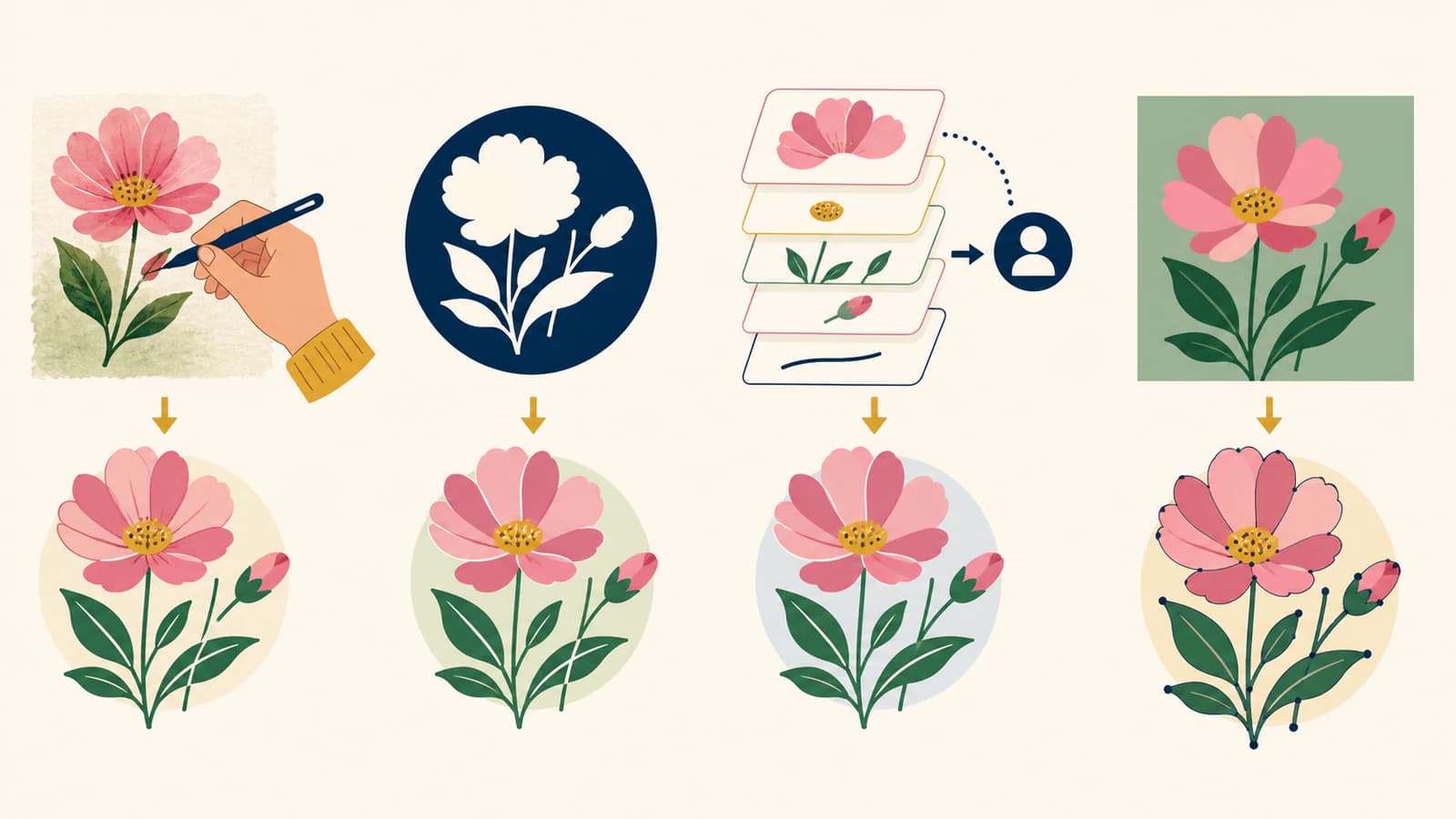
मौजूदा चित्र के लिए 4 स्पष्ट रास्तों में चुनें: वेक्टर ब्रश से फिर बनाएँ, उपयुक्त सिल्हूट को Adobe Capture आकार बनाएँ, ट्रेसिंग या संपादन के लिए दस्तावेज़ Illustrator में भेजें या परिणाम अपने कार्यप्रवाह में लाने से पहले अलग रास्टर से वेक्टर उपकरण इस्तेमाल करें।
आपके स्रोत के अनुसार रास्ता चुनें
- नई ड्राइंग शुरू कर रहे हैं: शुरुआत से Fresco Vector Brushes इस्तेमाल करें।
- सरल अधिक कंट्रास्ट वाला आकार: Adobe Capture से कैप्चर करें और लाइब्रेरी का सहेजा SVG आकार रखें।
- मिश्रित Fresco दस्तावेज़: वेक्टर और पिक्सेल परतें अलग रहते हुए Illustrator में भेजें।
- मौजूदा लोगो, आइकन या सपाट चित्र: Fresco के बाहर वेक्टर बनाएँ या फिर बनाएँ, फिर वेक्टर समर्थित अनुप्रयोग में पाथ इस्तेमाल करें।
- चित्रकारी या तस्वीर: सरल आकार-आधारित रूपांतरण जानबूझकर न चाहिए तो रास्टर रखें।
Fresco वेक्टर और रास्टर दोनों है
Fresco अलग ब्रश प्रणालियाँ अलग परत प्रकारों में रखता है। Adobe की वर्तमान वेक्टर ब्रश मार्गदर्शिका के अनुसार Vector Brushes ऐसे स्ट्रोक बनाते हैं जिनका आकार बदलने से सटीकता नहीं खोती, और परत थंबनेल में वेक्टर आइकन दिखता है। Pixel Brushes और Live Brushes रास्टर सामग्री बनाते हैं।
यह अंतर एक दस्तावेज़ में बना रहता है, जो उपयोगी है: पिक्सेल से स्केच, वेक्टर से स्याही रेखाएँ और Live Brushes से रंग भरें। इसका यह भी मतलब है कि “Fresco फ़ाइल” कहने से किसी खास परत का वेक्टर होना पता नहीं चलता। परत थंबनेल और उसे बनाने वाला ब्रश जाँचें।
Adobe की वर्तमान परत मार्गदर्शिका वेक्टर कला पर पिक्सेल या लाइव ब्रश इस्तेमाल करने के लिए Convert to Pixel बताती है। यह उलटा Convert to Vector परत संचालन दर्ज नहीं करती। पिक्सेल स्केच के ऊपर वेक्टर ब्रश से बनाने पर नए वेक्टर स्ट्रोक बनते हैं; पुराने पिक्सेल अपने-आप नहीं बदलते।
रास्ता 1: Vector Brushes से फिर बनाएँ
स्वचालित नकल के बजाय अभिव्यक्तिपूर्ण रेखाएँ चाहिए तो यह Fresco के भीतर उपलब्ध सबसे साफ़ रास्ता है।
- पिक्सेल चित्र आयात करें या संदर्भ परत के रूप में रखें।
- उसकी अपारदर्शिता घटाएँ और लॉक करें।
- नई परत बनाकर Vector Brush चुनें।
- महत्वपूर्ण बाहरी रेखाएँ और स्ट्रोक फिर बनाएँ।
- चिकनापन, ब्रश आकार, सिरों का पतलापन और दूसरी वर्तमान वेक्टर ब्रश सेटिंग सोच-समझकर इस्तेमाल करें।
- पिक्सेल संदर्भ छिपाकर केवल वेक्टर परिणाम जाँचें।
हाथ से फिर बनाने में अधिक समय लगता है, लेकिन हर स्ट्रोक आप चुनते हैं। यह अक्षर, पात्र की स्याही ड्राइंग, आइकन और लोगो ज्यामिति में उचित है जहाँ स्वचालित ट्रेस संपीड़न नुकसान या धुँधले किनारे पकड़ सकता है।
बनावट का हर हिस्सा ट्रेस न करें। स्रोत लाइव जलरंग, दाने या मुलायम मिश्रण वाली चित्रकारी जैसी Fresco कला हो तो उसका सटीक संस्करण रास्टर कलाकृति है। वेक्टर पुनर्निर्माण नया रूपांतरण है।
रास्ता 2: दोबारा उपयोग वाले आकार के लिए Adobe Capture इस्तेमाल करें
Adobe सरल आकारों के लिए अनुप्रयोगों के बीच रास्ता बताता है। इसकी वर्तमान Fresco आकार मार्गदर्शिका कहती है कि Adobe Capture चित्र को आकार बना सकता है, Creative Cloud Libraries में SVG के रूप में सहेज सकता है और Fresco के Shapes पैनल में उपलब्ध करवा सकता है।
यह रास्ता अधिक कंट्रास्ट वाले सिल्हूट, मुहर जैसे निशान या सरल वस्तु के लिए उचित है जिसे बार-बार भरना, मिटाना, मास्क करना या रखना चाहते हैं। Adobe Capture के वर्तमान FAQ मुख्य ट्रेस रेखाएँ चुनने, उलटने, साफ़ करने, काटने, सुधारने, चिकना करने और रंगीन आकार मोड में रंग घटाने के नियंत्रण बताते हैं।
यह फिर भी ट्रेस है। छोटा टेक्स्ट, खुरदरी किनारा चिकनाई, मुलायम छायाएँ और फोटोग्राफिक विवरण बिगड़ सकते हैं या बहुत जटिल बन सकते हैं। उपयोग के वास्तविक आकार पर आकार जाँचें।
रास्ता 3: Fresco दस्तावेज़ Illustrator में भेजें
Fresco के Share कार्यक्षेत्र में Send to Illustrator है। Adobe की Fresco और Illustrator मार्गदर्शिका के अनुसार Illustrator अलग Fresco वेक्टर और पिक्सेल परतें पहचानकर बचाता है। वेक्टर परतें संपादन योग्य रहती हैं; पिक्सेल परतें पिक्सेल रहती हैं।
एक महत्वपूर्ण सीमा है: Adobe के अनुसार वेक्टर और पिक्सेल परतें मिलाने पर वे पिक्सेल परतों में बदल जाती हैं। वेक्टर स्ट्रोक संपादन योग्य रखने हों तो सुपुर्दगी से पहले अलग रखें।
Illustrator में दस्तावेज़ आने पर वेक्टर स्ट्रोक सीधे संपादित कर सकते हैं और पिक्सेल परतों पर Illustrator की ट्रेसिंग या हाथ से ड्राइंग बनाने वाले उपकरण इस्तेमाल कर सकते हैं। पिक्सेल परत भेजने से वह चुपचाप वेक्टर नहीं बनती।
रास्ता 4: मौजूदा चित्र अलग से वेक्टर बनाएँ
पहले से सपाट कलाकृति हो और हाथ से बने ब्रश रूपांतरण के बजाय संपादन योग्य आकार चाहिए तो अलग चित्र वेक्टर उपकरण इस्तेमाल करें। अच्छे स्रोतों में लोगो, आइकन, बैज, साफ़ रेखाचित्र और सीमित रंग के चित्र हैं। जानबूझकर पोस्टर जैसा परिणाम न चाहिए तो तस्वीरें और मुलायम चित्रकारी आम तौर पर खराब उम्मीदवार हैं।
PerfectVector का चित्र से वेक्टर कार्यप्रवाह ब्राउज़र में समर्थित रास्टर चित्रों को संपादन योग्य वेक्टर आकार में पुनर्निर्मित करता है। डाउनलोड से पहले सिल्हूट, छेद, रंग और पाथ संरचना का पूर्वावलोकन जाँचें। यह मूल फ़ॉन्ट, परतें या चित्र में सपाट हो चुके सटीक ब्रांड वक्र वापस नहीं पाता।
क्या Fresco सीधे SVG निर्यात कर सकता है?
Adobe की वर्तमान प्रकाशन, निर्यात और साझा करने की मार्गदर्शिका Export image में PNG, JPG, PSD और PDF बताती है। Send to Illustrator भी दर्ज है। यह SVG को सीधे Export image प्रारूप में नहीं रखती।
PDF में वेक्टर और रास्टर सामग्री हो सकती है, लेकिन PDF चुनने से हर पिक्सेल परत पाथ नहीं बनती। उसी तरह PSD परतों वाली सुपुर्दगी बचाता है लेकिन SVG का विकल्प नहीं है। Fresco के बाहर संपादन योग्य वेक्टर परतें चाहिए तो Send to Illustrator इस्तेमाल करें या दोबारा उपयोग वाले SVG आकार के लिए Capture और लाइब्रेरी रास्ता अपनाएँ।
सुपुर्दगी से पहले वेक्टर परतें सुरक्षित रखें
दस्तावेज़ भेजने या निर्यात करने से पहले:
- वेक्टर, पिक्सेल और लाइव ब्रश परतें पहचानें;
- मिलाने से पहले Fresco दस्तावेज़ की प्रति बनाएँ;
- Illustrator सुपुर्दगी में वेक्टर और पिक्सेल सामग्री अलग रखें;
- केवल वेक्टर परिणाम जाँचते समय पिक्सेल संदर्भ छिपाएँ;
- केवल Fresco कैनवस नहीं, गंतव्य फ़ाइल जाँचें;
- पुष्टि करें कि अंतिम आकार, रेखा मोटाई, रंग और खाली जगहें सही रहती हैं।
आउटपुट काटना, छापना या लोगो की तरह इस्तेमाल करना हो तो आगे वेक्टर ट्रेस गुणवत्ता अंकपत्र देखें। “वेक्टर ब्रश से बना” डेटा प्रकार बताता है, ज्यामिति उत्पादन के लिए तैयार है या नहीं यह नहीं।
अक्सर पूछे जाने वाले प्रश्न
क्या Adobe Fresco तस्वीर को वेक्टर कला बना सकता है? Fresco में Vector Brushes से फिर बनाते समय तस्वीर संदर्भ हो सकती है, लेकिन वर्तमान दस्तावेज़ पिक्सेल परत को वेक्टर परत में बदलने वाला अंतर्निहित कमांड नहीं दिखाते। स्वचालित आकार रूपांतरण के लिए Adobe Capture, Illustrator या दूसरा वेक्टर उपकरण इस्तेमाल करें।
क्या Fresco Vector Brushes वास्तव में वेक्टर हैं? हाँ। Adobe के अनुसार Vector Brushes वेक्टर परतों पर आकार बदल सकने वाले स्ट्रोक बनाते हैं। Illustrator सुपुर्दगी में संपादन योग्य वेक्टर बचाने हों तो इन परतों को पिक्सेल परतों से अलग रखें।
क्या मैं Fresco में पिक्सेल परत को वेक्टर परत में बदल सकता हूँ? Adobe के वर्तमान परत दस्तावेज़ वेक्टर परतों के लिए Convert to Pixel बताते हैं, उलटा नहीं। Vector Brush से नए वेक्टर स्ट्रोक बनाएँ या मौजूदा पिक्सेल कलाकृति को दर्ज ट्रेसिंग प्रक्रिया से ले जाएँ।
क्या Adobe Capture वेक्टर Fresco में इस्तेमाल हो सकते हैं? हाँ। Adobe के अनुसार Capture आकार Creative Cloud Libraries में SVG के रूप में सहेजा जाता है और Fresco के Shapes पैनल में आता है, जहाँ उसे आकार संचालन से रखा और बदला जा सकता है।
क्या Fresco फ़ाइल PDF में निर्यात करने से हर परत वेक्टर बनती है? नहीं। PDF ऐसा कंटेनर है जिसमें वेक्टर और रास्टर दोनों हो सकते हैं। Fresco की दर्ज Illustrator सुपुर्दगी अलग वेक्टर और पिक्सेल परतें बचाती है; पिक्सेल परतें पिक्सेल रहती हैं।
स्रोत
- Adobe Fresco — वेक्टर ब्रश — वर्तमान वेक्टर ब्रश व्यवहार, आकार बदल सकने वाले स्ट्रोक, वेक्टर परत पहचान और सेटिंग।
- Adobe Fresco — परतें — वर्तमान परत संचालन, दर्ज वेक्टर से पिक्सेल रूपांतरण सहित।
- Adobe Fresco — आकार और Adobe Capture — Capture से SVG लाइब्रेरी प्रक्रिया और Fresco में आकार रखना।
- Adobe Capture — FAQ — वर्तमान Shapes कैप्चर, सुधार, वेक्टर, प्लेटफ़ॉर्म और लाइब्रेरी व्यवहार।
- Adobe Fresco — Illustrator के साथ काम करें — Illustrator सुपुर्दगी में परत संरक्षण और रास्टर बनने का व्यवहार।
- Adobe Fresco — प्रकाशन, निर्यात और साझा करना — वर्तमान सीधे निर्यात प्रारूप और Send to Illustrator प्रक्रिया।
फिर बनाने वाले स्ट्रोक के बजाय पहले से सपाट PNG है? संपादन योग्य वेक्टर पुनर्निर्माण की तुलना करें, उसके आकार जाँचें और बनावट पाथ संपादन से अधिक महत्वपूर्ण हो तो मूल रास्टर रखें।
Blog से और

Xara Bitmap Tracer: ट्रेस समायोजित करें और आकृतियां जांचें
बिटमैप को संपादन योग्य आकृतियों में बदलने के लिए Xara Bitmap Tracer के मोड और नियंत्रण इस्तेमाल करें। देने से पहले वक्र, कोने, रंग क्षेत्र और निर्यातित कलाकृति जांचें।

VectorStyler Image Trace: लाइव ट्रेस, विस्तार और सफाई
VectorStyler Image Trace से जुड़े ट्रेस को समायोजित करें, उसे संपादन योग्य पाथ में बदलें, क्लिपिंग जांचें और अपने आर्टवर्क के लिए जरूरत पड़ने पर मैन्युअल Tracing Guides चुनें।