
Vérifier MCP dans Codex pour vectoriser des images
Vérifiez le serveur MCP dans Codex avant d'envoyer une image à PerfectVector. Contrôlez le transport et l'URL, puis indiquez les chemins de l'image et du SVG.
Sur cette page
Si vous avez une image matricielle dans l'espace de travail de Codex, le connecteur MCP de PerfectVector lui donne accès à un outil de vectorisation. Codex peut envoyer le fichier local au service distant et enregistrer le SVG à l'emplacement demandé. Voici comment vérifier l'entrée du serveur, confirmer la connexion au compte et définir les chemins source et destination d'une conversion. Configurer PerfectVector dans Codex · Guide de conversion
Vérifiez la configuration du serveur distant
Un serveur MCP distant expose ses outils par le réseau. PerfectVector utilise le transport Streamable HTTP. Voici la commande de configuration de Codex indiquée dans la documentation.
codex mcp add perfectvector --url https://mcp.perfectvector.com/mcpConnectez-vous à PerfectVector avec Google lorsque Codex vous y invite. Si la connexion n'a pas abouti, consultez la commande codex mcp login perfectvector dans le guide. Pour vérifier une entrée déjà configurée, exécutez codex mcp get perfectvector --json. Le nom du serveur, le transport et l'URL permettent de savoir quelle entrée Codex utilisera. Configurer PerfectVector dans Codex · Configuration MCP distante chez OpenAI
Pour vérifier l'interface en ligne de commande, nous avons utilisé une configuration temporaire. Codex a indiqué streamable_http et l'URL attendue. Le point d'accès public a renvoyé les métadonnées de découverte OAuth lors d'un contrôle séparé. Une demande d'initialisation MCP sans authentification a reçu une réponse HTTP 401. Ces vérifications portent sur la lecture de la configuration locale et sur la réponse publique sans authentification. Pour établir la connexion, suivez les étapes de connexion au compte.
Indiquez une source et une destination
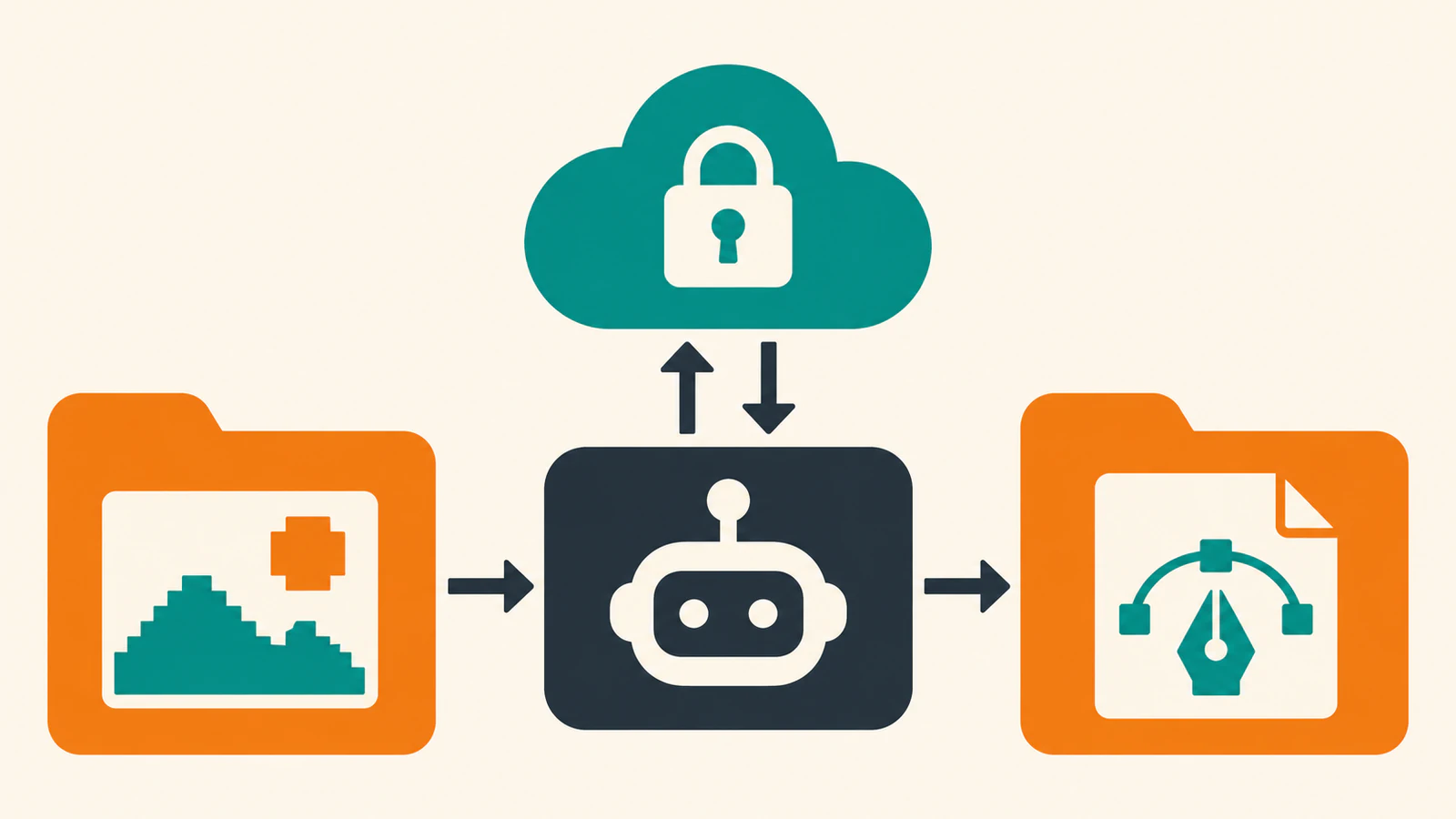
Pour une image déjà présente dans le dépôt, donnez à Codex le chemin exact relatif à son répertoire de travail. La consigne peut aussi définir un dossier de sortie distinct et demander le chemin enregistré une fois le travail terminé.
Use PerfectVector to vectorize ./assets/badge.png.
Save the returned file as ./assets/vector/badge.svg.
Keep the source PNG. Tell me the exact path when the SVG is saved.
Codex peut demander l'accès au réseau pour téléverser le fichier. La vérification du prix et votre autorisation de conversion interviennent séparément. Si vous fournissez une URL HTTPS publique de l'image, PerfectVector peut la récupérer directement, sans commande de téléversement local. Utilisez une adresse qui sert déjà le fichier publiquement. Guide de conversion · Critères d'admission des images
Ouvrez le fichier enregistré avant de l'utiliser
Ouvrez le chemin de sortie et vérifiez qu'il contient bien un SVG. Comparez le fichier à l'original à la taille d'utilisation prévue. Examinez la silhouette, les ouvertures et le petit lettrage. Si Codex renvoie un lien sans chemin local, demandez-lui d'enregistrer le résultat existant à l'emplacement prévu. Si le lien a expiré, demandez-en un nouveau tant que le SVG est encore conservé. Chaque lien est valable 24 heures. Téléchargements PerfectVector MCP
Questions fréquentes
Puis-je indiquer à Codex le chemin local d'une image ?
Oui, si l'agent peut lire le fichier dans son espace de travail. Donnez le chemin exact d'un PNG, JPEG ou WebP compatible. Codex peut demander l'autorisation d'accéder au réseau pour téléverser l'image. Guide de conversion
Si le serveur est listé, mon compte PerfectVector est-il connecté ?
L'entrée de la CLI indique le serveur configuré dans Codex. Pour vérifier le lien avec votre compte, demandez à Codex de consulter votre solde PerfectVector. Cette vérification est gratuite. Vérifier la connexion PerfectVector
Sources
- PerfectVector — Connecter son assistant — Commande Codex et vérification du compte.
- OpenAI — Docs MCP — Syntaxe de configuration HTTP distante dans Codex.
- PerfectVector — Convertir une image — Envoi d'une image locale et autorisation.
- PerfectVector — Critères d'admission des images — Fichiers et liens publics acceptés.
- PerfectVector — Crédits et téléchargements — Téléchargement et récupération des SVG.
Ouvrez PerfectVector MCP pour consulter les paramètres de connexion de Codex. Vérifiez que la CLI affiche l'URL attendue. Choisissez ensuite une image compatible et notez son chemin ainsi que celui du SVG avant de demander une conversion.
Plus depuis le blog

ChatGPT peut-il vectoriser une image ? Obtenir un vrai SVG
ChatGPT peut-il vectoriser une image en SVG propre et modifiable ? Pas vraiment. Voici ce qu'il peut et ne peut pas faire, le piège du faux SVG, et comment obtenir un vrai vecteur.

Convertir un dossier en SVG par lot avec Claude Code
Planifiez un lot dans Claude Code avec PerfectVector MCP. Donnez un chemin unique à chaque SVG et utilisez un contrôle local testé pour trouver les fichiers manquants.



