
SVG dans Typst : placer et vérifier une figure
Place un SVG dans Typst avec les fonctions image et figure natives. Vérifie taille, légendes, alignement dans le texte et PDF exporté avant de livrer ton document.
Sur cette page
- Sépare le dessin du texte du document
- Place le SVG dans une figure native
- Règle une taille qui préserve tout le dessin
- Considère la version dans le texte comme un contrôle distinct
- Vérifie le lettrage indépendamment des légendes
- Exporte et inspecte le véritable document
- Lorsque la source illustrative existe uniquement en pixels
- FAQ
- Sources
Pour inclure un SVG dans Typst, transmets son chemin de fichier à image. Enveloppe-le dans figure lorsqu’il nécessite une légende et un numéro, ou dans box lorsqu’il appartient à une phrase. SVG est un format d’entrée pris en charge ; tu n’as pas besoin de convertir un SVG simple en PDF pour le placer. La référence officielle image documente ces possibilités.
Le contrôle utile vient après son apparition : le dessin est-il complet, la légende est-elle du texte natif du document et la petite version communique-t-elle encore sa forme ? Cette méthode utilise un motif original évoquant une cellule pour séparer ces questions. C’est une illustration, et non un modèle biologique ou un spécimen mesuré.
Sépare le dessin du texte du document
Commence avec un SVG sans texte et un court fichier Typst dans le même dossier. Cela supprime une source de confusion : un changement de typographie du document ne peut pas être confondu avec une modification du lettrage incorporé au dessin.
Enregistre ce motif sous cell.svg :
<svg xmlns="http://www.w3.org/2000/svg" viewBox="0 0 240 160">
  <rect x="20" y="20" width="200" height="120" rx="40"
    fill="#e5f5ed" stroke="#197c70" stroke-width="6"/>
  <circle cx="100" cy="80" r="27" fill="#e89173"/>
  <circle cx="100" cy="80" r="9" fill="#263b60"/>
  <path d="M150 52C172 42 193 62 178 76C164 91 146 72 150 52Z"
    fill="#197c70"/>
</svg>
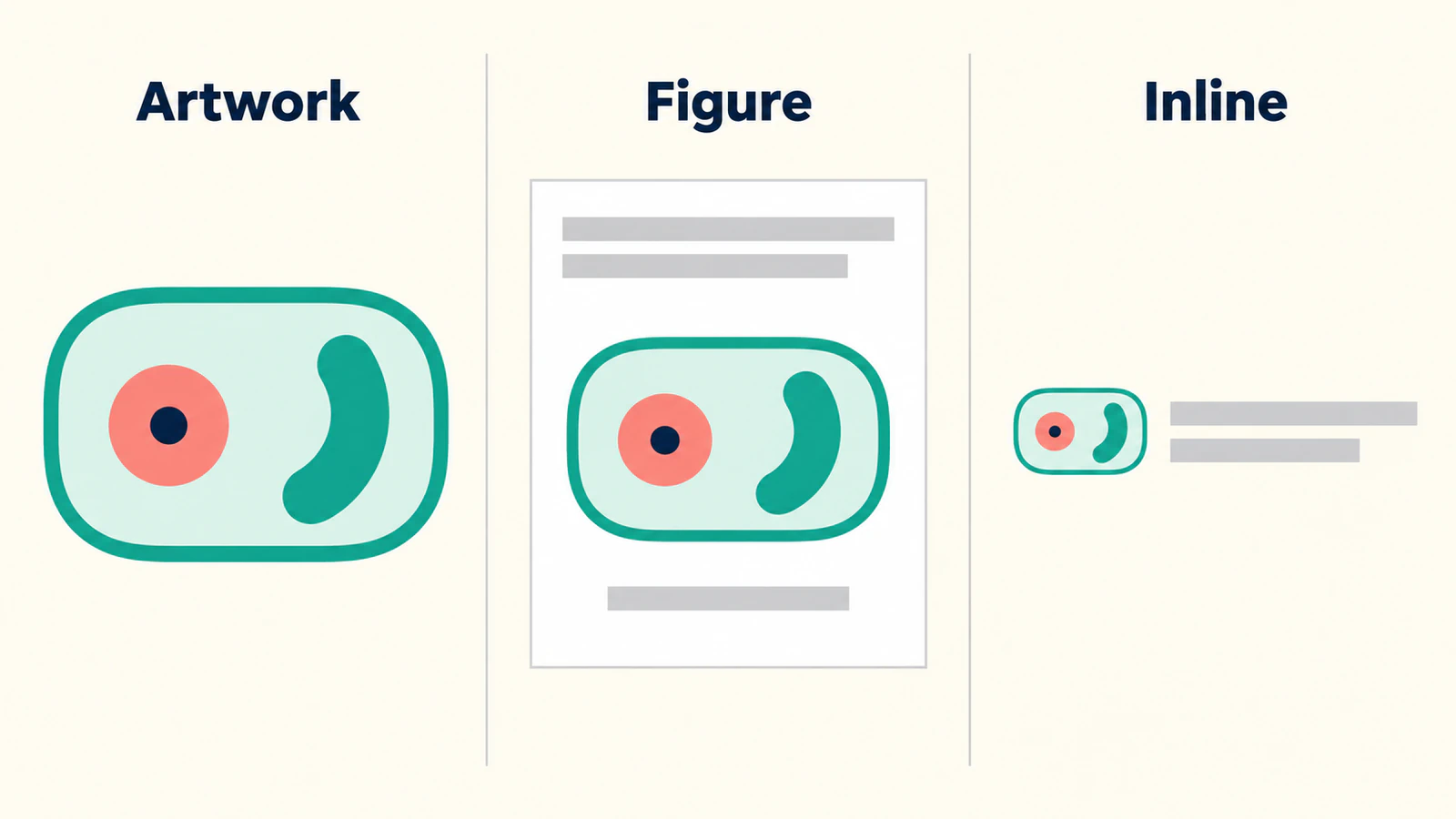
Le fichier possède une limite extérieure arrondie, un cercle corail au centre sombre et une forme verte distincte. Ce sont les éléments à comparer après le placement. Il n’y a ni valeurs d’axes, ni étiquettes, ni barres d’échelle, ni photographies intégrées à reconstruire.
Pour une illustration scientifique existante, garde un original modifiable et une copie de livraison. Si l’original est un graphique numérique, régénère son export depuis l’outil de tracé et les données sources. Ne trace pas les pixels du graphique pour récupérer des valeurs de recherche. Pour un croquis simple nécessitant un nettoyage des formes, le guide de préparation des dessins au trait couvre cette tâche antérieure.
Place le SVG dans une figure native
Enregistre ceci sous main.typ à côté du SVG :
#set page(paper: "a5", margin: 18mm)
#set text(size: 11pt)

= A schematic cell

The drawing in @fig-cell is an illustrative motif, not a measured specimen.

#figure(
  image(
    "cell.svg",
    width: 70%,
    alt: "Rounded cell outline with a circular center and a separate curved interior shape.",
  ),
  caption: [A simplified cell motif, not drawn to scale.],
) <fig-cell>

Inline marker: #box(
  baseline: 20%,
  image("cell.svg", height: 1em, alt: "Cell motif"),
) next to the word cell.
La figure groupe l’image avec sa légende. L’étiquette <fig-cell> nomme cette figure et @fig-cell la référence depuis le paragraphe. Garde cet identifiant unique dans ton document. La documentation figure de Typst explique les légendes et la numérotation ; la documentation des références explique les références par étiquette.
Cette organisation permet de réviser la légende sans rouvrir l’illustration. Elle évite aussi de saisir un numéro de figure dans le SVG avant de découvrir que le document a renuméroté ses figures.
Le alt de l’image décrit son contenu visible. Pour cette figure à image unique, place la description sur l’image, comme le recommande sa documentation. La légende a un autre rôle : elle indique au lecteur comment interpréter le motif. Aucun de ces champs ne complète une explication scientifique incomplète ; écris une description adaptée à l’illustration réelle.
Règle une taille qui préserve tout le dessin
L’exemple principal définit une seule dimension, width: 70%. Commence par une largeur adaptée à la zone de texte environnante, puis inspecte le résultat dans ton modèle réel. Une colonne étroite et une page entière donnent au même dessin des espaces différents.
Si tu dois définir largeur et hauteur, rends explicite le comportement d’ajustement. Typst définit trois choix dans sa référence image fit : contain garde l’image entière sans changer son rapport, cover remplit la zone en recadrant et stretch change les proportions pour la remplir.
Pour ce motif, une zone de 8 cm sur 3 cm est volontairement plus large que le canevas original. Cette comparaison rend le choix visible :
#set page(paper: "a5", margin: 18mm)

= Fixed-area comparison

Contain:
#image("cell.svg", width: 8cm, height: 3cm, fit: "contain")

Cover:
#image("cell.svg", width: 8cm, height: 3cm, fit: "cover")

Stretch:
#image("cell.svg", width: 8cm, height: 3cm, fit: "stretch")
Utilise la limite arrondie et le cercle central comme contrôles visuels. Une limite coupée indique un recadrage. Un ovale là où la source possédait un cercle indique un changement de proportions. De l’espace supplémentaire autour d’un dessin complet peut être acceptable ; une partie manquante du dessin nécessite généralement une décision éditoriale délibérée.
Ne compense pas un mauvais canevas source en modifiant répétitivement les dimensions de la page. Si le SVG possède trop d’espace vide, corrige d’abord le canevas dans l’original, puis remplace la copie de livraison et répète le contrôle du placement.
Considère la version dans le texte comme un contrôle distinct
La dernière ligne de main.typ place le motif à côté des mots. Sa hauteur 1em suit la taille du texte environnant. Le baseline: 20% de la boîte est un ajustement de départ pour cet exemple, et non une valeur universelle d’alignement d’icônes. La référence box de Typst explique comment la ligne de base contrôle l’alignement avec le texte voisin.
Inspecte le marqueur à la taille de lecture normale. Le point central sombre peut être clair dans la grande illustration et à peine visible dans le texte. Cela justifie de simplifier délibérément le marqueur ou de choisir un autre symbole, plutôt que d’agrandir chaque paragraphe pour l’accueillir.
Vérifie une vraie phrase avec des hampes et des jambages, comme les mots « cell biology », puis une ligne avec retour automatique. Repère une icône qui semble flotter, descendre sous le texte ou rendre l’interligne irrégulier. Garde l’ajustement optique local au composant du marqueur pour ne pas affecter le texte ordinaire du document.
Vérifie le lettrage indépendamment des légendes
Notre SVG source ne contient aucun texte. Si le tien en contient, détermine d’abord si ses lettres sont du texte actif ou des formes converties en contours. Le guide des changements de polices SVG fournit cette méthode d’inspection.
Les réglages text de Typst contrôlent le texte du document que tu écris dans Typst. Ne suppose pas que choisir une police de corps réécrit aussi l’intérieur d’une image importée. Vérifie une étiquette avec des glyphes inhabituels, un indice ou un mot long dans le fichier livré, particulièrement lorsqu’une autre machine doit le compiler.
Si le lettrage doit rester modifiable comme contenu du document, écris-le dans Typst ou conserve une méthode source adaptée. Convertir le lettrage en contours peut préserver une forme dessinée, mais donne un livrable différent du texte recherchable. Teste la propriété nécessaire au lieu de juger uniquement l’apparence.
Exporte et inspecte le véritable document
Inclure un SVG et exporter tout un document Typst comme SVG sont des opérations différentes. La documentation d’export SVG de Typst indique que le texte du document est exporté comme formes de glyphes, ce qui empêche l’extraction ordinaire du texte de ce SVG. Choisis le format de sortie selon l’objectif du document ; la documentation PDF décrit l’export PDF et ses options de normes.
Pour la méthode locale en ligne de commande, compile depuis le dossier de l’exemple avec typst compile main.typ main.pdf. Ouvre ce PDF dans la visionneuse que ton destinataire utilisera probablement.
Nous avons compilé ces exemples originaux avec Typst 0.15.1 et inspecté les PDF : la référence de figure et la légende concordaient, le marqueur apparaissait près du texte et les trois modes d’ajustement montraient les résultats proportionnel, recadré et étiré attendus. Teste le fichier exporté après toute modification de la source ou du modèle de document.
Avant la livraison, vérifie :
- La limite extérieure et chaque forme intérieure distincte sont présentes.
- Le cercle central reste circulaire à la taille de figure choisie.
- La légende et la référence croisée montrent le numéro de figure prévu.
- Le marqueur dans le texte est lisible à côté du texte ordinaire.
- Le texte important du document peut être sélectionné ou recherché selon les besoins.
- Le document exporté se comporte encore correctement dans la visionneuse et le modèle de destination.
Un aperçu net ne prouve ni la conformité à une revue, ni la conformité d’accessibilité, ni la préservation de toutes les fonctionnalités SVG. Si la source est déjà un PDF, considère sa destination prévue avant d’ajouter une conversion ; le guide PDF vers SVG explique quand extraire un dessin est utile. Si un SVG paraît pixellisé, recherche une image matricielle intégrée au lieu de changer encore son extension.
Lorsque la source illustrative existe uniquement en pixels
Si un motif illustratif simple existe seulement en PNG ou sous forme de scan, la méthode diagramme scientifique vers SVG de PerfectVector peut aider à reconstruire un candidat graphique modifiable. Recadre sur le motif, inspecte l’aperçu pour repérer les ouvertures perdues et les formes de fond supplémentaires, puis compare le résultat à la source. Place ensuite le SVG accepté dans Typst et répète les contrôles de taille de figure et de placement dans le texte.
Utilise cette méthode pour la géométrie illustrative. Garde mesures, graphiques numériques, barres d’échelle et interprétation scientifique liés à leurs données et outils de création originaux. Un vectoriseur ne restaure pas les informations de recherche manquantes et ne fournit pas d’approbation de soumission. Si le vecteur original existe, utilise-le directement.
Les guides de préparation SVG du blog couvrent les contrôles du fichier source qui précèdent la mise en page documentaire.
FAQ
Typst accepte-t-il directement les images SVG ? Oui. Utilise image avec le chemin du fichier SVG. Ajoute figure pour une légende numérotée ou box pour un placement dans le texte.
Pourquoi une partie de mon SVG est-elle recadrée ? Vérifie si tu as fourni largeur et hauteur avec un rapport différent. Le mode cover recadre pour remplir la zone. Essaie contain lorsque tout le dessin doit rester visible, puis inspecte aussi le canevas source.
Comment aligner un SVG avec le texte dans Typst ? Place l’image dans une boîte, choisis une hauteur adaptée au texte environnant et ajuste la ligne de base de la boîte. Inspecte la vraie ligne ; un seul pourcentage ne convient pas à toutes les icônes et polices.
Un export SVG préserve-t-il le texte sélectionnable du document ? La sortie SVG de Typst représente le texte comme formes de glyphes. Utilise une sortie documentaire adaptée comme PDF lorsque l’extraction de texte compte, et vérifie l’export au lieu de supposer que sa netteté visuelle prouve son comportement textuel.
Sources
- Typst — Image — Entrée SVG, dimensions, modes d’ajustement et descriptions d’images.
- Typst — Figure — Comportement des légendes et de la numérotation.
- Typst — Reference — Étiquettes et références automatiques.
- Typst — Box — Placement dans le texte et ajustement de la ligne de base.
- Typst — Text — Réglages du texte natif du document.
- Typst — SVG — Sortie SVG et texte sous forme de glyphes.
- Typst — PDF — Méthode d’export documentaire et options de normes de sortie.
Commence par une figure et une instance dans le texte. Si une source illustrative perdue doit être reconstruite, prépare un SVG candidat, compare ses formes et vérifie le dessin accepté dans le document avant de préparer le reste de l’ensemble.
Plus depuis le blog

SVG dans LaTeX : garder les formes et composer les libellés
Choisis PDF ou PDF avec LaTeX pour ton illustration SVG. Garde les libellés éditables, comprends les dépendances Inkscape et vérifie le PDF final du document.

SVG Matplotlib : garder graphique et logo en tracés
Exporte ton graphique Matplotlib en SVG, assemble des tracés de logo avec svgutils et vérifie les pixels intégrés, le placement et les polices du fichier livré.