
SVG dans LaTeX : garder les formes et composer les libellés
Choisis PDF ou PDF avec LaTeX pour ton illustration SVG. Garde les libellés éditables, comprends les dépendances Inkscape et vérifie le PDF final du document.
Sur cette page
- Choisir les fichiers utilisés par le document
- Méthode 1 : exporter un PDF normal
- Méthode 2 : exporter graphismes et texte LaTeX ensemble
- Méthode 3 : laisser le paquet svg exporter pendant la compilation
- Diagnostiquer la partie manquante avant de changer de format
- Reconstruire seulement l’illustration qui en a besoin
- Vérifier le document assemblé, puis garder ses sources
- FAQ
- Sources
Pour utiliser une illustration SVG dans LaTeX, choisis qui doit rendre ses libellés. Exporte un PDF normal lorsque la typographie existante de l’illustration convient. Utilise une procédure PDF avec LaTeX lorsque LaTeX doit composer les libellés avec le texte du document.
Le paquet svg peut automatiser l’export via Inkscape, puis inclure les fichiers obtenus. Il ne fait pas disparaître la conversion ; il gère cette étape pour toi. La présentation du paquet sur CTAN décrit la séparation entre graphismes exportés et texte rendu par LaTeX.
Pour une illustration préparée, la question utile est de savoir si ses formes et ses mots survivront à la prochaine révision. Garde l’original SVG, décide comment gérer les libellés et vérifie le document assemblé à la taille prévue. Si ton document est généré en Python, suis la procédure distincte de placement de dessins SVG dans les PDF ReportLab, avec dimensions explicites et vérification du fichier final.
Choisir les fichiers utilisés par le document
| Exigence | Méthode de livraison | Ce que tu maintiens |
|---|---|---|
| Garder l’apparence existante de l’illustration | Exporter un PDF normal et utiliser graphicx | Original SVG et PDF exporté |
| Laisser LaTeX composer les libellés de la figure | Exporter PDF avec LaTeX | Original SVG et paire PDF/LaTeX correspondante |
| Actualiser les exports pendant la compilation | Utiliser le paquet svg avec Inkscape | Source SVG et environnement de compilation |
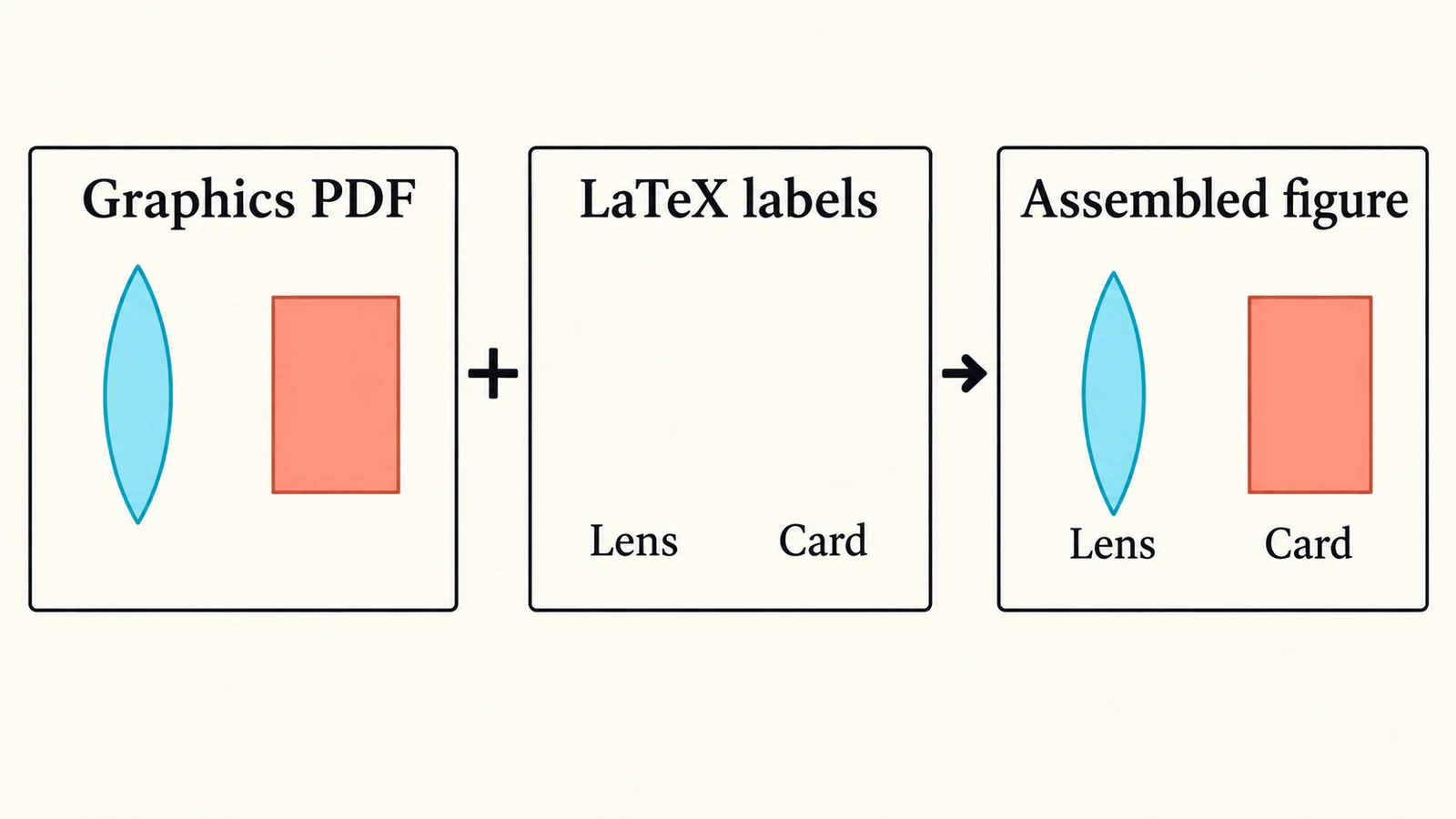
Considère par exemple une petite illustration d’une lentille à côté d’une carte. Ses deux libellés sont simplement « Lens » et « Card ». Cet exemple ne contient aucune dimension, aucun rayon mesuré ni résultat tracé.
Un relecteur te demande de remplacer « Card » par « Target card ». Le dessin ne doit pas être refait, mais le libellé plus long a besoin de place. C’est un test de révision utile : peux-tu changer les mots sans vectoriser les formes des lettres, et le nouveau libellé tient-il toujours ?
Méthode 1 : exporter un PDF normal
Utilise cette méthode lorsque les libellés sont déjà corrects et n’ont pas besoin d’hériter de la typographie du document.
Le guide d’export PDF d’Inkscape décrit File → Save a Copy, le choix PDF et la sélection des options de texte. Garde le SVG original. Pour du texte ordinaire recherchable, examine l’intégration des polices ; convertir les lettres en tracés fige leurs formes, mais retire leur rôle de texte éditable.
Enregistre cet exemple sous lens-card.pdf à côté du fichier .tex principal. Dans un projet LaTeX produisant du PDF, le modèle d’inclusion de base est :
\documentclass{article}
\usepackage{graphicx}
\begin{document}
\includegraphics[width=0.7\linewidth]{lens-card.pdf}
\end{document}
Le paquet graphicx et \includegraphics sont la méthode documentée d’inclusion d’image dans le guide d’images d’Overleaf. La largeur est ici un exemple de mise en page, pas une taille de figure obligatoire.
Ouvre le PDF exporté avant de l’ajouter au document. Confirme que les deux objets et libellés sont présents. Après compilation, examine à nouveau la figure : un libellé lisible dans une illustration pleine page peut être trop petit dans une colonne étroite.
Si tu changes le libellé dans le SVG, exporte à nouveau le PDF. Garde des noms sans ambiguïté pour que le document ne continue pas à utiliser une ancienne copie livrable.
Méthode 2 : exporter graphismes et texte LaTeX ensemble
Utilise cette méthode lorsque les libellés de figure doivent être composés par LaTeX. La présentation PDF avec LaTeX explique que dessin et texte sont traités séparément pour que le texte de la figure utilise la typographie du document.
Dans la boîte d’export PDF d’Inkscape, choisis Omit text in PDF and create LaTeX file, comme le décrit le guide d’export. Garde ensemble les fichiers lens-card.pdf et lens-card.pdf_tex obtenus. Ouvrir le PDF seul n’affichera pas les libellés omis.
Le manuel du paquet svg, section 2.5, décrit \includeinkscape pour des fichiers déjà exportés par Inkscape. Avec la paire à côté du .tex principal, le modèle d’inclusion est :
\documentclass{article}
\usepackage{svg}
\begin{document}
\includeinkscape[width=0.7\linewidth]{lens-card.pdf_tex}
\end{document}
Cela utilise la paire préparée au lieu de demander à la compilation du document d’exporter le SVG. Garde les deux fichiers lorsque tu déplaces le projet.
Pour l’exemple lentille et carte, compare les positions des libellés assemblés à l’original de l’illustration. Une police de document plus large peut pousser « Target card » vers la lentille alors que la géométrie exportée n’a pas changé. Laisse assez d’espace autour des libellés et teste un texte plus long avant de finir la mise en page.
Si les lettres étaient déjà converties en tracés, elles font partie de la géométrie du dessin. Conserve ou recrée le libellé voulu comme vrai texte dans l’original éditable si tu veux que LaTeX le compose. Le guide des polices SVG explique comment distinguer texte éditable et lettres converties en contours.
Méthode 3 : laisser le paquet svg exporter pendant la compilation
Pour des modifications répétées de l’illustration, la méthode automatique peut être pratique :
\documentclass{article}
\usepackage{svg}
\begin{document}
\includesvg[width=0.7\linewidth]{lens-card}
\end{document}
La source est ici lens-card.svg. Le manuel du paquet exige un exécutable Inkscape fonctionnel pour l’export automatique et décrit shell escape pour l’appeler. Pour un projet local de confiance, l’appel documenté est :
pdflatex --shell-escape main.texShell escape autorise des commandes externes ; utilise-le uniquement pour des sources de projet de confiance. Si ton environnement l’interdit, prépare les exports hors compilation et utilise une des méthodes précédentes.
Le réglage inkscapelatex=true du paquet sépare le texte pour le rendu LaTeX et constitue la valeur par défaut. Définis inkscapelatex=false sur \includesvg lorsque tu veux plutôt le texte exporté par Inkscape. Choisis ce comportement délibérément avant d’ajuster les tailles de libellés.
Ce sont des modèles d’inclusion documentés. Teste la méthode choisie dans une petite copie de ton projet avant de l’appliquer à un long document ou un modèle partagé.
Diagnostiquer la partie manquante avant de changer de format
| Ce que tu vois | Vérification initiale |
|---|---|
| Le SVG existe, mais le PDF généré manque | L’export a-t-il eu lieu, Inkscape est-il disponible et le chemin de sortie est-il correct ? |
| Le dessin apparaît, mais les libellés manquent | As-tu inclus seulement le PDF d’une paire PDF/LaTeX ? |
| Les libellés se chevauchent ou ont un espacement inattendu | Procédure de texte choisie, police du document et espace disponible |
| Un PDF produit des erreurs de type texte | A-t-il été transmis à \input au lieu d’une commande d’inclusion d’image ? |
| La figure a un espace vide ou un rognage inattendu | Zone d’export et limites de page du dessin |
Suis la première erreur de compilation pertinente avant de changer plusieurs réglages à la fois. Pour un fichier exporté manquant, examine le fichier sur disque. Pour un libellé déplacé, examine la figure assemblée. Ces vérifications concernent des parties différentes de la procédure.
Dans un projet Overleaf, téléverse les fichiers nécessaires à la méthode choisie. Un PDF préparé ou une paire d’export correspondante évite de nécessiter l’export SVG pendant la compilation. Ne suppose pas qu’une installation locale, un serveur auto-hébergé et un projet hébergé disposent des mêmes outils externes.
Reconstruire seulement l’illustration qui en a besoin
Si tu as déjà un SVG éditable, utilise-le. Si la source est un graphique numérique, régénère la figure depuis les données et le code de tracé. Préserve équations et libellés scientifiques comme texte ; vectoriser leurs pixels ne retrouve pas leur sens. Pour une figure générée en Python, suis la procédure d’assemblage de graphique Matplotlib et dessin SVG pour garder un logo distinct en tracés avant l’export documentaire.
La vectorisation est utile dans un cas plus limité : le dessin original manque et tu n’as qu’une copie matricielle d’un objet illustratif simple. Recadre une copie sur le dessin en laissant libellés et données hors de la vectorisation. Avec le vectoriseur d’illustrations scientifiques de PerfectVector, affiche ce dessin comme formes vectorielles et examine contours fins, ouvertures vides et zones de fond indésirables. Télécharge le SVG, ajoute séparément les libellés originaux dans ton éditeur et utilise la méthode de livraison LaTeX choisie.
Pour l’exemple lentille et carte, la reconstruction concernerait la lentille dessinée ou le contour de la carte. Les mots appartiennent à la source des libellés. Un candidat vectoriel nécessite toujours une inspection après export PDF et inclusion dans le document ; il ne fournit ni géométrie mesurée ni approbation de politique de publication.
Le guide de préparation des dessins au trait traite du nettoyage des sources matricielles. Si le seul fichier restant est un PDF, le guide PDF vers SVG aide à distinguer un contenu vectoriel existant d’une page scannée avant toute vectorisation. Pour le choix plus large de source, consulte ce que reconstruit la vectorisation d’images.
Vérifier le document assemblé, puis garder ses sources
Exécute le test de révision des libellés dans une copie. Remplace « Card » par « Target card », actualise l’export si nécessaire et compile le document. Vérifie orthographe et placement du texte à la largeur finale de la figure. Restaure ensuite le texte prévu.
Examine aussi les ouvertures, traits fins et limites d’export du dessin. Le guide d’export PDF d’Inkscape explique que les effets de filtre peuvent être convertis en images matricielles ; un nom de fichier PDF n’établit donc pas à lui seul que toutes les parties visibles sont vectorielles.
Garde ensemble le SVG éditable et les fichiers utilisés par le document. Pour une paire PDF/LaTeX, livre les deux membres. Rouvre la copie exacte du projet à partager et répète la vérification de figure à cet endroit.
FAQ
Puis-je placer directement un SVG dans includegraphics ? Pour les procédures présentées ici, exporte d’abord un fichier graphique pris en charge comme PDF, ou utilise le paquet svg pour gérer l’export Inkscape. Le paquet inclut toujours des graphismes exportés.
Pourquoi mon PDF exporté n’a-t-il pas de libellés ? Un export PDF avec LaTeX omet le texte des libellés dans le PDF. Inclus le composant LaTeX correspondant pour assembler la figure, ou exporte un PDF normal si tu veux un fichier image autonome.
Ai-je besoin d’Inkscape à chaque compilation du document ? L’export SVG automatique le nécessite dans l’environnement de compilation. Un PDF ou une paire PDF/LaTeX déjà exportés peuvent être inclus sans exécuter cet export pendant la compilation.
Dois-je vectoriser une capture de graphique pour LaTeX ? Régénère les graphiques numériques depuis leurs données et leur code source. Réserve la vectorisation aux dessins illustratifs adaptés dont la source éditable manque, et maintiens les libellés séparément.
Sources
- CTAN — Paquet SVG — Export Inkscape automatique et texte distinct rendu par LaTeX.
- Inkscape — Exporter un fichier PDF — Copies PDF, choix de texte, effets de filtre et zone d’export.
- Overleaf — Code LaTeX pour inclure des images — Paquet graphicx et commandes d’inclusion graphique.
- CTAN — Présentation de la procédure SVG et Inkscape — Approche PDF avec LaTeX pour la typographie du document.
- Falk Hanisch et Philip Ilten — Manuel du paquet svg — Inclusion préexportée, exigences d’export automatique et options de rendu du texte.
Choisis comment les libellés seront composés, puis vérifie une figure complète dans ton document. S’il ne reste qu’une illustration matricielle, prépare un dessin vectoriel candidat, examine ses formes, restaure les libellés séparément et vérifie le PDF assemblé.
Plus depuis le blog

SVG dans Typst : placer et vérifier une figure
Place un SVG dans Typst avec les fonctions image et figure natives. Vérifie taille, légendes, alignement dans le texte et PDF exporté avant de livrer ton document.

Texte SVG foreignObject : réparer les libellés exportés
Répare les libellés SVG visibles dans le navigateur mais absents à l’export. Compare foreignObject au texte natif, vérifie les espaces de noms et garde le dessin.