
Redimensionner un SVG de strass sans changer les trous
Découvre quand rétablir la taille d’import d’un SVG de strass et quand reconstruire sa disposition. Garde les diamètres fixes, vérifie les espaces et teste avec tes vrais strass.
Sur cette page
Tu peux redimensionner un SVG de strass, mais agrandir ou réduire tout le dessin modifie aussi ses trous. Si tu veux un motif plus grand avec les mêmes strass, déplace ou reconstruis leurs positions tout en conservant le diamètre physique de chaque trou. Si un fichier importé a simplement la mauvaise taille, rétablis les dimensions prévues par son créateur avant de modifier le dessin.
Un gabarit de strass est une disposition d’ouvertures qui maintiennent les strass pendant leur placement. Ces ouvertures ont des tailles physiques. Le format Scalable Vector Graphics (SVG) peut conserver leur géométrie ronde à tout niveau de zoom, mais un cercle net peut quand même avoir un diamètre inadapté à tes strass.
Ce guide s’adresse aux personnes qui adaptent un gabarit fourni ou en créent un à partir d’une illustration. Il démontre la géométrie SVG et fournit des contrôles à reprendre dans ton logiciel de découpe. Les exemples n’ont pas été découpés dans du matériau de gabarit ni testés avec des strass.
Décide quelle taille tu dois modifier
Distingue la taille globale de l’illustration, le diamètre des trous et la distance entre leurs centres. Modifier l’un de ces paramètres ne détermine pas ce qui doit arriver aux deux autres.
| Ton objectif | Ce qu’il faut modifier | Ce qu’il faut vérifier |
|---|---|---|
| Rétablir un fichier fourni importé trop petit ou trop grand | Tout l’import, pour revenir à la taille prévue par le créateur | Dimensions globales et diamètres des trous individuels |
| Agrandir un motif avec les mêmes strass | Positions des trous, densité de disposition ou nombre de strass | Diamètre de trou fixe et nouveaux espaces |
| Réduire un motif avec les mêmes strass | Reconstruire les positions et supprimer des trous si nécessaire | Chevauchements, espaces étroits et détails perdus |
| Passer à une autre taille de strass | Diamètre des trous et disposition autour | Exigences des nouveaux strass et du matériau de gabarit |
The Rhinestone World explicite cette contrainte physique dans sa FAQ sur le redimensionnement des motifs de strass : son exemple SS10 précise un trou constant de 0.130 pouce pour Magic Flock, et réduire le motif peut demander de déplacer ou de supprimer des trous. C’est un exemple propre à ce fournisseur, pas un réglage universel pour tous les strass vendus sous la même taille nominale.
Utilise les dimensions du créateur du gabarit et les instructions de ton fournisseur de matériau. Ne calcule pas le diamètre d’un trou à partir de la seule taille indiquée pour le strass.
Observe ce que change la mise à l’échelle globale
Nous avons créé un anneau simple de 24 cercles. Chaque cercle a un diamètre de 3.2 mm et son centre se trouve à 20 mm du centre de l’anneau. La valeur de 3.2 mm est un choix géométrique illustratif, pas un réglage recommandé pour une taille de strass précise.
Passer tout cet anneau à 150% donne des trous de 4.8 mm. Reconstruire l’anneau avec des centres à 30 mm de son centre, tout en gardant des trous de 3.2 mm, produit une disposition plus grande avec des espaces plus larges entre les trous.
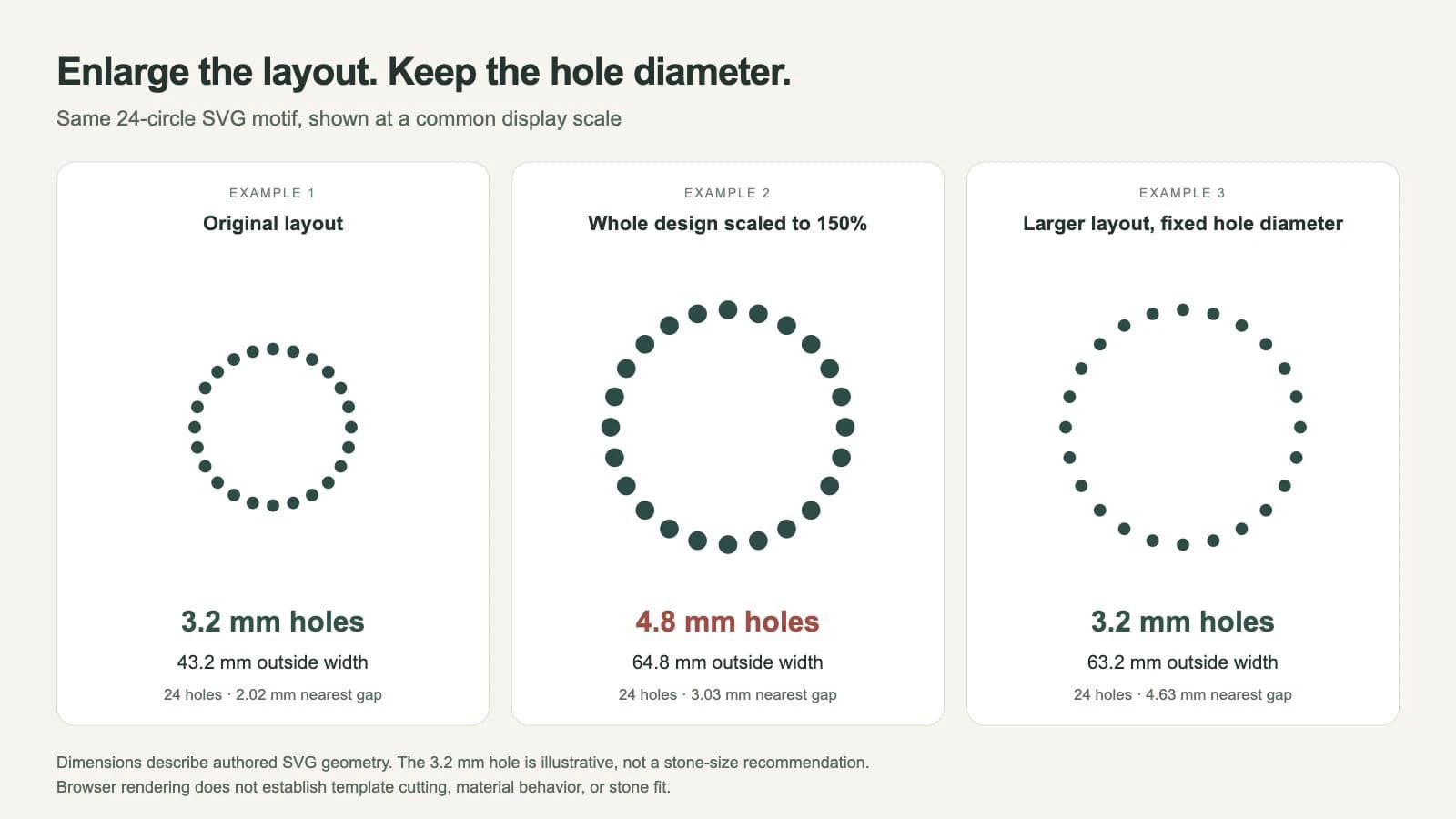
| Propriété mesurée | Anneau d’origine | Anneau entier à 150% | Anneau plus grand avec trous fixes |
|---|---|---|---|
| Diamètre du trou | 3.2 mm | 4.8 mm | 3.2 mm |
| Largeur extérieure | 43.2 mm | 64.8 mm | 63.2 mm |
| Plus petit espace entre les bords des trous | Environ 2.02 mm | Environ 3.03 mm | Environ 4.63 mm |
| Nombre de trous | 24 | 24 | 24 |
L’anneau reconstruit ne mesure pas 64.8 mm de large, car ses trous de bord n’ont pas grandi. Si ton dessin doit respecter une largeur exacte, mesure les bords extérieurs après avoir rétabli le diamètre des trous. Ne suppose pas que mettre à l’échelle les positions des centres donne les mêmes limites extérieures que mettre à l’échelle les cercles entiers.
Note de méthode : nous avons inspecté les fichiers SVG créés et leur rendu dans le navigateur, notamment les rayons des cercles, les transformations et les boîtes englobantes. La figure montre ces véritables fichiers à une échelle d’affichage commune. Cela vérifie la géométrie indiquée, pas un import Cricut, une découpe réussie ou l’ajustement des strass.
La spécification des systèmes de coordonnées SVG explique comment les transformations et le viewBox font correspondre la géométrie à une fenêtre d’affichage. Agrandir la fenêtre affichée tout en conservant le même viewBox peut aussi agrandir les trous. Modifier seulement une valeur de largeur extérieure ne permet donc pas de conserver leur diamètre physique.
Reconstruis la disposition avec le même diamètre de trou
Il te faut un maître intact, un éditeur SVG permettant d’inspecter les formes individuellement, les dimensions finales prévues et le réglage de trou exigé par tes strass et ton matériau de gabarit. Pour un motif acheté, vérifie d’abord si son créateur propose la taille souhaitée.
- Confirme l’échelle d’origine. Note la largeur et la hauteur globales du créateur, puis mesure plusieurs trous dans ton fichier de travail. Si tout est incorrect selon le même facteur, suis le diagnostic de mauvaise taille SVG avant de changer la disposition.
- Définis les limites de la disposition cible. Décide si tu veux un motif plus large, plus d’espace entre les strass ou des rangées supplémentaires. Garde l’original à côté de la copie de travail pour comparer la silhouette et les détails.
- Repositionne ou régénère les trous. Garde le diamètre requis constant tout en changeant les centres. Utilise un outil de disposition de strass ou modifie les formes dans un éditeur vectoriel. Vérifie si sa commande de redimensionnement agit sur chaque trou séparément ou sur toute la sélection ; ces opérations produisent des résultats différents.
- Inspecte les nouveaux espaces et détails. Compare les bords des trous voisins, surtout dans les courbes serrées et les petits lettrages. Ajoute ou retire des trous pour obtenir la densité souhaitée. Une disposition plus grande des mêmes trous paraît généralement plus aérée ; une disposition plus petite peut les faire se chevaucher.
- Enregistre, rouvre et mesure. Exporte un nouveau SVG, rouvre-le et confirme ses limites extérieures finales ainsi que plusieurs diamètres de trous. Vérifie le fichier exporté au lieu de te fier aux anciennes valeurs de sélection de l’éditeur.
Un petit exemple de code montre la distinction. Ce fichier place deux cercles de 3.2 mm à 15 mm de distance de centre à centre :
<svg xmlns="http://www.w3.org/2000/svg"
  width="40mm" height="20mm" viewBox="0 0 40 20">
  <circle cx="10" cy="10" r="1.6" />
  <circle cx="25" cy="10" r="1.6" />
</svg>
Dans ce fichier, les dimensions correspondantes de la fenêtre et du viewBox font correspondre une unité utilisateur à un millimètre à la taille déclarée. La définition du cercle SVG sépare les coordonnées du centre (cx et cy) du rayon (r). Passer le second cx de 25 à 30 augmente la distance entre centres à 20 mm tout en laissant le diamètre à 3.2 mm. Une transformation d’échelle héritée changerait ce résultat ; inspecte donc aussi les groupes parents.
Pour notre témoin plus petit, nous avons déplacé les mêmes 24 centres de trous sur un rayon de 12 mm. Les centres voisins étaient espacés d’environ 3.13 mm, moins que le diamètre de 3.2 mm : les cercles se chevauchaient. Rétablir la taille des trous après réduction d’un motif ne constitue qu’une partie de la correction. Reconstruis la section trop dense, supprime des trous ou simplifie le motif.
Vérifie la taille exportée dans Cricut Design Space
Utilise les instructions actuelles d’import SVG de Cricut pour ta plateforme. Cricut distingue les imports vectoriels des imports matriciels ; un fichier importé avec succès ne prouve pas l’ajustement physique d’un gabarit de strass.
Avant l’import, note la largeur et la hauteur extérieures prévues du motif exporté. Dans Design Space, compare les dimensions importées à ces notes. Lorsque tu peux inspecter les trous individuellement, compare aussi plusieurs diamètres. Une forme de référence fournie par le créateur ou un carré de taille connue peut aider à diagnostiquer un changement d’échelle, mais exclus cette forme de diagnostic de la découpe finale.
Si l’import est incorrect, rétablis une fois l’échelle prévue et vérifie à nouveau. Si l’import est correct mais que le motif ne convient pas à ton projet, retourne au maître de disposition. Agrandir un gabarit déjà correct change ses trous.
Poursuis avec le guide de préparation SVG pour Cricut pour les calques, les opérations et les contrôles du tapis. Découpe ensuite un petit échantillon dans le véritable matériau de gabarit et essaie les vrais strass. Confirme qu’ils se placent dans les ouvertures et que le matériau maintient la disposition comme prévu. Les dimensions du fichier ne prouvent pas ces résultats physiques.
Pars d’une silhouette si le gabarit doit être reconstruit
Si tu disposes déjà de trous de strass exploitables, modifie ce maître vectoriel. Une capture des points ne prouve pas les dimensions physiques prévues par le créateur. Demande le gabarit original avant de reconstruire ses trous.
Si tu pars d’un logo PNG ou JPEG en aplats, PerfectVector peut récupérer une illustration SVG pour l’étape de disposition. La vectorisation crée de la géométrie à partir des pixels d’une image matricielle ; elle ne place pas les strass, ne choisit pas la marge des trous et ne génère pas de gabarit de strass. La FAQ image vers vecteur de The Rhinestone World traite elle aussi la conversion vectorielle comme une étape préalable à la création du motif de strass.
Pour une source matricielle, prépare l’illustration en SVG, inspecte sa silhouette et ses petits détails, puis construis les trous séparément. Le guide de vectorisation de logo traite cette récupération de la source. Pour les notions géométriques de base, commence par le contenu d’un fichier SVG.
Conserve l’illustration récupérée et la disposition de strass comme maîtres distincts. Tu peux ainsi modifier le motif sans considérer une vectorisation comme un gabarit mesuré.
Questions fréquentes
Puis-je agrandir un SVG de strass avec les mêmes strass ? Oui, en reconstruisant ou en repositionnant les trous tout en conservant leur diamètre physique requis. Mettre tout le dessin à l’échelle agrandit aussi les trous. Vérifie les nouvelles limites extérieures, l’espacement et le nombre de strass avant de tester le gabarit.
Puis-je réduire un motif de strass sans changer les trous ? Tu peux garder le diamètre fixe, mais une disposition plus petite peut serrer ou faire se chevaucher les trous. Déplace ou retire des trous et simplifie les détails étroits. Revérifie la géométrie exportée et teste avec le véritable matériau de gabarit et les strass.
Corriger un import à la mauvaise taille revient-il à redimensionner un motif ? Non. Corriger un import rétablit l’échelle physique prévue par le créateur. Redimensionner un motif change cette disposition prévue. Confirme les dimensions d’origine avant de déterminer la tâche nécessaire.
Convertir un PNG en SVG crée-t-il un gabarit de strass ? Non. La vectorisation peut récupérer les formes de l’illustration. Les positions des strass, le diamètre des trous, l’espacement et les essais du matériau de gabarit restent des étapes distinctes de conception et de production.
Sources
- The Rhinestone World : Puis-je redimensionner un motif de strass ? — explique les tailles fixes de trous et la nécessité de déplacer ou supprimer des trous lors d’une réduction.
- W3C : Systèmes de coordonnées SVG 2 — définit la correspondance de la fenêtre d’affichage, le
viewBoxet les transformations. - W3C : Élément cercle SVG 2 — définit indépendamment les centres et le rayon des cercles.
- Cricut : Importer des images dans Design Space — documente le processus d’import vectoriel SVG.
- The Rhinestone World : Convertir un JPG ou PNG avant de créer un motif de strass — place la récupération vectorielle avant la création de la disposition de strass.
Tu as un logo matriciel qui nécessite une nouvelle disposition de strass ? Prépare son illustration SVG, compare la silhouette récupérée à la source, puis construis et mesure les trous séparément avant de tester ton gabarit.
Plus depuis le blog
Créer des autocollants de voiture avec Cricut (depuis ton propre dessin)
Crée un autocollant de voiture depuis ton logo, dessin ou photo d'animal : conception lisible à distance, SVG prêt à découper et cas où mieux vaut commander.

Comment convertir un PDF en SVG (exportez-le s'il est vectoriel, tracez-le s'il est scanné)
La façon de convertir un PDF en SVG dépend de ce qu'il contient. S'il est vectoriel, vous l'exportez ; s'il est scanné, vous le tracez. Voici comment faire la différence, et comment procéder dans les deux cas.



