
Zones PDF : TrimBox, BleedBox et MediaBox
Comprends les zones de page PDF avec un exemple graphique mesuré. Compare TrimBox, BleedBox, MediaBox et CropBox avant d'exporter un logo ou de l'envoyer à l'impression.
Sur cette page
La TrimBox décrit le format fini d'une page PDF. La BleedBox décrit la région d'écrêtage pour la production, y compris le visuel dépassant cette coupe. La MediaBox décrit le support physique de la page. Une quatrième limite, la CropBox, contrôle la zone visible ou imprimable. Ces rectangles peuvent différer même si le fichier contient une seule page et un seul logo. Les définitions des zones de page d'Adobe distinguent la limite d'affichage de la page finie et du fond perdu.
Cela explique une transmission déroutante : un PDF peut paraître recadré au plus près à l'écran tout en contenant du visuel au-delà du bord affiché. Avant de redimensionner un logo ou de vectoriser une bordure manquante, vérifie la limite utilisée par l'application destinataire.
Ce que signifie chaque zone de page PDF
Une zone de page est un rectangle stocké comme information de page. Elle est distincte des formes, textes et images qui dessinent la page. La référence pypdf de l'objet page documente ces limites et leurs unités de coordonnées.
| Zone | Ce qu'elle décrit | Question à laquelle elle aide à répondre |
|---|---|---|
| MediaBox | Le support physique de la page | Quelle est la taille de toute la surface de page ? |
| CropBox | La région à afficher ou à imprimer | Quelle partie apparaît dans la visionneuse ? |
| TrimBox | Les dimensions finies prévues après coupe | Quelle taille doit avoir la pièce finie ? |
| BleedBox | La région d'écrêtage de la sortie de production | Jusqu'où s'étend la région de production ? |
| ArtBox | Le contenu significatif prévu par le créateur de la page | Quelle zone a été identifiée comme visuel ? |
L'ArtBox n'est pas un réglage universel de zone de sécurité. Le gabarit d'un fournisseur peut identifier sa zone de sécurité autrement. De même, dessiner un rectangle autour d'un motif ne définit pas la TrimBox de cette page PDF.
Les zones n'ont pas toutes besoin de valeurs différentes. La documentation de production de Cloudprinter explique par exemple qu'une TrimBox ou BleedBox non définie prend par défaut la valeur de la CropBox. La présence d'une zone nommée dans un rapport d'inspection ne prouve donc pas à elle seule qu'une marge de production a été spécifiée délibérément.
Un fichier graphique, quatre bords différents
Nous avons créé un PDF original d'une page avec le logo Northleaf et quatre rectangles explicites. Il contient un fond vert pâle, deux points orange près des bords et de petits traits de coupe. L'exemple utilise une page sans rotation avec l'échelle de coordonnées par défaut : une unité vaut un point, soit 1/72 de pouce.
| Zone | Rectangle : gauche, bas, droite, haut | Largeur × hauteur |
|---|---|---|
| MediaBox | 0, 0, 360, 240 | 360 × 240 pt |
| CropBox | 24, 24, 336, 216 | 312 × 192 pt |
| BleedBox | 36, 36, 324, 204 | 288 × 168 pt |
| TrimBox | 48, 48, 312, 192 | 264 × 144 pt |
La coordonnée droite n'est pas la largeur. Pour notre TrimBox, la largeur est 312 moins 48, soit 264 points. Le décalage du coin inférieur gauche compte autant que les dimensions pour comparer deux rectangles.
Pour la figure, nous avons fait quatre copies de visualisation en fixant la CropBox de chacune au rectangle nommé, puis les avons rendues avec Poppler 26.02.0. Les instructions de dessin de la page étaient identiques octet pour octet dans les quatre copies. Seule la limite d'affichage choisie changeait ; le logo gardait la même échelle.
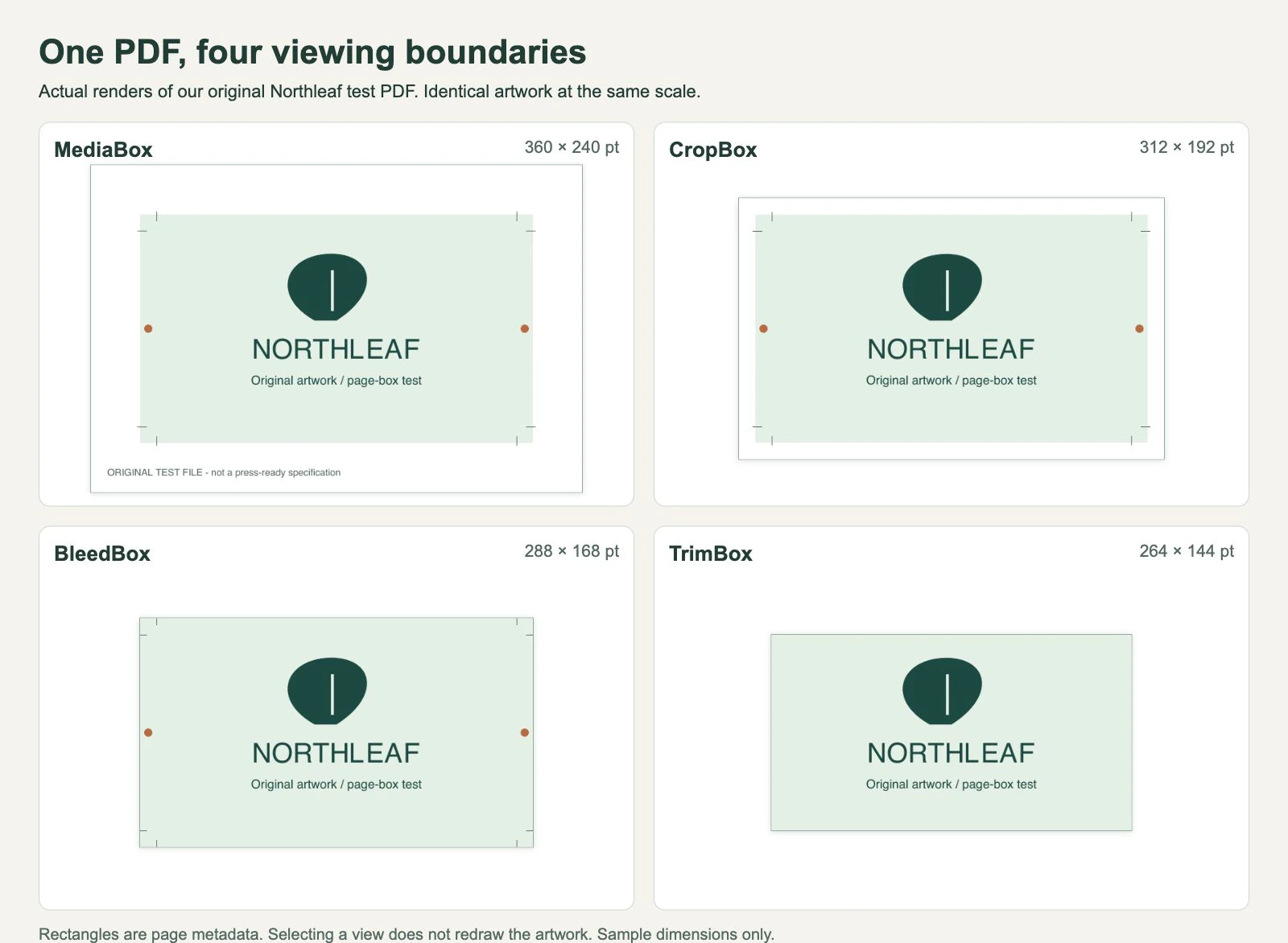
Dans la vue MediaBox, la note de production sous le motif est visible. La CropBox cache cette note mais garde de l'espace autour du fond. La BleedBox atteint le bord du fond vert et conserve les points orange. La TrimBox cache les points et les traits de coupe tout en gardant le logo central inchangé.
Notre exemple a un écart de 12 points entre chaque bord de TrimBox et le bord correspondant de BleedBox. C'est un choix pour cet exemple, pas une valeur de fond perdu recommandée. Utilise les dimensions et les réglages d'export fournis pour le véritable travail d'impression.
Pourquoi CropBox et TrimBox peuvent différer
La CropBox répond à une question d'affichage. La TrimBox répond à une question de finition. Une épreuve peut montrer seulement la face finie alors que le PDF de production conserve du visuel à l'extérieur. À l'inverse, une visionneuse peut montrer des traits de coupe et du papier supplémentaire autour du dessin fini.
Adobe indique que le recadrage cache le contenu au lieu de le supprimer. Agrandir la vue peut révéler le contenu encore présent dans ce PDF. Cela ne peut pas restaurer un visuel supprimé, écrêté ailleurs ou omis avant l'écriture du PDF.
La BleedBox ne dessine rien non plus. La comparaison traits de coupe et fond perdu utilise des marques et zones PDF identiques pour isoler la présence réelle du fond au-delà de la coupe. Si un fond s'arrête à la TrimBox, changer les nombres de la BleedBox ne peut pas le prolonger. Vérifie le rectangle et le véritable visuel traversant le bord de coupe. Cloudprinter utilise la TrimBox pour le format fini et la BleedBox pour traiter le fond perdu, mais les exigences de l'imprimeur déterminent la transmission.
Vérifier la limite avant de modifier le dessin
Garde le PDF original et inspecte une copie. Note le format fini attendu, le numéro de page et les coordonnées des zones. Un document multipage exige le même contrôle sur chaque page pertinente.
Dans un outil PDF qui affiche les zones de page, compare CropBox, TrimBox et BleedBox plutôt que de te fier uniquement au format de page affiché. Adobe documente les commandes de définition des zones de page ; les ajustements avancés de TrimBox et BleedBox nécessitent Acrobat Pro. C'est une méthode d'inspection documentée, pas un test de l'interface Acrobat effectué pour cet article.
Si tu utilises déjà Poppler, son inspection en ligne de commande peut fournir une autre vue :
pdfinfo -box artwork.pdfSur notre PDF de test, le rapport a renvoyé les quatre lignes de coordonnées du tableau. Compare les décalages et les largeurs calculées. Si l'affichage est incorrect mais que le visuel existe encore hors de la CropBox, examine la limite d'affichage avant de mettre le dessin à l'échelle. Si le fond lui-même s'arrête trop tôt, reviens à la mise en page source et prolonge le visuel selon les instructions de l'imprimeur.
Rouvre le fichier de livraison obtenu et vérifie les dimensions finies, les quatre bords et le placement du logo. Des nombres de zones concordants ne suffisent pas à établir l'acceptation à l'impression, la précision des couleurs ou la présence de suffisamment de visuel en fond perdu.
Que change le passage du PDF au SVG ?
SVG signifie Scalable Vector Graphics. Sa viewBox racine définit un rectangle en espace utilisateur mappé dans la fenêtre ; l'écrêtage dépend du SVG environnant et de son contexte d'affichage. Il ne fournit pas de champs PDF nommés TrimBox et BleedBox. Notre guide de la boîte englobante SVG explique comment l'espace de page et les limites du visuel dessiné diffèrent de ce côté de la transmission.
Nous avons exporté le PDF original avec la commande pdftocairo -svg de Poppler. Le SVG obtenu avait width="312pt", height="192pt" et viewBox="0 0 312 192" : les dimensions de la CropBox de ce PDF. Il n'utilisait pas la TrimBox de 264 × 144 pt comme taille de livraison.
Nous avons aussi ouvert le même fichier de test avec PDF.js 6.2.108, le lecteur PDF utilisé par notre frontend actuel. Sa fenêtre de page par défaut mesurait 312 × 192 points. Cela vérifie l'appel de bibliothèque utilisé pour dimensionner la page ; ce n'est pas un test complet d'envoi, de vectorisation ou d'imprimante. D'autres importeurs peuvent proposer d'autres choix de zone : inspecte donc le SVG exporté dans sa destination.
Conserve le PDF original comme référence des limites d'impression. Si la tâche consiste à extraire un visuel vectoriel existant, préserve ses tracés avec un éditeur adapté et suis notre guide PDF vers SVG : exporter ou vectoriser. Si le travail exige une transmission Illustrator, vérifie aussi les choix de fichiers pour l'imprimeur.
Pour un logo aplati ou une illustration scannée, le convertisseur PDF vers SVG de PerfectVector permet de choisir une page et d'examiner son image préparée avant la vectorisation. Vérifie d'abord que les bords voulus sont visibles dans cette image. La vectorisation reconstruit le visuel visible sous forme de tracés ; elle ne peut pas récupérer une bordure absente de l'entrée rendue ni transporter les métadonnées de zones d'impression du PDF original dans les nouveaux tracés. Notre introduction à la vectorisation explique cette reconstruction.
FAQ
TrimBox et CropBox sont-elles identiques ? Non. La TrimBox décrit la page finie prévue après coupe. La CropBox décrit la zone visible ou imprimable. Elles peuvent partager les mêmes coordonnées, mais leurs rôles diffèrent.
Définir une BleedBox ajoute-t-il du fond perdu au visuel ? Non. La zone décrit une région de production. Le fond ou l'image doit toujours se prolonger dans la zone requise dans le visuel source.
Pourquoi mon export PDF vers SVG n'a-t-il pas la taille de la page finie ? L'exporteur peut utiliser une autre limite que la TrimBox. Dans notre test Poppler, le SVG utilisait la CropBox de 312 × 192 pt, alors que le rectangle de coupe prévu faisait 264 × 144 pt. Compare les dimensions exportées et la viewBox aux zones du PDF source.
Une CropBox plus grande récupérera-t-elle une partie manquante du logo ? Seulement si ce contenu existe encore dans le PDF hors de la vue actuelle. Un rectangle d'affichage plus grand ne peut pas reconstruire du contenu supprimé ou jamais exporté.
Sources
- Adobe Acrobat : recadrer des pages PDF — Sens des zones de page, commandes actuelles et distinction entre cacher et supprimer du contenu.
- Cloudprinter : explication des zones de page PDF — Rôles du format fini et du fond perdu dans un processus de production, y compris les valeurs de repli des zones.
- pypdf : classe PageObject — Rectangles de limites de page, unités utilisateur et définitions du contenu significatif.
Tu pars d'un PDF de logo scanné ? Choisis sa page et inspecte l'image préparée. Vectorise seulement lorsque le visuel nécessaire est visible, puis rouvre le SVG et compare ses bords et dimensions au graphisme prévu.
Plus depuis le blog

Vectoriel ou matriciel pour les illustrations d'un livre pour enfants ?
Choisis le matriciel, le vectoriel ou un mélange pour ton album. Associe scènes peintes et personnages réutilisables aux bons originaux, puis vérifie les fichiers d'impression.

PDF/X-1a ou PDF/X-4 : choisir la livraison de l’illustration
Compare PDF/X-1a et PDF/X-4 pour les illustrations transparentes, inspecte des exemples PDF originaux et distingue le préréglage d’un imprimeur d’une conformité vérifiée.



