
Convertir une image en fichier AI pour un imprimeur
Transforme un PNG ou JPG en tracés vectoriels modifiables, exporte un fichier AI compatible avec Illustrator et vérifie couleurs, fond perdu, polices et spécifications de l'imprimeur.
Sur cette page
- Ce que l'imprimeur entend probablement par « fichier AI »
- Placer un JPG dans Illustrator n'est pas le vectoriser
- Convertis l'image en six étapes
- 1. Obtiens d'abord les spécifications d'impression
- 2. Trouve la source la plus propre
- 3. Vectorise ou redessine le dessin
- 4. Inspecte les véritables tracés
- 5. Exporte honnêtement le fichier AI
- 6. Termine le prépresse et envoie une épreuve
- Quand la méthode PerfectVector convient
- FAQ
- Sources
Lorsqu'un imprimeur demande un fichier AI et que tu n'as qu'un PNG ou JPG, changer l'extension ne suffit pas. Demande ce que le fichier doit permettre, trouve l'original vectoriel s'il existe et, sinon, vectorise ou redessine l'image matricielle en tracés modifiables. Vérifie ensuite les exigences de couleur, fond perdu, polices et séparations avant livraison.
Cette dernière partie compte. « Envoyer un fichier AI » signifie souvent « envoyer un dessin redimensionnable et modifiable », mais peut aussi désigner un document Illustrator natif préparé pour une presse précise. Ce sont des livrables différents. Les impressions spécialisées doivent suivre le procédé propre au fournisseur ; pour la dorure, utilise la liste de contrôle des séparations et masques de dorure. Pour la tampographie, utilise le guide de transmission au prestataire pour confirmer échelle, couleurs, texte vectorisé et épreuves avant la préparation des plaques. Pour les pins, utilise la liste de contrôle du dessin et des épreuves de pins émaillés.
La version pour une échéance proche
- Demande à l'atelier s'il lui faut des tracés modifiables, un document Illustrator natif ou un PDF prêt à imprimer.
- Demande dimensions, mode de couleur, tons directs, fond perdu, texte vectorisé et séparations requis.
- Utilise l'original AI, EPS, SVG ou PDF vectoriel si tu peux le retrouver.
- S'il ne reste que des pixels, vectorise un dessin propre ou paie un redessin lorsque la précision est critique.
- Inspecte les tracés avant exportation ; un nom de fichier
.aine prouve pas un contenu vectoriel. - Envoie un PNG ou PDF de référence avec le fichier de production pour que le destinataire compare l'apparence.
Ce que l'imprimeur entend probablement par « fichier AI »
AI est le format de fichier d'Adobe Illustrator. Un document AI natif peut préserver des données propres à Illustrator, mais de nombreux fournisseurs utilisent « AI » comme raccourci pour un dessin vectoriel à redimensionner, recolorer, séparer ou associer à un tracé de découpe.
Un exemple actuel est le guide de dessins d'enseignes et vinyle de Nova Display. Il accepte les PDF vectoriels, AI, EPS et CDR, demande de convertir le texte et les contours en formes et exige que les images bitmap soient vectorisées avant découpe. Ton prestataire peut demander autre chose.
Envoie cette courte question avant toute conversion :
Vous faut-il des tracés vectoriels modifiables, ou un fichier Illustrator natif avec des calques et réglages prépresse précis ? Merci d'envoyer la taille, le mode de couleur, les tons directs, le fond perdu, le traitement des polices et les séparations requis.
La réponse peut t'éviter de reconstruire le mauvais fichier.
Placer un JPG dans Illustrator n'est pas le vectoriser
Un JPG placé dans un document Illustrator reste une grille de pixels. Enregistrer ce document en .ai change le conteneur, pas le dessin. L'image placée possède toujours une résolution fixe, et une machine pilotée par tracés n'en tire pas de contours utilisables.
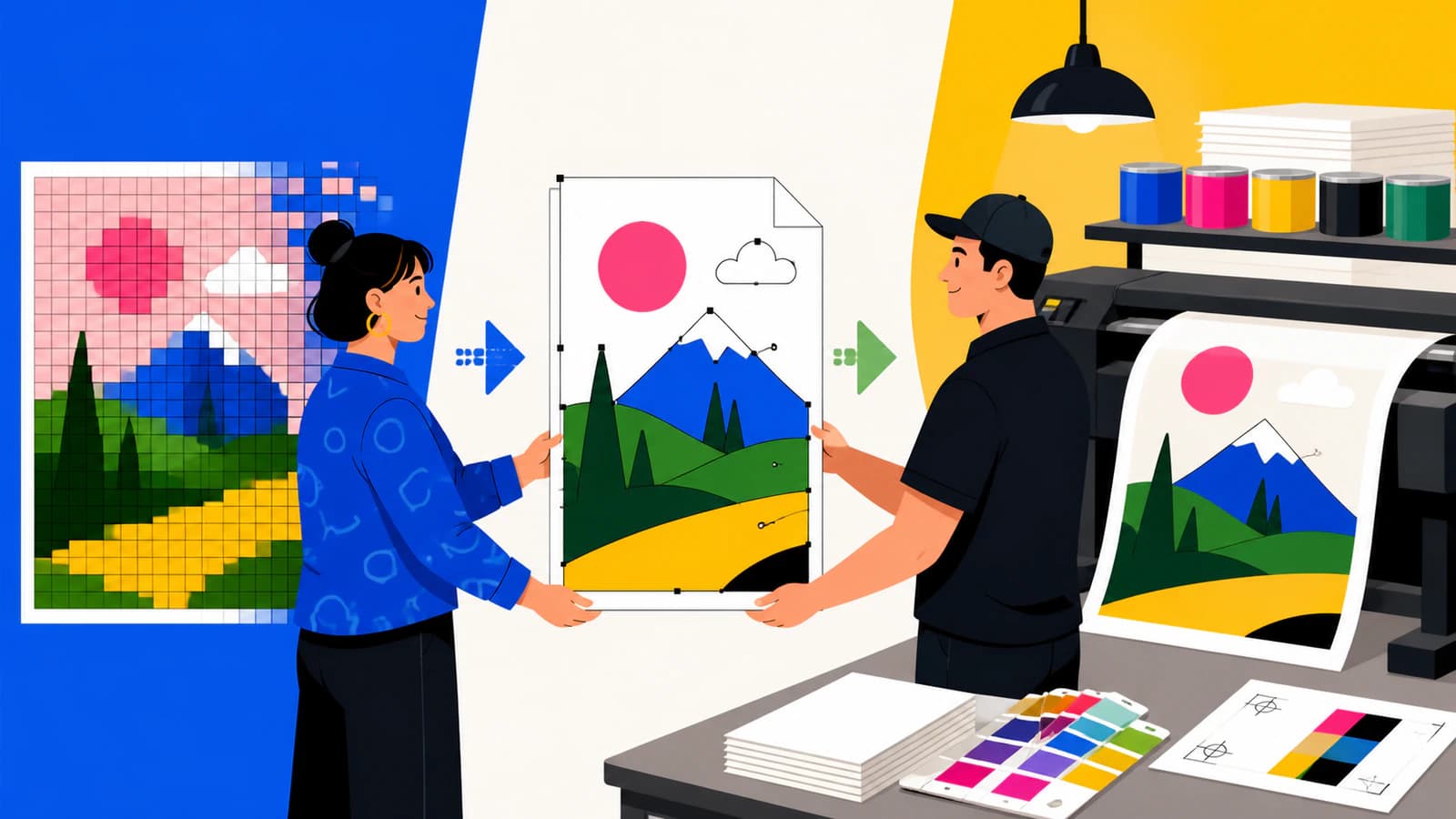
La vectorisation est l'étape de reconstruction. Le logiciel interprète les bords et zones colorées visibles comme de nouvelles formes. Le redessin manuel remplit le même rôle, avec un créateur décidant chaque courbe.
| Méthode | Contenu du fichier | Meilleur usage |
|---|---|---|
| Placer ou intégrer l'image matricielle | Pixels originaux dans un document AI | Mise en page imprimée lorsque la résolution suffit et que les vecteurs ne sont pas requis |
| Vectoriser automatiquement | Nouveaux tracés approchant les pixels visibles | Logos, icônes, dessins au trait, badges et illustrations en aplats propres |
| Redessiner manuellement | Tracés construits délibérément | Dessins minuscules, flous, abîmés, critiques pour une marque ou de précision |
| Utiliser l'original | Tracés, texte, calques et configuration de document originaux encore présents | Toujours le premier choix si disponible |
Si la source est une photographie, demande si l'atelier a vraiment besoin de la vectoriser. La plupart des impressions photographiques doivent conserver une image matricielle suffisamment grande ; la vectorisation crée un ensemble stylisé de formes plutôt que de préserver chaque ton. Pour un jeu avec des scènes peintes et symboles répétés, utilise le guide vectoriel ou matriciel pour les jeux de société afin de choisir le format de travail de chaque composant avant exportation.
Convertis l'image en six étapes
1. Obtiens d'abord les spécifications d'impression
Note la taille physique finale et les fichiers acceptés. Demande si le travail utilise la quadrichromie CMJN, des tons directs nommés, du vinyle découpé, des séparations de sérigraphie ou une autre méthode. Confirme les règles de fond perdu, zone de sécurité, coupe, découpe de contour et polices.
Le guide Adobe des repères d'impression et fonds perdus définit le fond perdu comme le dessin dépassant la zone de coupe et indique que la quantité appropriée dépend du travail. Laisse l'atelier la préciser ; ne devine pas une valeur universelle.
2. Trouve la source la plus propre
Cherche un AI, EPS, SVG ou véritable PDF vectoriel dans les anciens dossiers, pièces jointes, portails de marque et livraisons de fournisseurs. Ouvre le candidat et sélectionne les objets. Si tu peux modifier les tracés, textes et formes individuels, utilise cet original plutôt que de vectoriser un PNG.
Si aucun original n'existe, pars de l'image matricielle la plus grande et la moins compressée disponible. Un PNG transparent aux bords nets est généralement plus facile à vectoriser qu'un petit JPEG avec des halos autour de chaque bord.
3. Vectorise ou redessine le dessin
Dans Illustrator, Image Trace convertit les images matricielles en dessin vectoriel modifiable. Ses commandes actuelles couvrent le nombre de couleurs, l'ajustement des tracés, angles, bruit, formes contiguës ou superposées, remplissages, contours, dégradés et transparence.
Choisis les réglages selon le travail, pas pour maximiser les détails. Un logo à trois couleurs ne devrait généralement pas devenir 40 zones de couleur presque identiques. Un ajustement serré des tracés et de faibles seuils de bruit peuvent suivre davantage d'irrégularités de pixels, ajoutant du nettoyage sans améliorer le motif imprimé.
Utilise le redessin manuel si la source ne contient plus assez d'informations pour une vectorisation fiable. Un logiciel automatique ne retrouve pas la police originale, les calques masqués, les courbes précises de marque ou les noms des tons directs depuis une image aplatie.
4. Inspecte les véritables tracés
Décompose ou ouvre le résultat en géométrie modifiable et vérifie que :
- les contreformes de lettres et trous intérieurs restent ouverts ;
- les angles censés être vifs ne sont pas arrondis ;
- les courbes n'ont pas un nuage excessif de nœuds ;
- aucun rectangle d'arrière-plan, tache ou fine bande ne reste ;
- les zones colorées se rejoignent ou se chevauchent selon le procédé ;
- les contours à conserver sont convertis en formes ou gérés selon la règle de l'atelier.
Mets une copie à la taille finale et inspecte à nouveau les détails importants. « Vectoriel » signifie géométrie redimensionnable ; cela ne signifie pas vectorisation précise.
5. Exporte honnêtement le fichier AI
Si tu travailles dans Illustrator, le guide Adobe d'enregistrement des dessins montre que l'enregistrement AI comprend des choix de compatibilité de version Illustrator, polices, compatibilité PDF, fichiers liés, profils ICC et plans de travail. Suis la configuration demandée par le destinataire.
Si tu n'as pas Illustrator, le convertisseur d'image vers Illustrator de PerfectVector reconstruit le dessin matriciel pris en charge en tracés avant de créer le téléchargement. La sortie actuelle est volontairement plus limitée qu'un document source natif :
| Profil de compatibilité AI PerfectVector | Comportement actuel |
|---|---|
| Conteneur | Profil PDF 1.4 compatible avec Illustrator avec un nom de fichier .ai |
| Contenu modifiable | Tracés RVB remplis et dégradés pris en charge |
| Canevas | Un plan de travail |
| Assemblage | Local dans le navigateur |
| Non recréés | Calques natifs, texte éditable, effets originaux, CMJN, tons directs, séparations, fond perdu ou plusieurs plans de travail |
Ce fichier peut satisfaire une demande de géométrie modifiable. Il ne recrée pas la structure native Illustrator déjà perdue lorsque le dessin est devenu une image aplatie.
6. Termine le prépresse et envoie une épreuve
Ouvre le fichier final dans l'application attendue par l'atelier, ou demande-lui de confirmer qu'il peut ouvrir ton fichier compatible. Termine-y la conversion CMJN, affectation de tons directs, fond perdu, recouvrements, séparations, tracés de contour ou texte vectorisé requis.
Envoie ensemble :
- le fichier vectoriel de production demandé ;
- une épreuve d'apparence PDF ou PNG ;
- les dimensions finales et références de couleur ;
- une note identifiant le texte vectorisé et les éléments matriciels intentionnels ;
- tes coordonnées et le numéro de travail ou commande de l'atelier.
Garde un original modifiable pour toi. Le texte vectorisé et les effets de production aplatis peuvent être plus difficiles à réviser ensuite.
Quand la méthode PerfectVector convient
Utilise le navigateur lorsque l'atelier a surtout besoin d'une géométrie modifiable et redimensionnable et que ta source est assez propre à vectoriser. Logos, icônes, dessins au trait et illustrations à couleurs limitées sont les meilleurs candidats. Tu peux vectoriser et inspecter l'aperçu protégé sans carte bancaire ; le téléchargement terminé utilise un crédit.
Ne remplace pas l'expertise prépresse par cet outil lorsque le fournisseur exige un document Illustrator natif avec nuances en tons directs nommées, texte éditable, plusieurs plans de travail ou séparations propres à la presse. Dans ce cas, utilise les tracés récupérés comme point de départ et fais terminer le fichier par l'atelier ou un créateur.
Pour une livraison d'enseigne, la liste de contrôle des fichiers vectoriels pour enseignistes ajoute texte vectorisé, tracés de découpe et versions monochromes. Si le prestataire accepte plutôt EPS, confirme d'abord si l'EPS contient de véritables tracés.
FAQ
Puis-je renommer un JPG en AI pour un imprimeur ? Non. Renommer change le nom, pas le contenu en pixels. L'atelier recevra encore une image matricielle sans tracés vectoriels modifiables.
Ai-je besoin d'Adobe Illustrator pour créer un AI ? Pas toujours. Un outil dans le navigateur peut créer un fichier vectoriel compatible avec Illustrator, mais le destinataire peut encore exiger Illustrator ou une autre application de création pour les calques natifs, CMJN, tons directs, fond perdu, séparations ou prépresse final.
Faut-il convertir une photo en vectoriel pour l'impression ? Généralement non. Les photographies sont normalement imprimées depuis des données matricielles haute résolution. Vectorise une photo seulement si un résultat vectoriel stylisé et postérisé est voulu ou si le procédé nécessite expressément des tracés.
Que demander à l'imprimeur avant conversion ? Demande les formats acceptés, dimensions finales, mode de couleur, tons directs, fond perdu, zone de sécurité, règles de texte vectorisé, séparations, tracés de contour et s'il lui faut des tracés modifiables ou un document Illustrator natif.
Que contient le téléchargement AI de PerfectVector ? C'est un profil vectoriel PDF 1.4 compatible avec Illustrator avec tracés RVB remplis modifiables, dégradés pris en charge et un plan de travail. Il ne recrée pas les calques Illustrator natifs, texte éditable, effets, CMJN, tons directs, séparations, fond perdu ou plusieurs plans de travail.
Sources
- Adobe — Options du panneau Image Trace — Commandes actuelles de vectorisation et comportement des dessins modifiables.
- Adobe — Enregistrer un dessin — Options AI, compatibilité, polices, fichiers liés, profils de couleur et plans de travail.
- Adobe — Repères d'impression et fonds perdus — Rôle des repères, définition du fond perdu et nécessité de consignes propres au travail.
- Nova Display — Consignes de soumission pour enseignes et découpe vinyle — Formats vectoriels acceptés et exigences de vectorisation d'un prestataire actuel.
- PerfectVector — Image vers Adobe Illustrator — Profil actuel d'exportation compatible avec Illustrator, méthode et limites.
Si l'atelier demande des tracés modifiables plutôt qu'un document source natif, convertis ton image la plus propre en fichier compatible avec Illustrator, inspecte chaque courbe importante et envoie-le seulement après confirmation des exigences prépresse du destinataire.
Plus depuis le blog

Quel format de fichier pour un logo ? Un guide par usage (et que faire quand vous n'avez qu'un PNG)
Quel format de logo pour le web, l'impression ou un prestataire, dans un tableau de décision, plus comment récupérer un vecteur quand vous n'avez qu'un PNG.

Exigences vectorielles Shutterstock : vérifier l’EPS
Vérifie format EPS, limites du dessin et taille du fichier pour Shutterstock, puis inspecte tracés, couleurs et admissibilité de la source avant la soumission.