Image en SVG via MCP : fichier, pièce jointe ou URL ?
Choisissez la bonne entrée pour votre connecteur de vectorisation MCP. Comparez chemin local, pièce jointe, sélecteur de fichier et URL directe selon l'assistant.
Sur cette page
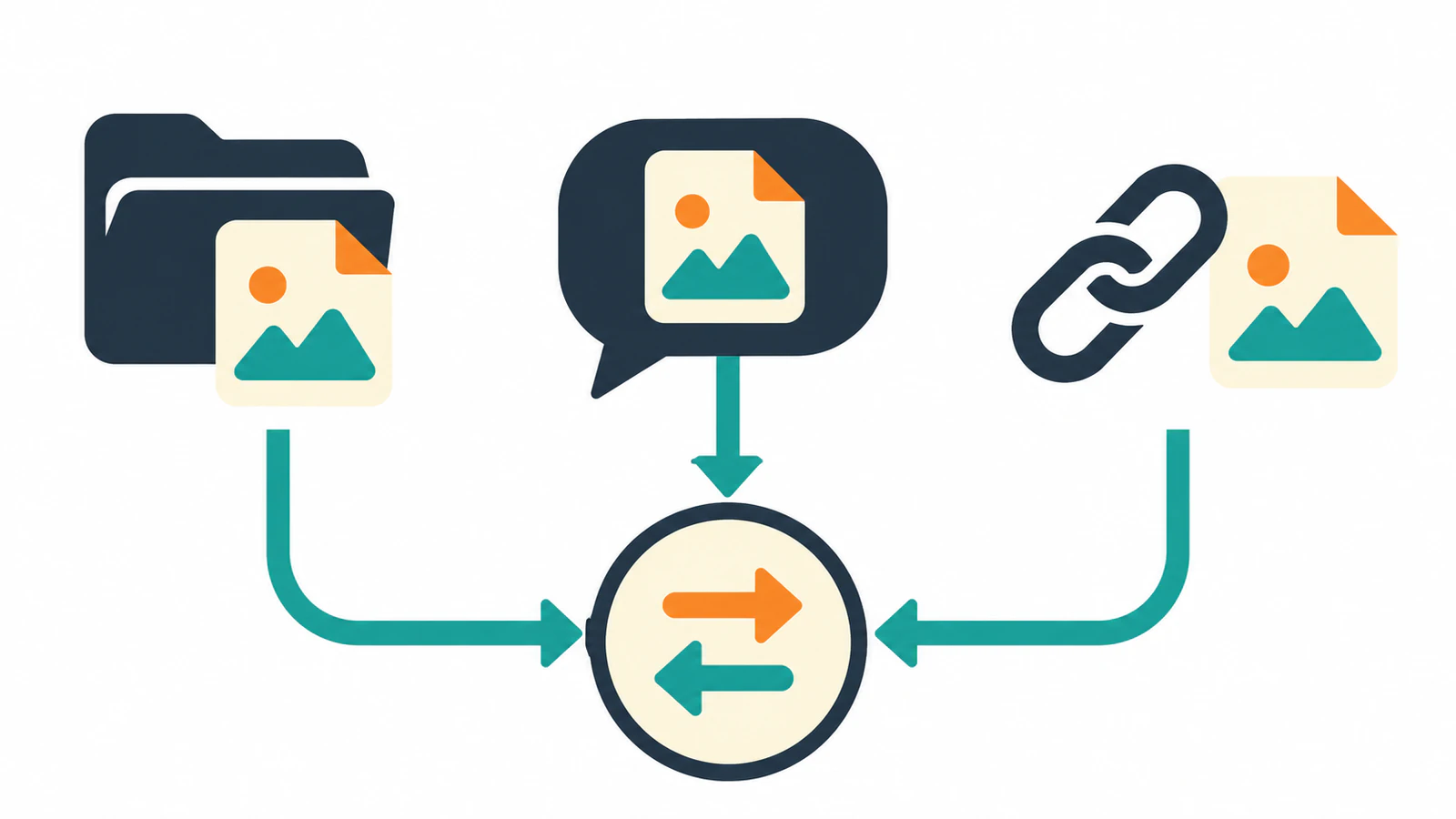
Choisissez la méthode qui transmet au vectoriseur les données originales de l'image. Avec PerfectVector MCP, joignez le fichier dans ChatGPT, utilisez le sélecteur dans Claude ou indiquez un chemin de l'espace de travail à Claude Code ou Codex. Tous ces assistants peuvent aussi utiliser un lien HTTPS public vers l'image. Guide de conversion
Choisissez le mode d'envoi selon l'assistant
Ce tableau décrit le fonctionnement documenté du connecteur PerfectVector. D'autres serveurs MCP de vectorisation peuvent proposer d'autres méthodes. Une URL directe d'image est une adresse HTTPS publique qui renvoie le fichier lui-même. Une page HTML qui l'affiche ne répond pas à ce critère. Critères d'admission des images
| Votre environnement | Comment envoyer une image de votre appareil | Ce dont le connecteur a besoin |
|---|---|---|
| ChatGPT | Joignez l'image au message et nommez PerfectVector dans la demande. | La pièce jointe transmise par l'application de chat. |
| Chat Claude | Ouvrez le sélecteur de PerfectVector et choisissez l'image. | Un fichier sélectionné dans la carte du connecteur ou une URL publique de l'image. |
| Claude Code ou Codex | Donnez le chemin exact dans l'espace de travail, par exemple ./assets/badge.png. | Les données du fichier téléversé par l'agent. Codex peut demander l'accès au réseau. |
| Tous ces assistants pour un fichier public | Collez l'URL HTTPS directe de l'image. | Une URL accessible au vectoriseur sans votre session ni vos cookies. |
Le fait qu'un assistant affiche un aperçu ne garantit pas qu'il peut transmettre le fichier. Le chat Claude accepte par exemple une pièce jointe dans la conversation, mais ne peut pas la transmettre à PerfectVector. Utilisez le sélecteur du connecteur ou un lien public compatible. Dépannage PerfectVector
Vérifiez ce que renvoie réellement un lien
Vérifiez si une requête GET publique renvoie les données de l'image. Notre exemple de PNG de 512 pixels a renvoyé image/png et une signature PNG valide. La page de présentation de MCP a renvoyé du HTML. Les deux liens sont accessibles. Seul le premier est une URL directe d'image. Nous avons contrôlé les réponses publiques sans demander la conversion des URL.
Une page de partage ou de connexion peut s'ouvrir dans votre navigateur parce que votre session y a accès. Le connecteur distant ouvre le lien sans ces cookies. Si l'image nécessite une connexion, enregistrez une copie autorisée et utilisez la pièce jointe, le sélecteur ou le chemin de travail pris en charge. Pour un visuel privé, utilisez un mode de transfert autorisé. Critères d'admission des images · Confidentialité et assistance
PerfectVector MCP accepte les PNG, JPEG et WebP à une seule image, jusqu'à 5 Mo et de 100 à 4 096 pixels de chaque côté. Les mêmes règles s'appliquent à toutes les méthodes. Si le fichier est refusé, vérifiez son format réel, ses dimensions et sa taille avant un nouvel envoi. Critères d'admission des images
Questions fréquentes
Puis-je envoyer un chemin local dans le chat ChatGPT ou Claude ?
Dans ChatGPT, joignez le fichier local. Dans Claude, sélectionnez-le dans le sélecteur de PerfectVector. Donnez un chemin à un agent comme Claude Code ou Codex si celui-ci peut lire le fichier dans son espace de travail. Guide de conversion
Pourquoi mon navigateur a-t-il ouvert le lien ?
Le navigateur peut afficher une page qui contient l'image ou utiliser les cookies d'une session ouverte. PerfectVector a besoin d'une réponse HTTPS publique contenant le fichier. Si l'accès au lien dépend de votre compte, utilisez le fichier source. Critères d'admission des images
Sources
- PerfectVector — Convertir une image — Modes d'envoi documentés pour chaque assistant.
- PerfectVector — Critères d'admission des images — Limites des fichiers et conditions pour les liens HTTPS publics.
- PerfectVector — Dépannage — Pièces jointes dans Claude et URL refusées.
- PerfectVector — Confidentialité et assistance — Données reçues lors d'une demande.
Ouvrez PerfectVector MCP et choisissez une image compatible. Transmettez-la selon la méthode documentée pour votre assistant. Ouvrez ensuite le SVG enregistré à côté de l'original pour vérifier que la bonne image a été vectorisée.
Plus depuis le blog

ChatGPT peut-il vectoriser une image ? Obtenir un vrai SVG
ChatGPT peut-il vectoriser une image en SVG propre et modifiable ? Pas vraiment. Voici ce qu'il peut et ne peut pas faire, le piège du faux SVG, et comment obtenir un vrai vecteur.

Convertir un dossier en SVG par lot avec Claude Code
Planifiez un lot dans Claude Code avec PerfectVector MCP. Donnez un chemin unique à chaque SVG et utilisez un contrôle local testé pour trouver les fichiers manquants.