
Inkscape : objet en chemin ou contour en chemin ?
Compare Objet en chemin et Contour en chemin d’Inkscape sur un même cercle. Découvre lequel conserve un contour réglable, lequel crée une bande remplie et quoi vérifier ensuite.
Sur cette page
- Compare les commandes sur un même cercle avec contour
- Objet en chemin change la représentation de la forme
- Contour en chemin transforme la bande peinte en géométrie
- Observe la différence dans un exemple SVG original
- Choisis la représentation nécessaire à l’étape suivante
- Aucune commande ne transforme les pixels en chemins
- Vérifie l’objet sélectionné avant de le convertir à nouveau
- Questions fréquentes
- Sources
Objet en chemin d’Inkscape convertit une forme ou un texte en géométrie de chemin. Contour en chemin convertit le contour visible en géométrie remplie. Sur un cercle sans fond doté d’un contour épais, Objet en chemin conserve le contour modifiable comme contour ; Contour en chemin transforme l’anneau lui-même en forme remplie.
Choisis selon ce que tu dois modifier : la ligne qui porte le contour ou les limites de la bande peinte. Une capture de l’anneau peut se ressembler dans les deux cas ; l’apparence seule constitue donc un mauvais contrôle.
Cette comparaison utilise le comportement des commandes documenté par Inkscape et un petit exemple SVG original. Le code et les contrôles de rendu ci-dessous montrent les deux représentations ; ce ne sont pas des exports natifs d’Inkscape.
Compare les commandes sur un même cercle avec contour
Commence par un cercle sans fond, avec un contour bleu-vert et une épaisseur de contour de 24 unités. Conserve une copie maître et crée des copies distinctes pour chaque conversion afin que le résultat d’une commande ne devienne pas l’entrée de l’autre.
Un contour peint une bande le long du bord d’une forme ou d’un chemin. Sa ligne médiane est la ligne géométrique autour de laquelle cette bande est peinte. Un fond peint la région enfermée par la géométrie, selon sa règle de remplissage.
Pour ce cercle simple, la différence est la suivante :
| Question | Objet en chemin | Contour en chemin |
|---|---|---|
| Qu’est-ce qui devient une géométrie de chemin ? | Le bord géométrique du cercle | La bande visible du contour |
| D’où vient ensuite la couleur ? | D’un contour réglable porté par le chemin | D’un fond dans la bande convertie |
| Peut-on encore élargir la bande existante avec son réglage d’épaisseur de contour ? | Oui | Non ; cette bande est maintenant de la géométrie |
| Que modifies-tu avec les nœuds ? | Le chemin qui porte le contour | Les limites qui enferment la bande remplie |
| Quel réglage d’origine est perdu ? | Les poignées de forme propres au cercle | Les réglages du contour d’origine de la bande |
Le tableau porte volontairement sur un seul cercle sans pointillés ni fond. Le texte, les sélections avec fond et contour, les marqueurs, les effets et les groupes transformés demandent leur propre inspection. Ne déduis pas de cet exemple un nombre fixe de nœuds ou d’objets.
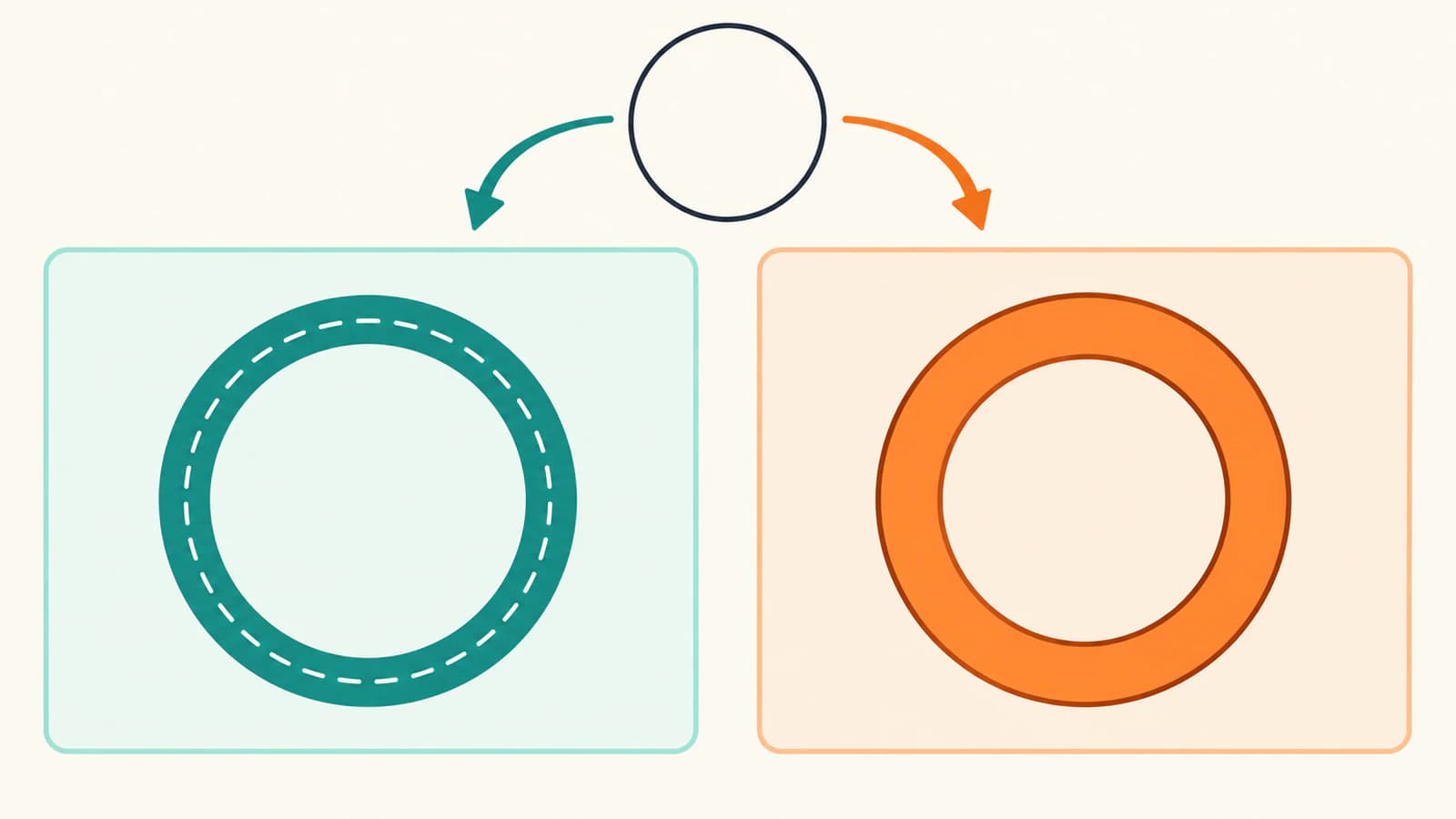
Objet en chemin change la représentation de la forme
Le manuel de conversion des formes en chemins d’Inkscape distingue une forme géométrique paramétrable d’un chemin modifié par ses nœuds. Un cercle possède au départ des réglages propres à sa forme. Utilise Chemin → Objet en chemin lorsque tu dois plutôt modifier sa géométrie au moyen de nœuds de chemin.
Convertir le cercle en chemin ne transforme pas, à lui seul, l’épaisseur du contour en géométrie remplie. Le chemin peut toujours porter un fond et un contour. Dans notre cas sans fond, la bande bleu-vert reste un contour réglable sur un chemin circulaire.
Objet en chemin est donc utile pour remodeler une partie d’un cercle tout en conservant une épaisseur de contour ajustable. Il est moins utile si tu veux seulement un cercle plus grand ou une épaisseur différente ; la forme d’origine possède déjà les réglages correspondants.
La conversion abandonne aussi les réglages particuliers de la forme d’origine. Le didacticiel avancé d’Inkscape décrit la conservation de l’apparence et la perte des possibilités liées au type d’objet initial. Conserve le cercle maître si tu comptes encore l’ajuster comme cercle plus tard.
Pour le texte, le même compromis concerne l’édition : la géométrie des lettres converties peut être modifiée comme chemins, tandis que le texte modifiable d’origine doit rester dans un maître distinct. Convertir du texte répond à un autre besoin que convertir un contour en forme délimitée.
Contour en chemin transforme la bande peinte en géométrie
Utilise Chemin → Contour en chemin lorsque tu veux que la zone visible du contour devienne une géométrie de chemin remplie. Le didacticiel avancé d’Inkscape l’explique avec un chemin sans fond et doté d’un contour : le résultat converti possède un fond et aucun contour.
Pour le cercle de l’exemple, imagine deux limites : l’extérieur de l’anneau et l’intérieur de son ouverture. Ensemble, elles enferment la zone bleu-vert que le contour réglable peignait auparavant.
Un contour vectorisé est un chemin rempli représentant la zone visible de l’ancien contour. Après conversion, son épaisseur initiale fait partie de cette géométrie. La changer demande de modifier les limites ou d’appliquer une opération géométrique adaptée, plutôt que d’ajuster l’ancien réglage d’épaisseur de contour.
Tu peux ajouter un nouveau contour au résultat vectorisé, car un chemin peut toujours avoir un contour. Cela ajoute de la peinture autour de la nouvelle géométrie ; cela ne rétablit pas la représentation du cercle d’origine avec son contour réglable. Cette distinction compte lorsqu’une forme devient plus épaisse de façon inattendue après l’application d’un autre contour.
Pour les lignes ouvertes, le contour visible dépend aussi des choix de terminaisons et de jointures. Le manuel des contours d’Inkscape les décrit comme des réglages du contour. Inspecte le véritable résultat si ton entrée utilise ces fonctions au lieu de supposer qu’elle se comporte exactement comme un cercle sans pointillés.
Observe la différence dans un exemple SVG original
Les trois fichiers ci-dessous décrivent le même anneau prévu dans une zone de dessin de 256 × 256. Ce sont des illustrations SVG originales écrites pour cette comparaison, pas du XML copié depuis l’une des commandes d’Inkscape.
Enregistre chaque bloc sous le nom de fichier indiqué. Ouvre-les dans une visionneuse ou un éditeur compatible SVG et compare le code source aussi bien que l’apparence.
1. La forme d’entrée, shape.svg :
<svg xmlns="http://www.w3.org/2000/svg"
     width="256" height="256" viewBox="0 0 256 256">
  <circle cx="128" cy="128" r="72"
          fill="none" stroke="#0d9488" stroke-width="24"/>
</svg>
2. Un chemin portant un contour réglable, center-path.svg :
<svg xmlns="http://www.w3.org/2000/svg"
     width="256" height="256" viewBox="0 0 256 256">
  <path d="M 128 56 A 72 72 0 1 1 128 200
           A 72 72 0 1 1 128 56 Z"
        fill="none" stroke="#0d9488" stroke-width="24"/>
</svg>
L’élément passe de circle à path, mais stroke et stroke-width restent présents. Le chemin décrit la ligne médiane ; le contour peint son épaisseur.
3. Une bande remplie, filled-band.svg :
<svg xmlns="http://www.w3.org/2000/svg"
     width="256" height="256" viewBox="0 0 256 256">
  <path d="M 128 44 A 84 84 0 1 1 128 212
           A 84 84 0 1 1 128 44 Z
           M 128 68 A 60 60 0 1 1 128 188
           A 60 60 0 1 1 128 68 Z"
        fill="#0d9488" fill-rule="evenodd"/>
</svg>
La bande possède des rayons extérieur et intérieur de 84 et 60 unités, correspondant au rayon de 72 unités plus ou moins la moitié de l’épaisseur de contour de 24 unités. La règle de remplissage evenodd laisse le centre non peint. Ce fichier possède un fond et aucun contour réglable.
Nous avons enregistré et rouvert ces fichiers, inspecté leurs attributs et effectué leur rendu avec Sharp et librsvg. Les trois rendus de base avaient un centre vide et de la peinture bleu-vert au même point d’échantillonnage de l’anneau. Leurs pixels de bord anticrénelés n’étaient pas identiques : il s’agit donc d’une démonstration des représentations, pas d’une comparaison d’exports pixel par pixel.
Nous avons ensuite remplacé uniquement stroke-width="24" par stroke-width="40" dans une copie du fichier à contour réglable. La bande s’est élargie : un point auparavant vide à 128,40 est devenu peint. Le fichier de bande remplie inchangé y est resté vide.
Voilà le contrôle utile : identifie ce qui porte l’épaisseur, puis change cette propriété délibérément. Aucune commande native d’Inkscape n’a été exécutée pour cet exemple, et ces rendus ne prouvent pas le nombre de nœuds, le regroupement ou le comportement d’export d’un éditeur natif.
Choisis la représentation nécessaire à l’étape suivante
Choisis la commande selon l’objectif de la prochaine modification :
| Ton objectif | Choix adapté | Vérification après modification |
|---|---|---|
| Remodeler un cercle par des nœuds de chemin individuels | Objet en chemin | La forme devient un chemin et conserve le contour réglable prévu |
| Continuer à ajuster l’épaisseur, les pointillés, les terminaisons ou les jointures | Conserver un contour réglable | Ces réglages gouvernent encore la bande que tu modifies |
| Intégrer la bande visible à une silhouette remplie | Contour en chemin | L’ancienne bande est une géométrie remplie, avec l’ouverture souhaitée préservée |
| Conserver une ligne pour un procédé qui suit un chemin central | Préserver le chemin réglable | L’application en aval utilise ce chemin comme prévu |
Une forme délimitée remplie et une ligne médiane sont des entrées différentes pour la découpe ou le tracé. Un programme en aval qui suit les limites des chemins peut interpréter les contours intérieur et extérieur d’un anneau rempli autrement qu’une ligne médiane unique. La vectorisation du contour est donc un choix de géométrie, pas la garantie qu’une machine fera un seul passage. Utilise les contrôles des doubles lignes de découpe lorsque l’import réel produit des passages supplémentaires.
De même, vectoriser le contour peut aider si l’application destinataire traite les contours différemment, mais ne diagnostique pas tous les problèmes de lignes manquantes. Suis le diagnostic des contours SVG à l’export lorsqu’une ligne disparaît après export.
Aucune commande ne transforme les pixels en chemins
Un PNG ou JPG est une image matricielle composée de pixels. Ces deux commandes du menu Chemin concernent des formes vectorielles, du texte, des chemins et leurs contours peints déjà existants. Ce ne sont pas des processus de vectorisation d’image.
Si l’élément sélectionné est une image, détermine si tu as réellement besoin d’une géométrie vectorielle. Pour une méthode locale de vectorisation, utilise le processus distinct Vectoriser un objet matriciel d’Inkscape. Si un SVG se comporte toujours comme un seul objet sélectionné, vérifie d’abord les groupes, chemins composés et images incorporées au lieu de le convertir à répétition.
Si ta seule source est un logo matriciel simple et que tu as besoin de chemins remplis modifiables, l’outil image vers vecteur de PerfectVector est un autre point de départ. Inspecte l’aperçu matriciel protégé, puis déverrouille le résultat avant de modifier et d’exporter le véritable SVG. Inspecte les chemins obtenus dans ton éditeur avant de choisir une commande de chemin ; une silhouette vectorisée ne retrouve pas la ligne médiane du dessin d’origine.
Vérifie l’objet sélectionné avant de le convertir à nouveau
Conserve le maître modifiable, travaille sur une copie et vérifie trois choses dans ton propre document Inkscape :
- Type d’objet : la sélection est-elle une forme paramétrable, du texte, un chemin ordinaire, un groupe ou une image incorporée ?
- Peinture : la bande visible provient-elle d’un contour ou d’un fond ?
- Objectif de modification : dois-tu déplacer la ligne médiane, modifier son épaisseur ou changer les limites d’une zone remplie ?
Utilise ensemble l’outil Nœuds et les réglages Fond et contour. Voir des nœuds ne prouve pas qu’un contour a été vectorisé : un chemin ordinaire peut encore porter un contour réglable. Voir une bande remplie ne prouve pas que le fichier est prêt pour une machine de découpe ou un imprimeur.
Pour d’autres problèmes au-delà du choix de commande, parcours les guides de dépannage SVG.
Questions fréquentes
Objet en chemin convertit-il aussi le contour en forme remplie ?
Non. Objet en chemin convertit une forme ou un texte en géométrie de chemin. Le chemin obtenu peut conserver un contour réglable. Utilise Contour en chemin lorsque tu veux que la bande peinte du contour devienne une géométrie remplie.
Puis-je changer l’épaisseur après Contour en chemin ?
L’ancienne épaisseur du contour fait maintenant partie de la géométrie de la forme remplie. Modifie ses limites ou utilise une opération géométrique adaptée. Ajouter un nouveau contour peint autour de cette géométrie ; cela ne rétablit pas le contour réglable d’origine.
Un chemin reste-t-il un objet dans Inkscape ?
Oui. Un chemin est un type d’objet. Objet en chemin transforme les objets compatibles qui ne sont pas des chemins en géométrie de chemin ; ce n’est pas une commande qui fait cesser un objet d’être un objet.
L’une des commandes convertit-elle un PNG en chemins modifiables ?
Non. La vectorisation d’une image matricielle constitue un processus distinct. Crée ou récupère d’abord une géométrie vectorielle, puis inspecte si elle contient des formes, des contours réglables ou des chemins remplis avant de choisir une commande de conversion.
Sources
- Didacticiel avancé d’Inkscape — explique les chemins, la conversion des formes et du texte, et la conversion d’un contour sans fond en forme remplie.
- Modifier les nœuds d’une forme géométrique, manuel d’Inkscape — distingue les réglages propres aux formes des nœuds de chemin et décrit Objet en chemin.
- Contours, manuel d’Inkscape — décrit l’épaisseur de contour réglable, les terminaisons, les jointures, les pointillés et la peinture.
- Spécification de la peinture SVG 2 — définit les règles de remplissage et la peinture des contours utilisées par la démonstration SVG originale.
Tu n’as qu’un PNG ou JPG et dois d’abord obtenir une géométrie vectorielle ? Convertis l’image avec PerfectVector, inspecte l’aperçu protégé, puis déverrouille le résultat pour modifier et exporter le SVG. Si tu disposes déjà d’une illustration vectorielle modifiable, continue depuis ce maître et choisis la commande adaptée à la géométrie nécessaire.
Plus depuis le blog

Animation de contour SVG : prépare un parcours unique
Anime une ligne SVG avec dasharray et dashoffset. Compare tracé ouvert et forme remplie, vérifie le sens et prévois un état statique pour les animations réduites.

SVG feComposite : comparer les dessins avec in, out et xor
Compare les entrées de filtres SVG avec in, out et xor, teste l’ordre des opérandes et l’alpha partiel, et garde les chemins quand une ouverture visuelle n’est pas une géométrie modifiable.



