
Traits de coloriage : vérifier l’épaisseur imprimée
Choisis l'épaisseur des traits à la taille finale du coloriage. Compare plusieurs graisses, préserve les petites zones à colorier et vérifie si le SVG utilise des contours ou des remplissages.
Sur cette page
Choisis l'épaisseur des traits d'un coloriage après avoir fixé la taille physique finale du visuel. Compare quelques épaisseurs sur le même dessin, puis inspecte les plus petits espaces blancs aussi attentivement que les traits noirs. Un contour plus épais peut rendre une forme plus facile à distinguer tout en fermant une zone étroite que le lecteur est censé colorier.
Le choix dépend du dessin, de ses dimensions, des outils de coloriage et des exigences de l'imprimeur. Utilise l'exemple SVG reproductible ci-dessous pour vérifier la géométrie, puis une épreuve papier pour contrôler l'impression réelle.
Décide à la taille de livraison
Garde les dimensions fixes pendant la comparaison des épaisseurs. Après un redimensionnement, revérifie les traits et les espaces blancs. Confirme si la marque visible est un contour modifiable ou une forme de contour remplie avant de l'ajuster.
Définir d'abord la taille de la page et du visuel
Pars d'un fichier maître modifiable et de la taille de page prévue. Compare une fleur destinée à un carré de 100 mm à cette taille ; une vue agrandie dans l'éditeur peut masquer un minuscule passage.
La viewBox d'un SVG est son rectangle de coordonnées de dessin. Notre exemple carré associe width="100mm", height="100mm" et viewBox="0 0 100 100", soit un millimètre par unité de dessin. La même viewBox dans un carré de 50 mm donne un demi-millimètre par unité. La spécification des coordonnées SVG définit cette correspondance.
Les contours ordinaires suivent la mise à l'échelle de la géométrie de cet exemple : une largeur de 0.6 mesure 0,6 mm dans le grand fichier et 0,3 mm dans le petit. Ces fichiers n'ont pas de réglage de contour non redimensionnable ; revérifie la largeur si ton éditeur conserve les contours pendant le redimensionnement.
Comparer le trait et l'espace à côté
Un contour modifiable se dessine autour d'un tracé. Pour deux tracés droits et parallèles avec des contours centrés de même largeur, l'espace libre correspond à la distance entre leurs lignes médianes moins une largeur de contour. Les intersections courbes nécessitent une inspection séparée. La spécification de peinture SVG distingue le dessin du contour de l'intérieur rempli d'une forme.
Considère deux limites de tige séparées d'une unité de dessin. Augmenter chaque contour de 0.3 à 0.6 réduit l'espace libre de 0.7 à 0.4 unité. À 1.2, les contours se chevauchent et le passage se ferme.
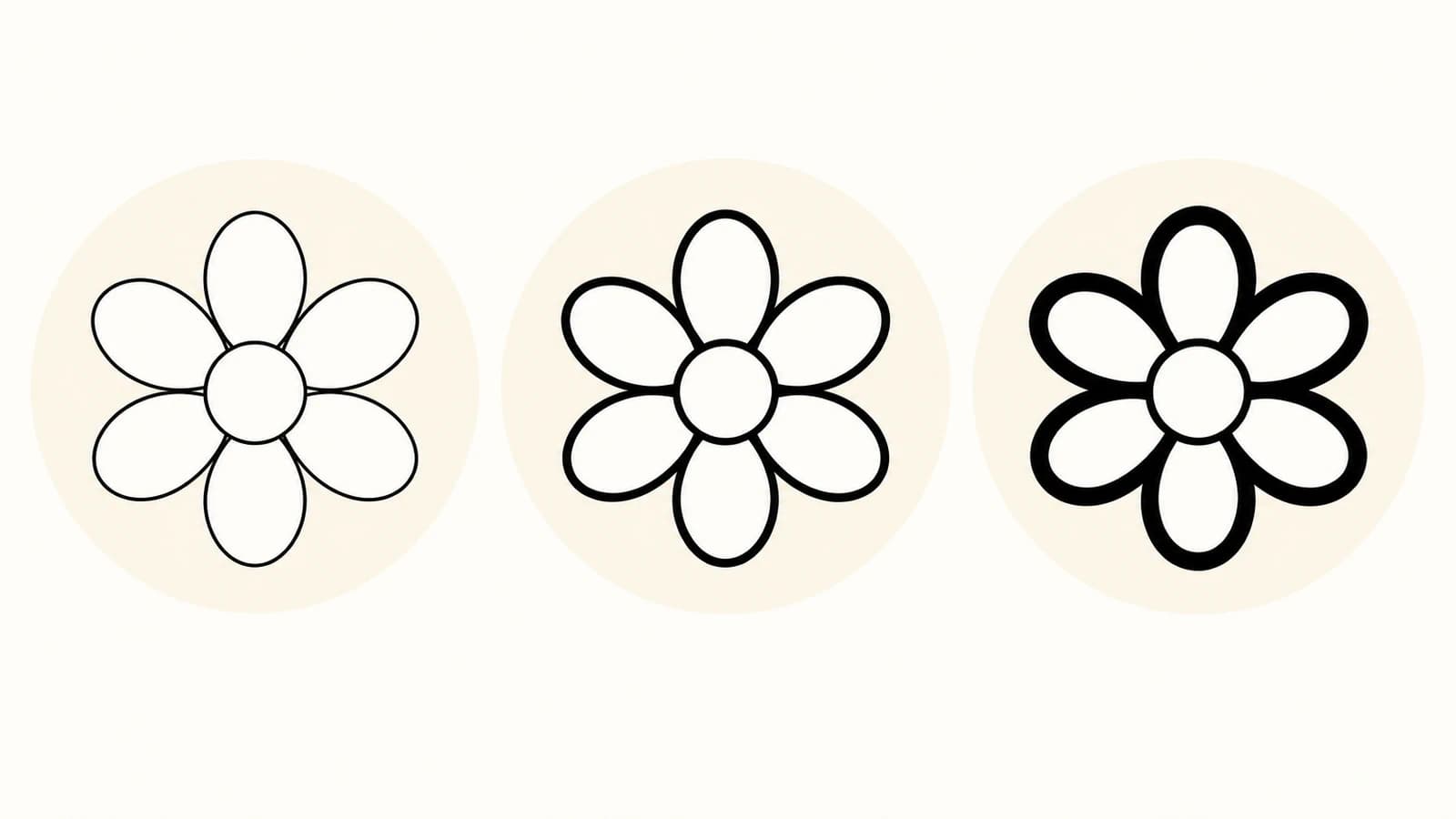
| Largeur de contour testée dans le SVG | Trait au format 100 mm | Espace libre de la tige à 100 mm | Trait au format 50 mm | Espace libre de la tige à 50 mm |
|---|---|---|---|---|
| 0,3 unité | 0,3 mm | 0,7 mm | 0,15 mm | 0,35 mm |
| 0,6 unité | 0,6 mm | 0,4 mm | 0,3 mm | 0,2 mm |
| 1,2 unité | 1,2 mm | Fermé | 0,6 mm | Fermé |
Au format 100 mm, ces largeurs d'essai valent environ 0,85, 1,70 et 3,40 points. Ce sont des valeurs de comparaison, pas des minimums recommandés ni des normes par âge. Le calcul de l'espace décrit la partie parallèle de la tige ; inspecte séparément les pointes des pétales et les jonctions courbes.
Faire une petite comparaison avant de modifier tout un livre
Enregistre cet exemple original sous flower.svg. Modifie uniquement stroke-width pour comparer les trois lignes du tableau. Passe ensuite les deux dimensions extérieures à 50mm, sans changer la viewBox, pour créer la petite série.
<svg xmlns="http://www.w3.org/2000/svg"
     width="100mm" height="100mm" viewBox="0 0 100 100">
  <g fill="none" stroke="#000000" stroke-width="0.3"
     stroke-linecap="butt" stroke-linejoin="round">
    <ellipse cx="50" cy="20" rx="7" ry="10"/>
    <ellipse cx="50" cy="20" rx="7" ry="10" transform="rotate(60 50 35)"/>
    <ellipse cx="50" cy="20" rx="7" ry="10" transform="rotate(120 50 35)"/>
    <ellipse cx="50" cy="20" rx="7" ry="10" transform="rotate(180 50 35)"/>
    <ellipse cx="50" cy="20" rx="7" ry="10" transform="rotate(240 50 35)"/>
    <ellipse cx="50" cy="20" rx="7" ry="10" transform="rotate(300 50 35)"/>
    <circle cx="50" cy="35" r="5"/>
    <path d="M49.5 60V85 M50.5 60V85"/>
  </g>
</svg>
Les deux tracés droits de la tige vont de y=60 à y=85, avec une unité d'écart. Inspecte leur milieu pour comparer l'espace sans l'influence des pétales ou des extrémités de ligne.
Nous avons exporté les six variantes en PDF avec librsvg 2.62.1 et les avons rouvertes avec Poppler 26.02.0. Les dimensions des pages PDF correspondaient à 100 mm et 50 mm à l'arrondi près. À 1 016 DPI, les espaces de tige échantillonnés mesuraient 28, 16 et 0 pixels pour la grande série, puis 14, 8 et 0 pour la petite, conformément au tableau à 40 pixels par millimètre. Nous avons inspecté les fichiers rendus ; aucune impression physique n'a été faite.
- Enregistre un fichier maître intact. Choisis un motif représentatif contenant une zone ouverte à colorier et un détail serré.
- Fais trois copies de géométrie et de dimensions physiques identiques. Modifie uniquement la largeur du contour modifiable.
- Vérifie les espaces les plus étroits à la taille prévue. Si un espace se ferme, essaie un trait plus fin ou éloigne les contours voisins. Supprimer une marque intérieure inutile peut être plus clair que d'amincir tous les traits.
- Exporte le format de livraison prévu, rouvre-le et confirme les dimensions de page. Compare le visuel exporté au fichier maître, y compris les petits trous, les coins et les extrémités de ligne.
- Répète le contrôle à la plus petite taille que tu prévois de vendre ou d'imprimer. Redimensionner une page terminée peut changer la décision.
Utilise la même page et le même zoom pour comparer. Une épaisseur adaptée au contour extérieur de la fleur peut encombrer ses marques intérieures. Si tu utilises des épaisseurs différentes à l'extérieur et à l'intérieur, inspecte leurs jonctions après export.
Vérifier si le SVG contient des contours ou des formes remplies
Un remplissage peint l'intérieur d'une forme. Un trait noir visible peut donc être une forme remplie étroite ou un tracé central avec contour. Modifier stroke-width agit sur le contour, mais ne change pas le remplissage existant lorsque stroke="none". Nous avons aussi exporté deux contrôles à tracés remplis identiques qui ne différaient que par leur largeur de contour. Leurs pixels rendus étaient identiques. Ces contrôles étaient des formes créées directement, pas une sortie vectorisée du produit.
La vectorisation ordinaire des contours suit les bords d'une marque d'encre. La vectorisation en ligne médiane essaie de récupérer un tracé passant au milieu. Le guide de vectorisation Inkscape décrit les deux modes. Inspecte l'objet réel au lieu de supposer que tous les SVG vectorisés ont la même structure.
Pour une forme de contour remplie, ajuste le dessin d'origine s'il est disponible. Sinon, modifie sa géométrie ou redessine le tracé central concerné. Ajouter un contour autour d'une forme de contour ne récupère pas le parcours du stylo d'origine. Notre guide Contour en chemin ou Objet en chemin explique cette distinction structurelle, et le guide SVG à ligne unique traite du travail en ligne médiane pour le traçage au stylo.
Si ta seule source est une page de coloriage PNG ou JPG, le processus de vectorisation des coloriages de PerfectVector peut fournir des formes SVG modifiables à inspecter. Vérifie l'aperçu, puis déverrouille le résultat pour l'édition SVG et l'export. La vectorisation ne choisit pas l'épaisseur idéale des traits de la page et ne garantit pas un contour en ligne médiane redimensionnable par une seule commande de largeur. Pour préparer la source et vectoriser, suis le guide du dessin au trait vers SVG.
Garde un fichier maître vectoriel existant dans ton éditeur. Une page matricielle appropriée peut déjà répondre aux exigences de l'imprimeur ; l'explication de la vectorisation d'image aide à décider si une géométrie modifiable est nécessaire.
Distinguer le minimum de l'imprimeur de ton choix graphique
Suis les exigences du service qui reçoit ton fichier. Par exemple, les consignes des livres brochés KDP imposent une épaisseur minimale de 0,75 point pour les éléments graphiques. C'est une exigence de soumission KDP, pas un style de coloriage recommandé ni une règle pour tous les imprimeurs.
Revérifie la taille livrée par rapport à cette exigence. Un trait qui respecte un minimum avant réduction peut passer en dessous ensuite. Garde des unités cohérentes : la définition des longueurs absolues CSS définit un point comme 1/72 de pouce. Ne considère pas un équivalent arrondi en millimètres comme une conversion exacte.
Pour une épreuve papier, imprime à l'échelle prévue, désactive les réductions indésirables d'ajustement à la page et mesure une dimension connue avec une règle. Utilise le papier et les outils de coloriage prévus lorsque c'est possible. Cherche les traits rompus, les espaces fermés et les détails trop serrés. Le test numérique ci-dessus n'établit ni l'étalement de l'encre, ni le comportement du papier, ni le confort de coloriage.
FAQ
Quelle épaisseur de trait utiliser pour une page de coloriage ? Choisis-la à la taille physique finale en comparant plusieurs épaisseurs sur un visuel représentatif. Préserve les plus petits espaces qui doivent rester coloriables et respecte les exigences de l'imprimeur destinataire. Aucune valeur unique n'est établie ici pour toutes les pages ou tranches d'âge.
Pourquoi les traits semblent-ils plus fins après réduction du dessin ? Une mise à l'échelle ordinaire peut réduire la largeur du contour en même temps que le visuel. Vérifie le fichier exporté à sa taille finale. Une option d'éditeur ou un contour non redimensionnable peut conserver la largeur, mais les espaces restants doivent toujours être inspectés.
Pourquoi la commande d'épaisseur de contour ne change-t-elle pas mes traits vectorisés ? Les marques noires peuvent être des formes de contour remplies sans contour propre. Un réglage de largeur de contour ne change pas leur géométrie remplie. Modifie la source ou les formes, ou reconstruis délibérément des tracés centraux lorsque ce processus convient.
Sources
- W3C — Systèmes de coordonnées SVG 2 — Explique la correspondance entre viewBox et fenêtre utilisée pour les deux tailles physiques.
- W3C — Peinture SVG 2 — Distingue remplissage et contour et définit la largeur de contour.
- Inkscape — Vectoriser une image — Distingue la vectorisation des contours de la vectorisation en ligne médiane.
- Amazon KDP — Consignes de soumission des livres brochés — Fournit l'exigence minimale d'épaisseur propre au service.
- W3C — Valeurs et unités CSS — Définit les relations entre points, pouces et autres unités de longueur absolues.
Si la source à modifier est un PNG ou un JPG, essaie ta propre page de coloriage dans PerfectVector. Après déverrouillage et export du SVG, inspecte la géométrie des traits et les plus petits espaces blancs à la taille prévue de la page avant de préparer une épreuve papier.
Plus depuis le blog

Jetons de jeu recto verso : faire correspondre les faces
Associe les rectos et versos de jetons de jeu avec une feuille numérotée. Vérifie les retournements sur bord long et court, la lisibilité des symboles et une épreuve papier séparée.

Visuel de badge : face, rabat et zone de sécurité
Prépare un visuel de badge avec un exemple radial mesuré. Garde le logo sur la face, préserve la taille du gabarit et suis les consignes de fond perdu du fabricant.



