
InDesign peut-il vectoriser une image ? Place des vecteurs propres
Utilise Capture Shapes dans InDesign pour les vecteurs noir et blanc, distingue le détourage de la vectorisation et choisis entre dessin placé et conversion PDF modifiable.
Sur cette page
- Choisis l'opération avant de modifier le fichier
- Essaie Capture Shapes pour un vecteur noir et blanc
- Un tracé de détourage change la visibilité, pas le contenu de l'image
- Place le dessin lorsque tu veux en faire un élément séparé
- Ouvre un PDF pour l'éditer lorsque son contenu existant sert de point de départ
- Vectorise le dessin bitmap uniquement lorsque c'est l'étape manquante
- Exporter en PDF ne rend pas chaque objet vectoriel
- FAQ
- Sources
Oui, InDesign peut extraire un dessin vectoriel noir et blanc via son extension Adobe Capture. Il peut aussi déduire une limite de détourage d'une image. Ces opérations diffèrent de la reconstruction d'un PNG ou JPG en couleur sous forme de tracés colorés modifiables, qui nécessite un outil de vectorisation adapté ou un redessin.
Un PDF appelle une autre première question : contient-il déjà les vecteurs dont tu as besoin ? La documentation actuelle d'InDesign comprend une méthode de conversion du PDF en document modifiable. Dire que tu peux seulement placer tous les PDF comme des images intouchables est désormais incomplet. Le guide Adobe de conversion PDF distingue l'ouverture d'un PDF pour l'éditer de son placement sur une page.
Choisis l'opération avant de modifier le fichier
Supposons que tu prépares un dépliant pour un club de lecture avec une illustration de hibou, un logo de sponsor et une photo. Ces trois objets n'ont pas besoin du même traitement.
| Ce que tu as ou ce qu'il te faut | Opération utile | Vérification après l'opération |
|---|---|---|
| Une photo à recadrer selon une forme | Un bloc ou un tracé de détourage | La limite visible et la résolution de la photo |
| Une image monochrome à transformer en formes vectorielles | Essaie Capture Shapes dans InDesign | Détails, marques indésirables et élément enregistré dans la bibliothèque |
| Une illustration PNG en couleur dont les contours doivent changer | Vectorise ou redessine le dessin | Véritables tracés, espaces intérieurs et formes indésirables |
| Un SVG, AI ou PDF vectoriel existant pour la mise en page | Place l'élément vectoriel | Fichier correct, recadrage, échelle et apparence |
| Un PDF dont le contenu de page doit être modifié | Essaie la méthode de conversion PDF prise en charge | Texte, graphiques, polices et effets reconstruits |
| Une mise en page terminée contenant des photos et des vecteurs | Exporte le PDF requis | Images matricielles et contenu vectoriel |
Adobe répertorie SVG/SVGZ, AI et PDF parmi les formats pris en charge par Place. Le placement d'un format ne révèle pas, à lui seul, quelles parties de son dessin deviennent des objets natifs modifiables. Formats de fichiers pris en charge par InDesign
Si le sponsor a fourni un original vectoriel propre, conserve-le. Une capture d'écran du logo crée un nouveau problème de vectorisation que le fichier original n'avait pas. Si seul l'aperçu flou de la mise en page te préoccupe, suis les vérifications d'un logo pixellisé avant de reconstruire le dessin.
Essaie Capture Shapes pour un vecteur noir et blanc
Adobe documente une extension Capture dans InDesign. Place et sélectionne une image, puis fais un clic droit et choisis Extract from Image > Shapes. Les commandes Shapes permettent de régler Detail, d'inverser le noir et blanc, d'effacer les zones indésirables et d'activer Smooth On Save. Enregistre le résultat dans CC Libraries. Guide Adobe du plugin Capture
C'est une véritable méthode de conversion d'image en vecteurs, pas simplement un bloc autour de l'image originale. La méthode Shapes documentée dans InDesign crée un dessin noir et blanc : juge donc si cette interprétation convient au dessin. Extraire un thème de couleurs est une opération séparée ; cela ne transforme pas cette méthode en vectorisation couleur. Pour le hibou monochrome, essaie l'option native avant de décider qu'un autre outil est nécessaire.
Un tracé de détourage change la visibilité, pas le contenu de l'image
L'option Detect Edges d'InDesign déduit une limite de détourage des zones claires ou sombres d'une image. Tu peux ajuster cette limite ou convertir un tracé de détourage en bloc. Ces méthodes sont utiles pour recadrer une image autour de son sujet ; elles ne reconstruisent pas chaque ligne noire, zone blanche ou détail coloré à l'intérieur. Guide Adobe des tracés de détourage
Il existe une exception limitée utile : avec un dessin adapté à fort contraste, la limite déduite peut devenir une silhouette modifiable et remplissable après sa conversion en bloc et la suppression de l'image. Include Inside Edges peut conserver les limites intérieures pertinentes, avec un nettoyage si nécessaire. Cela peut suffire pour un signe monochrome simple ; cela ne reconstruit pas un dessin multicolore général.
Pour le hibou sur le dépliant, imagine deux demandes différentes. « Afficher cette image dans une fenêtre circulaire » est une tâche de détourage. « Changer la forme des yeux du hibou tout en conservant le livre » exige l'accès au dessin à l'intérieur de l'image.
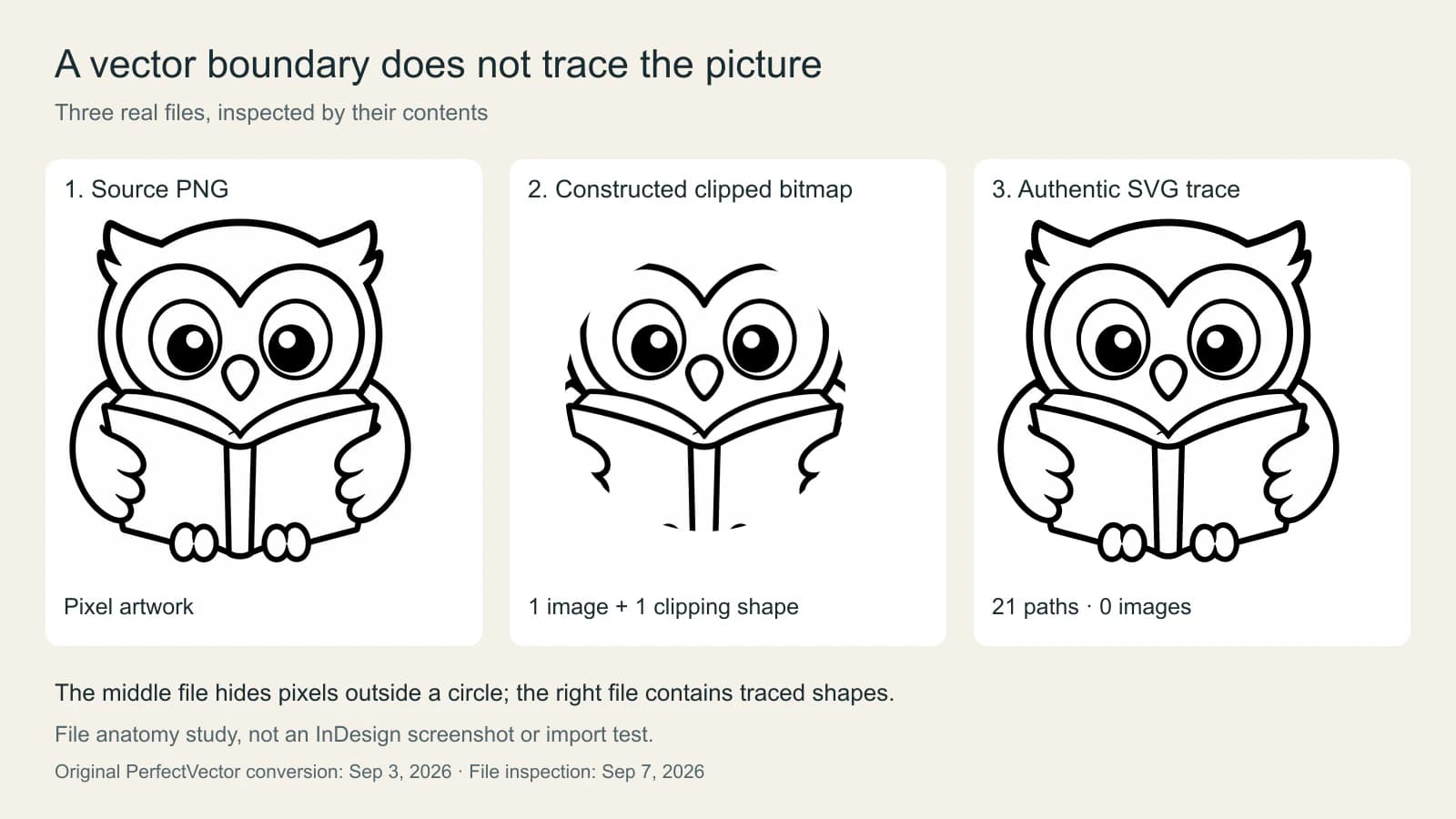
Le fichier central est bien un SVG, mais son image reste un PNG intégré. Sa seule forme de détourage contrôle ce que tu vois. Le fichier vectorisé possède 21 éléments path et aucun élément image : le dessin visible est donc représenté par des tracés plutôt que par un bitmap intégré.
Ces nombres décrivent uniquement cet exemple. Ses deux remplissages sont noir et presque blanc ; une zone d'apparence blanche n'est pas automatiquement un trou transparent. Seul le tracé d'arrière-plan couvrant toute la toile a été supprimé du SVG de production après la conversion. Il n'a pas été reconstruit manuellement en calques nommés pour les yeux, les ailes et le livre.
C'est l'habitude d'inspection utile : regarde au-delà de l'extension et demande ce que contient le fichier. Même une vectorisation composée uniquement de tracés peut nécessiter un nettoyage avant qu'une modification précise devienne pratique.
Place le dessin lorsque tu veux en faire un élément séparé
Pour une illustration terminée, conserver le dessin dans son éditeur vectoriel et le placer dans InDesign répartit clairement le travail : modifie le dessin à sa source, puis actualise l'élément lié de la mise en page.
Utilise File > Place, active Show Import Options si nécessaire, puis choisis le fichier. Pour les PDF et les fichiers Illustrator, Adobe documente des options de sélection des pages ou plans de travail, de choix d'une limite de recadrage et de contrôle de la visibilité des calques concernés. Ces commandes déterminent quelle partie du fichier entre dans la mise en page. Elles ne garantissent pas que son placement exposera chaque tracé interne pour modifier le dessin. Options d'importation Adobe
Avant de poursuivre, effectue la modification réellement nécessaire. Peux-tu déplacer toute l'illustration dans la colonne suivante ? Peux-tu changer un contour individuel ? Ce sont des besoins différents. Un placement réussi peut satisfaire le premier tout en laissant le second plus simple à réaliser dans l'éditeur source.
Pour transmettre un fichier à l'impression, choisis le livrable demandé par le destinataire au lieu de tout convertir vers la même extension. Le guide image vers AI pour l'imprimeur explique la différence entre un dessin vectoriel exploitable et une image simplement insérée dans un fichier de création.
Ouvre un PDF pour l'éditer lorsque son contenu existant sert de point de départ
InDesign documente désormais File > Open PDF pour obtenir un document InDesign modifiable. Il documente aussi un choix entre Open PDF et Place PDF lors du placement d'un PDF. Le premier convertit le document pour l'édition ; le second insère le PDF comme une image. La conversion nécessite une connexion Internet et un compte Adobe. Instructions Adobe de conversion PDF
Essaie cette méthode sur une copie du document lorsque tu dois réviser une page fournie. Compare le résultat converti à l'original avant de poursuivre. Vérifie un titre, un paragraphe de corps de texte, un graphique et tout effet de transparence ou de dégradé.
Adobe documente des limites de conversion, dont les fichiers de moins de 150 Mo et jusqu'à 200 pages. Les PDF protégés par mot de passe et signés numériquement ne sont pas pris en charge. Certains contenus, notamment les tableaux et certains effets, ont une prise en charge limitée : même un résultat modifiable doit donc être examiné. Fonctions et limites de la conversion PDF
La conversion de documents et la vectorisation d'images résolvent des problèmes différents. Une illustration numérisée dans un PDF reste une source matricielle à évaluer ; convertir la page qui l'entoure en document modifiable ne prouve pas que la numérisation est devenue des tracés colorés. Pour extraire ou reconstruire un dessin depuis un PDF, suis le processus de décision PDF vers SVG avant de vectoriser toute la page.
Vectorise le dessin bitmap uniquement lorsque c'est l'étape manquante
Si tu n'as que le PNG aplati du hibou et qu'il te faut des contours modifiables, travaille depuis cette source plutôt qu'une capture de la page InDesign. Vectorise une copie, inspecte-la dans un éditeur vectoriel et conserve l'original à côté.
Dans Illustrator, Image Trace produit un objet de vectorisation. Adobe documente Expand comme l'étape qui transforme le résultat en tracés modifiables regroupés. Après la décomposition, les options de vectorisation ne sont plus réglables : c'est une raison de conserver une copie antérieure. Modification des résultats Image Trace dans Illustrator
Pour un dessin original en aplats, l'outil image vers vectoriel de PerfectVector offre une autre méthode de conversion de la source en SVG. Inspecte le résultat dans un éditeur vectoriel avant de le placer dans InDesign. Pour ce hibou, les vérifications utiles sont la séparation des limites des yeux, l'utilisabilité du centre étroit du livre et le choix entre conserver les zones claires remplies ou les rendre transparentes.
Si la vectorisation produit une disposition de formes peu pratique, révise ces zones ou redessine le petit motif. Une conversion réussie marque le début du choix des modifications à effectuer ; elle ne prouve pas que chaque détail visible est devenu un objet facile à utiliser.
Exporter en PDF ne rend pas chaque objet vectoriel
Un dépliant peut contenir du texte vectoriel, un hibou vectoriel et une photographie matricielle dans le même PDF exporté. La photo n'a pas besoin de devenir vectorielle simplement parce que la page est livrée en PDF.
Les options d'exportation Adobe contrôlent séparément la compression et le sous-échantillonnage des images, et la compression du texte et du dessin au trait. Cette distinction compte : changer la compression d'une image ne vectorise pas les pixels. Choisis les réglages d'exportation requis pour le travail, puis vérifie le résultat au lieu de considérer l'extension PDF comme un certificat de contenu entièrement vectoriel. Options d'exportation Adobe PDF
Pour le dépliant du club de lecture, la vérification finale est pratique : le hibou se redimensionne et s'affiche correctement, le logo du sponsor provient du bon original, la photo possède assez de détails à sa taille placée et la page exportée correspond à la mise en page prévue.
FAQ
InDesign possède-t-il Image Trace ? Image Trace est la méthode d'Illustrator. InDesign propose Capture Shapes pour l'extraction vectorielle en noir et blanc et des outils de détourage pour les limites déduites. Ils diffèrent d'une méthode Image Trace générale en couleur.
Puis-je placer un SVG dans InDesign ? Oui. Adobe répertorie SVG et SVGZ comme formats pris en charge par Place. Inspecte le fichier source et teste les modifications nécessaires ; placer un SVG ne prouve pas à lui seul que son dessin interne est disponible sous forme d'objets InDesign natifs.
Puis-je modifier directement un PDF dans InDesign ? La documentation actuelle d'InDesign comprend la conversion Open PDF en document modifiable. Elle nécessite une connexion Internet et un compte Adobe, possède des limites de fichiers et de contenu et doit être comparée à l'original après conversion.
Exporter une mise en page InDesign en PDF la rend-il entièrement vectorielle ? Non. Un PDF peut contenir à la fois des éléments vectoriels et des images matricielles. Les réglages d'exportation contrôlent la livraison de ces objets ; ils ne vectorisent pas automatiquement les photos placées ou les illustrations PNG.
Sources
-
Adobe : formats de fichiers pris en charge par InDesign — Confirme le placement des formats SVG/SVGZ, AI et PDF.
-
Adobe : application de tracés de détourage aux graphiques — Explique Detect Edges, les limites intérieures et la conversion en bloc.
-
Adobe : options d'importation des fichiers Adobe — Décrit les pages PDF, plans de travail Illustrator, recadrages et options de calques.
-
Adobe : conversion des PDF en documents InDesign — Distingue la conversion PDF modifiable du placement ordinaire.
-
Adobe : fonctions et limites de la conversion PDF — Définit les limites de fichiers et le contenu partiellement pris en charge.
-
Adobe : modification des résultats Image Trace dans Illustrator — Explique la décomposition en tracés modifiables regroupés.
-
Adobe : options d'exportation PDF d'InDesign — Sépare les commandes des images matricielles de celles du texte vectoriel et du dessin au trait.
-
Adobe : plugin Capture dans InDesign — Documente l'extraction de formes noir et blanc dans InDesign.
Tu n'as qu'une illustration bitmap qui doit devenir des tracés ? Convertis le dessin original avec PerfectVector, vérifie ses formes dans un éditeur vectoriel et place le résultat dans ta mise en page InDesign une fois les modifications requises réalisables.
Plus depuis le blog

Vectoriser une image avec Adobe Capture : créer une forme modifiable
Utilise Adobe Capture pour vectoriser une image sur téléphone, affiner la forme capturée, l'enregistrer dans une bibliothèque Creative Cloud et inspecter le résultat modifiable.
L'enseigniste demande un fichier vectoriel : voici quoi envoyer
Pourquoi les enseignistes exigent du vectoriel, comment vérifier ton logo et comment livrer un SVG, EPS ou PDF vectoriel à découper et redimensionner.