
Cajas de página PDF: TrimBox, BleedBox y MediaBox
Entiende las cajas de página PDF con un ejemplo medido. Compara TrimBox, BleedBox, MediaBox y CropBox antes de exportar un logo o enviarlo a impresión.
En esta página
TrimBox describe el tamaño final de página de un PDF. BleedBox describe la región de recorte de producción, incluida la ilustración que sobrepasa ese corte final. MediaBox describe el soporte físico de la página. Un cuarto límite, CropBox, controla la región visible o imprimible. Estos rectángulos pueden diferir aunque el archivo tenga solo una página y un logo. Las definiciones de cajas de página de Adobe distinguen el límite de visualización de la página terminada y el sangrado.
Eso explica una entrega confusa: un PDF puede verse ajustado en pantalla y seguir conteniendo ilustración fuera del borde mostrado. Antes de redimensionar un logo o trazar un borde faltante, revisa qué límite utilizó la aplicación receptora.
Qué significa cada caja de página PDF
Una caja de página es un rectángulo guardado como información de la página. Es independiente de las formas, el texto y las imágenes que la pintan. La referencia de objetos de página de pypdf documenta estos límites y sus unidades de coordenadas.
| Caja | Qué describe | Qué pregunta ayuda a responder |
|---|---|---|
| MediaBox | El soporte físico de la página | ¿Cuánto mide el área completa de página? |
| CropBox | La región que se muestra o imprime | ¿Qué parte aparece en el visor? |
| TrimBox | Las dimensiones finales previstas tras el corte | ¿Qué tamaño debe tener la pieza terminada? |
| BleedBox | La región de recorte para la salida de producción | ¿Hasta dónde se extiende la región de producción? |
| ArtBox | El contenido significativo previsto por quien creó la página | ¿Qué área se identificó como ilustración? |
ArtBox no es un ajuste universal de área segura. La plantilla de un proveedor puede identificarla de otra manera. Del mismo modo, dibujar un rectángulo alrededor de un diseño no establece el TrimBox de esa página PDF.
No es necesario que todas las cajas tengan valores distintos. La documentación de producción de Cloudprinter explica, por ejemplo, que un TrimBox o BleedBox no definido adopta el CropBox. Por eso, que un informe de inspección muestre una caja con nombre no demuestra por sí solo que alguien definiera deliberadamente un margen de producción.
Un archivo de ilustración, cuatro bordes distintos
Creamos un PDF original de una página del logo Northleaf con cuatro rectángulos explícitos. Contiene fondo verde claro, dos puntos naranjas junto a los bordes y pequeñas marcas de corte. La muestra usa una página sin rotación con escala de coordenadas predeterminada: una unidad equivale a un punto, o 1/72 de pulgada.
| Caja | Rectángulo: izquierda, abajo, derecha, arriba | Ancho × alto |
|---|---|---|
| MediaBox | 0, 0, 360, 240 | 360 × 240 pt |
| CropBox | 24, 24, 336, 216 | 312 × 192 pt |
| BleedBox | 36, 36, 324, 204 | 288 × 168 pt |
| TrimBox | 48, 48, 312, 192 | 264 × 144 pt |
La coordenada derecha no es el ancho. Para nuestro TrimBox, el ancho es 312 menos 48, es decir, 264 puntos. El desplazamiento de la esquina inferior izquierda importa tanto como las dimensiones al comparar rectángulos.
Para la figura creamos cuatro copias de visualización estableciendo el CropBox de cada una en el rectángulo indicado y las renderizamos con Poppler 26.02.0. Las instrucciones de dibujo de la página fueron idénticas byte por byte en las cuatro copias. Solo cambió el límite seleccionado de visualización; el logo mantuvo la misma escala.
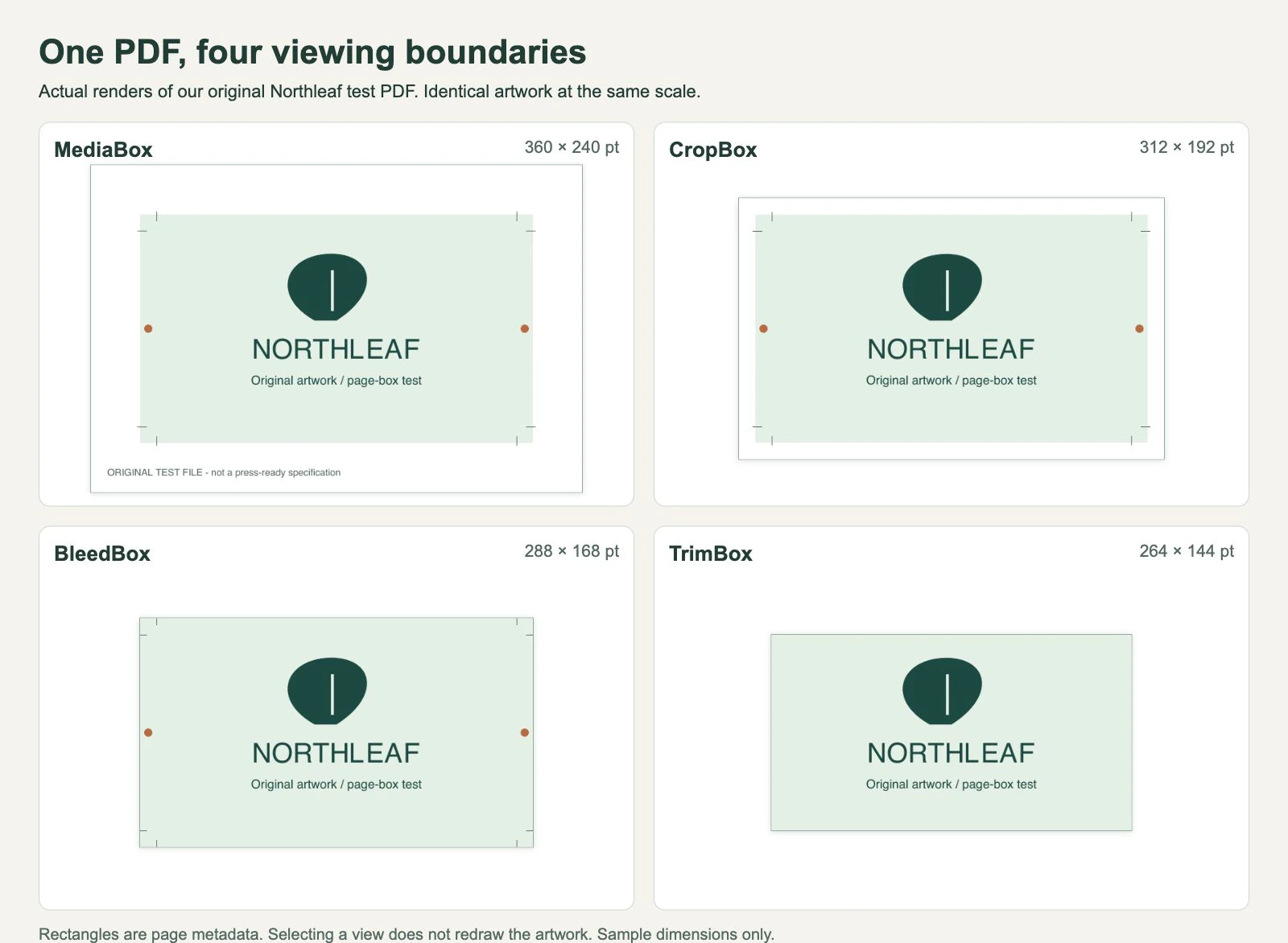
En la vista MediaBox se ve la nota de producción debajo del diseño. CropBox la oculta, pero conserva espacio alrededor del fondo. BleedBox llega al borde del fondo verde y conserva los puntos naranjas. TrimBox oculta los puntos y las marcas de corte sin cambiar el logo central.
Nuestra muestra tiene una separación de 12 puntos entre cada borde de TrimBox y el correspondiente de BleedBox. Es una elección del ejemplo, no un sangrado recomendado. Usa las dimensiones y ajustes de exportación del trabajo de impresión real.
Por qué pueden diferir CropBox y TrimBox
CropBox responde a una pregunta de visualización. TrimBox, a una de acabado. Una prueba puede mostrar solo la cara terminada mientras el PDF de producción conserva ilustración fuera de ella. A la inversa, un visor puede mostrar marcas de corte y papel adicional alrededor del diseño final.
Adobe indica que recortar oculta el contenido en lugar de descartarlo. Ampliar la vista puede revelar contenido que sigue en el PDF. No puede restaurar ilustración eliminada, recortada en otra parte u omitida antes de guardar el PDF.
BleedBox tampoco pinta nada. La comparación de marcas de corte y sangrado usa las mismas marcas y cajas PDF para aislar si el fondo realmente continúa fuera del corte final. Si termina en TrimBox, cambiar los números de BleedBox no lo extiende. Revisa tanto el rectángulo como la ilustración real que cruza el borde de corte. Cloudprinter usa TrimBox para el tamaño final y BleedBox para procesar el sangrado, pero los requisitos de la imprenta determinan la entrega.
Revisa el límite antes de cambiar el diseño
Conserva el PDF original e inspecciona una copia. Registra el tamaño final esperado, el número de página y las coordenadas de las cajas. Un documento multipágina necesita la misma revisión en cada página relevante.
En una herramienta PDF que muestre cajas de página, compara CropBox, TrimBox y BleedBox en lugar de confiar solo en el tamaño de página mostrado. Adobe documenta los controles para establecer cajas de página; los ajustes avanzados de TrimBox y BleedBox requieren Acrobat Pro. Es una vía documentada de inspección, no una prueba de la interfaz de Acrobat en este artículo.
Si ya usas Poppler, su inspección por línea de comandos ofrece otra vista:
pdfinfo -box artwork.pdfEn nuestro PDF de prueba, el informe devolvió las cuatro filas de coordenadas de la tabla. Compara los desplazamientos y los anchos calculados. Si la visualización es incorrecta pero la ilustración todavía existe fuera de CropBox, revisa el límite de vista antes de escalar el diseño. Si el fondo termina demasiado pronto, vuelve al diseño original y extiende la ilustración según las instrucciones de la imprenta.
Reabre el archivo de entrega resultante y revisa dimensiones finales, los cuatro bordes y ubicación del logo. Coincidir solo en los números de las cajas no demuestra aceptación de impresión, exactitud de color ni suficiente ilustración de sangrado.
¿Qué cambia al convertir el PDF a SVG?
SVG significa Scalable Vector Graphics. Su viewBox raíz define un rectángulo de espacio de usuario que se lleva al área de visualización; el recorte depende del SVG circundante y su contexto de presentación. No ofrece campos PDF llamados TrimBox y BleedBox. Nuestra guía de caja delimitadora SVG explica cómo difieren el espacio de página y los límites de la ilustración pintada en ese lado de la entrega.
Exportamos el PDF original con el comando pdftocairo -svg de Poppler. El SVG resultante tenía width="312pt", height="192pt" y viewBox="0 0 312 192": las dimensiones del CropBox de este PDF. No usó el TrimBox de 264 × 144 pt como tamaño de entrega.
También abrimos el mismo ejemplo con PDF.js 6.2.108, el lector PDF que usa nuestro frontend actual. Su área de visualización predeterminada fue de 312 × 192 puntos. Esto comprueba la llamada de biblioteca usada para dimensionar páginas; no es una carga completa, vectorización ni prueba de imprenta. Otros importadores pueden ofrecer otras cajas, así que inspecciona el SVG exportado en su destino.
Conserva el PDF original como referencia de los límites de impresión. Si la tarea es extraer ilustración vectorial existente, conserva esos trazados con un editor adecuado y sigue nuestra guía de exportar o trazar PDF a SVG. Si necesitas entregar a Illustrator, revisa también las decisiones de archivo para imprentas.
Para un logo aplanado o ilustración escaneada, el convertidor PDF a SVG de PerfectVector permite elegir una página y revisar su imagen preparada antes de trazar. Confirma primero que los bordes deseados se vean en esa imagen. La vectorización reconstruye como trazados la ilustración visible; no recupera un borde ausente de la entrada renderizada ni transfiere los metadatos de cajas de impresión del PDF original a los nuevos trazados. Nuestra introducción a la vectorización explica esa reconstrucción.
Preguntas frecuentes
¿TrimBox es lo mismo que CropBox? No. TrimBox describe la página final prevista después de cortar. CropBox describe la región visible o imprimible. Pueden compartir coordenadas, pero sus propósitos difieren.
¿Definir un BleedBox añade sangrado a mi ilustración? No. La caja describe una región de producción. El fondo o imagen todavía debe extenderse al área requerida en la ilustración original.
¿Por qué mi exportación PDF a SVG tiene otro tamaño que la página terminada? El exportador puede usar un límite diferente de TrimBox. En nuestra prueba con Poppler, el SVG usó el CropBox de 312 × 192 pt, mientras que el rectángulo final previsto era de 264 × 144 pt. Compara dimensiones exportadas y viewBox con las cajas del PDF original.
¿Un CropBox mayor recuperará una parte faltante del logo? Solo si ese contenido sigue en el PDF fuera de la vista actual. Un rectángulo de visualización mayor no reconstruye contenido eliminado o nunca exportado.
Fuentes
- Adobe Acrobat: Recortar páginas en PDF — Significados de cajas de página, controles actuales y diferencia entre ocultar y eliminar contenido.
- Cloudprinter: Explicación de cajas de página PDF — Funciones de tamaño final y sangrado en producción, incluidos valores de respaldo de cajas.
- pypdf: La clase PageObject — Rectángulos de límites de página, unidades de usuario y definiciones de contenido significativo.
¿Trabajas con un PDF de logo escaneado? Elige su página e inspecciona la imagen preparada. Traza solo cuando se vea toda la ilustración necesaria y después reabre el SVG y compara sus bordes y dimensiones con el gráfico previsto.
Más del blog

¿Vector o ráster para ilustraciones de libros infantiles?
Elige ráster, vector o una mezcla para tu libro ilustrado. Asigna escenas pintadas y personajes reutilizables a los maestros adecuados y revisa después la entrega para impresión.

PDF/X-1a y PDF/X-4: elige cómo entregar tu diseño
Compara PDF/X-1a y PDF/X-4 para imágenes transparentes, inspecciona ejemplos PDF originales y distingue un ajuste de imprenta de la conformidad verificada.



