
Convierte una imagen en un archivo AI para una imprenta
Convierte un PNG o JPG en trazados vectoriales editables, exporta una entrega AI compatible con Illustrator y verifica color, sangrado, fuentes y especificaciones de la imprenta.
En esta página
- Qué suele querer decir la imprenta con «archivo AI»
- Colocar un JPG en Illustrator no es vectorizar
- Convierte la imagen en seis pasos
- 1. Obtén primero las especificaciones de impresión
- 2. Encuentra el original más limpio
- 3. Traza o redibuja la ilustración
- 4. Revisa los trazados reales
- 5. Exporta la entrega AI con claridad
- 6. Termina la preimpresión y envía una prueba
- Cuándo encaja la vía de PerfectVector
- Preguntas frecuentes
- Fuentes
Cuando una imprenta pide un archivo AI y solo tienes un PNG o JPG, cambiar la extensión no basta. Pregunta qué debe permitir el archivo, busca el vector original si existe y, en caso contrario, traza o redibuja el ráster como trazados editables. Después comprueba los requisitos de color, sangrado, fuentes y separaciones antes de entregar.
La última parte importa. «Envía un AI» suele significar «envía una ilustración escalable y editable», pero también puede significar un documento nativo de Illustrator preparado para una prensa concreta. Son entregas distintas. Los trabajos especiales deben seguir el flujo del proveedor; para foil, utiliza la lista de separación y máscaras para estampación con foil. Para tampografía, utiliza la entrega al proveedor de tampografía para confirmar escala, colores, texto convertido a contornos y pruebas antes de preparar placas. Para pines, utiliza la lista de ilustración y pruebas de pines esmaltados.
La versión para una fecha límite
- Pregunta si la imprenta necesita trazados editables, un documento nativo de Illustrator o un PDF listo para imprimir.
- Solicita dimensiones, modo de color, tintas directas, sangrado, texto convertido a contornos y separaciones.
- Utiliza el maestro original AI, EPS, SVG o PDF vectorial si puedes encontrarlo.
- Si solo quedan píxeles, traza el diseño limpio o paga un redibujo cuando la precisión sea crítica.
- Revisa los trazados antes de exportar; un nombre
.aino demuestra contenido vectorial. - Envía un PNG o PDF de referencia con el archivo de producción para comparar la apariencia.
Qué suele querer decir la imprenta con «archivo AI»
AI es el formato de nombre de archivo de Adobe Illustrator. Un documento AI nativo puede conservar datos específicos de Illustrator, pero muchos proveedores usan «AI» como abreviatura de una ilustración vectorial que pueden escalar, recolorear, separar o vincular a un recorrido de corte.
Un ejemplo actual es la guía de ilustraciones para carteles y vinilo de Nova Display. Acepta PDF vectorial, AI, EPS y CDR, pide texto y trazos convertidos a contornos y exige trazar los mapas de bits antes de cortar. Tu proveedor puede pedir otra cosa.
Envía esta pregunta breve antes de convertir:
¿Necesitan trazados vectoriales editables o un archivo nativo de Illustrator con capas y ajustes específicos de preimpresión? Por favor, indiquen tamaño, modo de color, tintas directas, sangrado, tratamiento de fuentes y separaciones necesarios.
La respuesta puede evitar reconstruir el archivo equivocado.
Colocar un JPG en Illustrator no es vectorizar
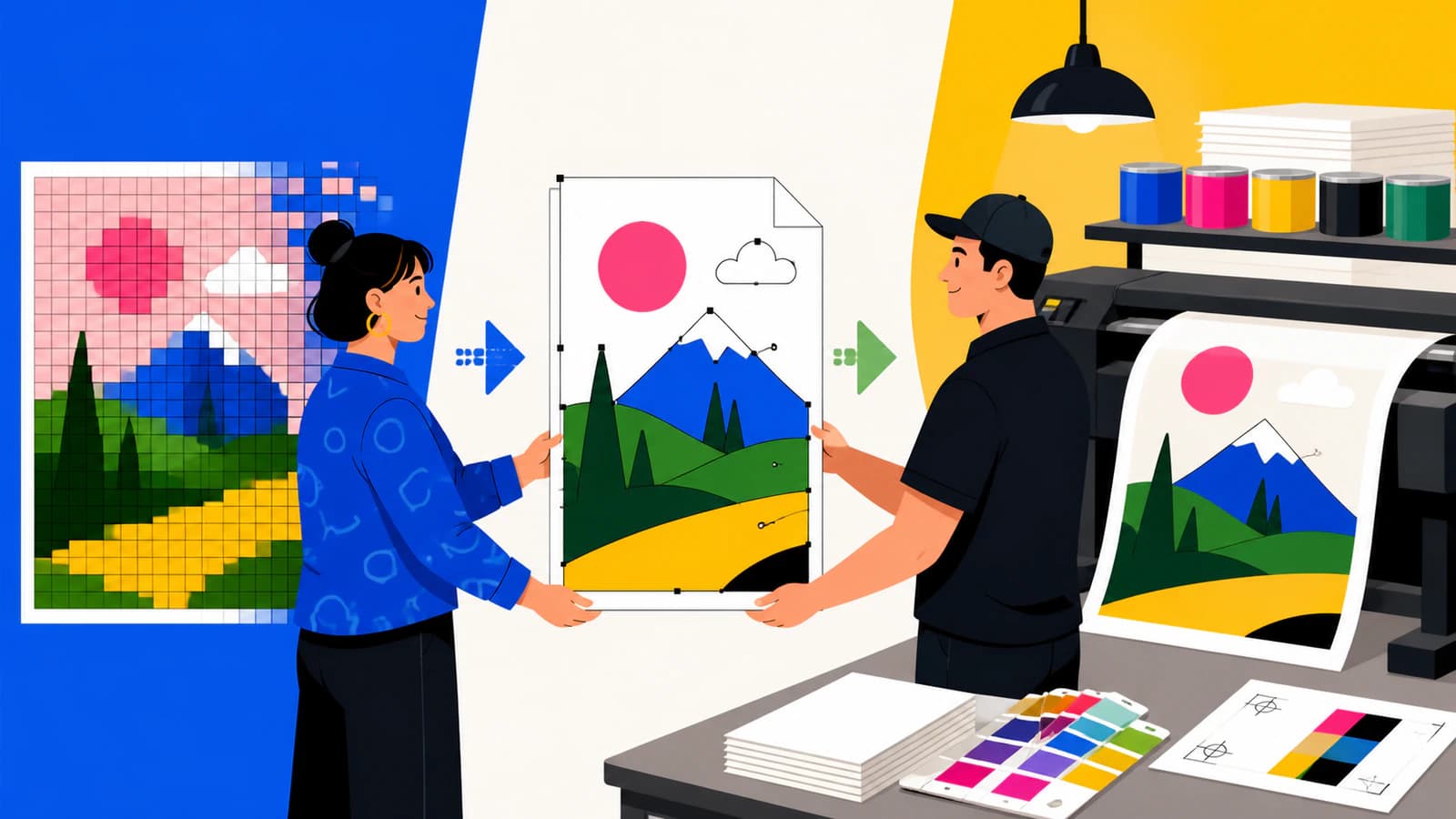
Un JPG colocado dentro de un documento Illustrator sigue siendo una cuadrícula de píxeles. Guardarlo como .ai cambia el contenedor, no la ilustración. La imagen conserva una resolución fija y una cortadora basada en trazados no obtiene contornos utilizables.
El trazado es el paso de reconstrucción. El software interpreta bordes visibles y regiones de color como formas nuevas. Redibujar manualmente realiza el mismo trabajo con un diseñador decidiendo cada curva.
| Vía | Qué contiene el archivo | Mejor uso |
|---|---|---|
| Colocar o incrustar el ráster | Píxeles originales dentro de un AI | Maquetación de impresión cuando el ráster ya tiene resolución suficiente y no se necesitan vectores |
| Trazar automáticamente | Nuevos trazados que aproximan los píxeles visibles | Logotipos limpios, iconos, arte lineal, insignias e ilustraciones planas |
| Redibujar manualmente | Trazados construidos deliberadamente | Diseños diminutos, borrosos, dañados, críticos para una marca o de precisión |
| Utilizar el maestro original | Trazados, texto, capas y configuración originales todavía existentes | Siempre la primera opción si está disponible |
Si el original es una fotografía, pregunta si realmente necesitan vectorizarla. La mayoría de los trabajos fotográficos deben conservar la imagen como ráster suficientemente grande; el trazado crea un conjunto estilizado de formas en lugar de mantener cada tono. Para un juego con escenas pintadas y símbolos repetidos, utiliza la guía de vector o ráster para juegos de mesa para elegir el formato de trabajo de cada componente antes de exportar.
Convierte la imagen en seis pasos
1. Obtén primero las especificaciones de impresión
Anota el tamaño físico final y los formatos aceptados. Pregunta si el trabajo utiliza cuatricromía CMYK, tintas directas con nombre, vinilo de corte, separaciones de serigrafía u otro método. Confirma sangrado, área segura, corte final, corte de contorno y reglas de fuentes.
La guía de marcas de impresión y sangrados de Adobe define el sangrado como ilustración que se extiende más allá del área de recorte y señala que su cantidad depende del trabajo. Deja que la imprenta lo especifique; no adivines un valor universal.
2. Encuentra el original más limpio
Busca en carpetas antiguas, adjuntos de correo, portales de marca y entregas anteriores un AI, EPS, SVG o PDF vectorial auténtico. Abre el candidato y selecciona objetos. Si puedes editar trazados, texto y formas individuales, utiliza ese maestro en lugar de trazar un PNG.
Si no existe maestro, empieza con el ráster más grande y menos comprimido que encuentres. Un PNG transparente de bordes claros suele trazarse más fácilmente que un JPEG pequeño con halos en cada borde.
3. Traza o redibuja la ilustración
En Illustrator, Image Trace convierte imágenes ráster en ilustraciones vectoriales editables. Sus controles actuales abarcan número de colores, ajuste de trazados, esquinas, ruido, formas adyacentes o superpuestas, rellenos, trazos, degradados y transparencia.
Elige ajustes para el trabajo, no para el máximo detalle. Un logotipo de tres colores normalmente no debe convertirse en 40 regiones casi idénticas. Un ajuste muy preciso y un umbral bajo de ruido pueden seguir más irregularidades de píxeles y añadir limpieza sin mejorar la marca impresa.
Redibuja manualmente cuando el original ya no contenga información suficiente para un trazado fiable. El software automático no recupera la fuente original, las capas ocultas, las curvas precisas de marca ni los nombres de tintas directas de una imagen aplanada.
4. Revisa los trazados reales
Expande o abre el resultado como geometría editable y comprueba:
- que los espacios interiores de letras y huecos sigan abiertos;
- que las esquinas nítidas no se hayan redondeado;
- que las curvas no tengan una nube excesiva de nodos;
- que no haya rectángulos de fondo, motas ni tiras finas;
- que las regiones de color se unan o superpongan como exige la producción;
- que los trazos necesarios estén expandidos o tratados según la regla de la imprenta.
Escala una copia al tamaño final y revisa otra vez los detalles importantes. «Vector» significa geometría escalable; no significa que el trazado sea preciso.
5. Exporta la entrega AI con claridad
Si trabajas en Illustrator, la guía de guardado de Adobe muestra que guardar AI incluye decisiones sobre compatibilidad de versión, fuentes, compatibilidad PDF, archivos vinculados, perfiles ICC y mesas de trabajo. Sigue la configuración solicitada por el destinatario.
Si no tienes Illustrator, el conversor de imagen a Illustrator de PerfectVector reconstruye diseños ráster compatibles como trazados antes de crear la descarga. La salida actual es deliberadamente más limitada que un documento nativo de origen:
| Perfil de compatibilidad AI de PerfectVector | Comportamiento actual |
|---|---|
| Contenedor | Perfil PDF 1.4 compatible con Illustrator con nombre .ai |
| Contenido editable | Trazados RGB con relleno y degradados compatibles |
| Lienzo | Una mesa de trabajo |
| Montaje | Local en el navegador |
| No recrea | Capas nativas, texto editable, efectos originales, CMYK, tintas directas, separaciones, sangrado ni varias mesas de trabajo |
Esta entrega puede cumplir una solicitud de geometría editable. No puede recrear la estructura nativa de Illustrator perdida al aplanar la ilustración.
6. Termina la preimpresión y envía una prueba
Abre el archivo final en la aplicación esperada o pide a la imprenta que confirme que puede abrir la entrega compatible. Completa allí la conversión CMYK, asignación de tintas directas, sangrado, reventado, separaciones, contornos o texto convertido a contornos que sean necesarios.
Envía juntos:
- el archivo vectorial de producción solicitado;
- una prueba PDF o PNG de apariencia;
- dimensiones finales y referencias de color;
- una nota que identifique texto convertido a contornos y elementos ráster intencionados;
- tus datos de contacto y número de trabajo o pedido.
Conserva un maestro editable. El texto convertido a contornos y los efectos de producción aplanados pueden ser más difíciles de revisar después.
Cuándo encaja la vía de PerfectVector
Utiliza el navegador cuando la imprenta necesite principalmente geometría editable y escalable y el original esté suficientemente limpio para trazar. Los mejores candidatos son logotipos, iconos, arte lineal e ilustraciones de pocos colores. Puedes vectorizar y revisar la vista previa protegida sin tarjeta de crédito; la descarga terminada utiliza un crédito.
No lo utilices como sustituto de conocimientos de preimpresión cuando el proveedor requiera un documento nativo Illustrator con muestras de tintas directas con nombre, texto editable, varias mesas o separaciones específicas de prensa. En ese caso, utiliza los trazados recuperados como inicio y pide a la imprenta o a un diseñador que termine el archivo de producción.
Para rotulación, la lista de archivos vectoriales para talleres de carteles añade texto convertido a contornos, recorridos de corte y versiones de un color. Si el proveedor acepta EPS, confirma primero si contiene trazados reales.
Preguntas frecuentes
¿Puedo cambiar el nombre de JPG a AI para una imprenta? No. Cambiar la extensión modifica el nombre del archivo, no su contenido de píxeles. La imprenta seguirá recibiendo una imagen ráster sin trazados vectoriales editables.
¿Necesito Adobe Illustrator para crear un AI? No siempre. Una herramienta de navegador puede crear una entrega vectorial compatible con Illustrator, pero el destinatario quizá necesite Illustrator u otra aplicación para capas nativas, CMYK, tintas directas, sangrado, separaciones o preimpresión final.
¿Debe convertirse una foto a vector para imprimir? Normalmente no. Las fotografías suelen imprimirse desde datos ráster de alta resolución. Traza una foto solo si buscas un resultado vectorial estilizado y posterizado o si la producción necesita específicamente trazados.
¿Qué debo preguntar a la imprenta antes de convertir? Pregunta formatos, dimensiones finales, modo de color, tintas directas, sangrado, área segura, reglas de texto convertido a contornos, separaciones, contornos de corte y si necesita trazados editables o un documento nativo de Illustrator.
¿Qué contiene la descarga AI de PerfectVector? Es un perfil vectorial PDF 1.4 compatible con Illustrator con trazados RGB editables con relleno, degradados compatibles y una mesa de trabajo. No recrea capas nativas Illustrator, texto editable, efectos, CMYK, tintas directas, separaciones, sangrado ni varias mesas.
Fuentes
- Adobe — Opciones del panel Image Trace — Controles actuales de trazado de ráster a vector y comportamiento editable.
- Adobe — Guardar ilustraciones — Opciones AI, compatibilidad, fuentes, archivos vinculados, perfiles de color y mesas de trabajo.
- Adobe — Marcas de impresión y sangrados — Finalidad de marcas, definición de sangrado y necesidad de indicaciones específicas del trabajo.
- Nova Display — Indicaciones de entrega para rotulación y corte de vinilo — Formatos vectoriales aceptados y requisitos de contornos de un proveedor actual.
- PerfectVector — Imagen a Adobe Illustrator — Perfil actual de exportación compatible con Illustrator, flujo y limitaciones.
Si la imprenta necesita trazados editables en lugar de un documento nativo de origen, convierte tu imagen más limpia en una entrega compatible con Illustrator, revisa cada curva importante y envíala solo después de confirmar los requisitos de preimpresión del destinatario.
Más del blog

¿Qué formato de archivo debe tener un logo? Guía por usos (y qué hacer si solo tienes un PNG)
Qué formato de logo usar para web, impresión, bordado o el pedido de un proveedor, en una tabla, y cómo recuperar un vector maestro cuando solo tienes un PNG.

Requisitos vectoriales de Shutterstock: comprueba tu EPS
Comprueba el formato EPS, los límites del diseño y el tamaño de archivo exigidos por Shutterstock, y revisa trazados, color y elegibilidad antes de enviar vectores.