
Inkscape: objeto a trayecto frente a trazo a trayecto
Compara Objeto a trayecto y Trazo a trayecto de Inkscape en un mismo círculo. Descubre cuál conserva el trazo editable, cuál crea una banda rellena y qué comprobar después.
En esta página
- Compara los comandos en un mismo círculo con trazo
- Objeto a trayecto cambia la representación de la forma
- Trazo a trayecto convierte la banda pintada en geometría
- Observa la diferencia en un ejemplo SVG original
- Elige la representación que necesita tu siguiente paso
- Ninguno de los comandos traza píxeles para crear vectores
- Comprueba el objeto seleccionado antes de volver a convertirlo
- Preguntas frecuentes
- Fuentes
Objeto a trayecto de Inkscape convierte una forma o un texto en geometría de trazado. Trazo a trayecto convierte el trazo visible en geometría rellena. En un círculo sin relleno y con un trazo grueso, Objeto a trayecto conserva el trazo editable como tal; Trazo a trayecto convierte el propio anillo en una forma rellena.
Elige entre ambos según lo que necesites editar: la línea que lleva el trazo o los límites de la banda pintada. Una captura del anillo puede verse parecida con cualquiera de las dos opciones, así que el aspecto por sí solo no es una buena comprobación.
Esta comparación usa el comportamiento de los comandos documentado por Inkscape y un pequeño ejemplo SVG original. El código y las comprobaciones de renderizado siguientes muestran las dos representaciones; no son exportaciones nativas de Inkscape.
Compara los comandos en un mismo círculo con trazo
Empieza con un círculo sin relleno, con un trazo verde azulado y un ancho de trazo de 24 unidades. Conserva una copia maestra y crea copias separadas para cada conversión, para que el resultado de un comando no sea la entrada del otro.
Un trazo pinta una banda a lo largo del contorno de una forma o de un trazado. Su línea central es la línea geométrica alrededor de la cual se pinta esa banda. Un relleno pinta la región encerrada por la geometría según su regla de relleno.
Para este círculo sencillo, la diferencia es:
| Pregunta | Objeto a trayecto | Trazo a trayecto |
|---|---|---|
| ¿Qué se convierte en geometría de trazado? | El contorno geométrico del círculo | La banda visible del trazo |
| ¿De dónde proviene el color después? | De un trazo editable sobre el trazado | De un relleno en la banda convertida |
| ¿La banda existente aún puede ensancharse con su control de ancho de trazo editable? | Sí | No; esa banda ahora es geometría |
| ¿Qué editas con los nodos? | El trazado que lleva el trazo | Los límites que encierran la banda rellena |
| ¿Qué control de edición original se pierde? | Los tiradores especiales de forma del círculo | Los controles originales del trazo editable de la banda |
La tabla se refiere deliberadamente a un solo círculo sin guiones ni relleno. El texto, las selecciones con relleno y trazo, los marcadores, los efectos y los grupos transformados necesitan su propia inspección. No deduzcas de este ejemplo un número fijo de nodos u objetos.
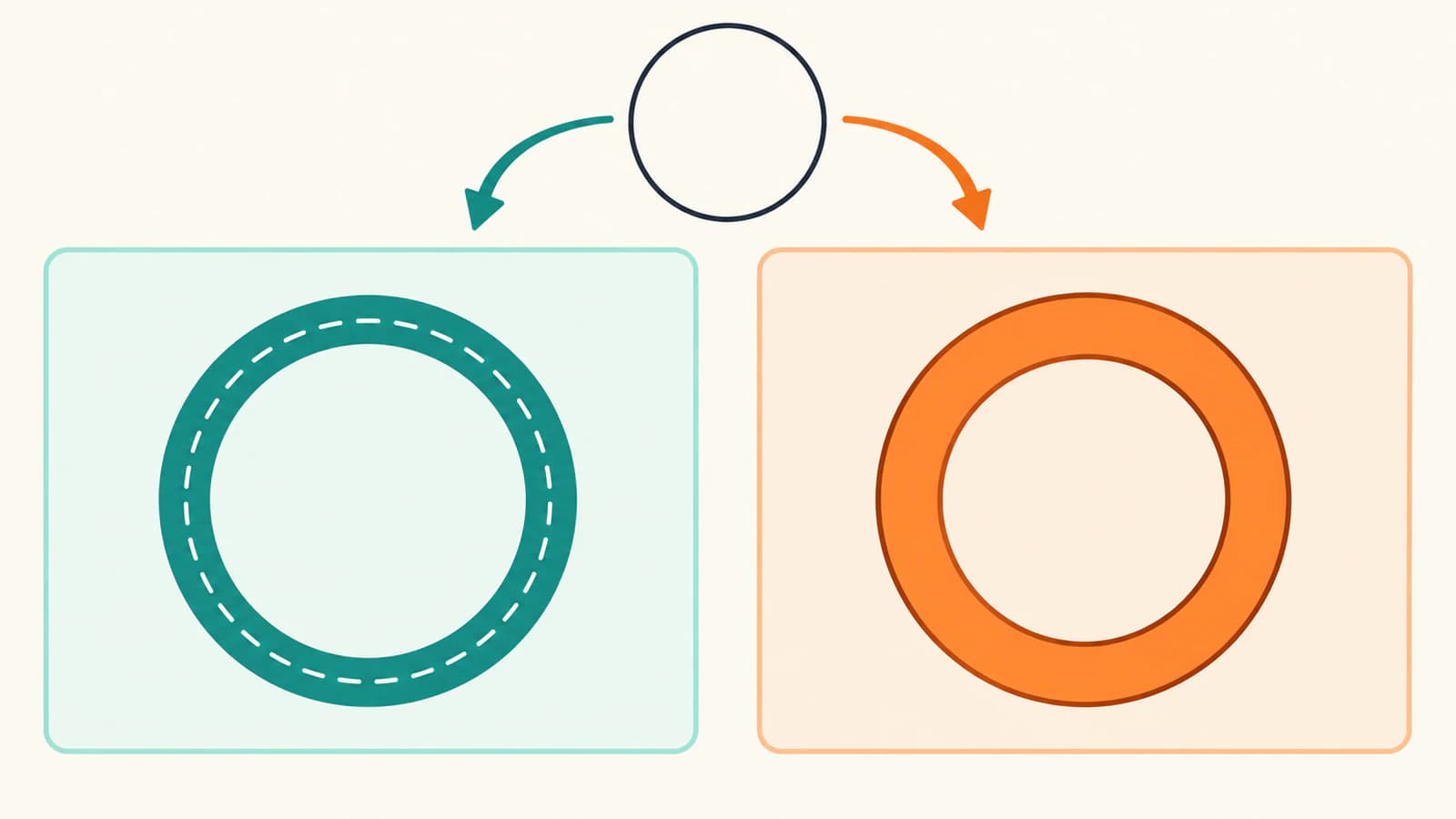
Objeto a trayecto cambia la representación de la forma
El manual de conversión de formas a trazados de Inkscape distingue una forma geométrica editable de un trazado editado con nodos. Un círculo empieza con controles específicos de forma. Usa Trayecto → Objeto a trayecto cuando necesites modificar su geometría mediante nodos de trazado.
Convertir el círculo en un trazado no transforma por sí solo el grosor del trazo en geometría rellena. El trazado aún puede tener relleno y trazo. En nuestro caso sin relleno, la banda verde azulada sigue siendo un trazo editable sobre un trazado circular.
Por eso Objeto a trayecto resulta útil cuando quieres cambiar la forma de parte de un círculo y mantener un ancho de trazo ajustable. Es menos útil si solo quieres un círculo más grande o un ancho diferente; la forma original ya tiene controles para esos cambios.
La conversión también elimina los controles especiales de la forma original. El tutorial avanzado de Inkscape describe cómo se conserva el aspecto mientras se pierden las funciones ligadas al tipo de objeto original. Conserva el círculo maestro si esperas volver a ajustarlo como círculo.
Con el texto, el mismo intercambio afecta a la edición: la geometría convertida de las letras puede editarse como trazados, mientras que el texto editable original debe permanecer en un maestro separado. Convertir texto responde a una necesidad distinta de convertir un trazo en contorno.
Trazo a trayecto convierte la banda pintada en geometría
Usa Trayecto → Trazo a trayecto cuando necesites que el área visible del trazo se convierta en geometría de trazado rellena. El tutorial avanzado de Inkscape lo explica con un trazado sin relleno y con trazo: el resultado convertido tiene relleno y no tiene trazo.
Para el círculo de ejemplo, piensa en dos límites: el exterior del anillo y el interior de su abertura. Juntos encierran el área verde azulada que antes pintaba el trazo editable.
Un trazo convertido en contorno es un trazado relleno que representa el área visible del trazo anterior. Después de convertirlo, su grosor original forma parte de esa geometría. Para cambiarlo debes editar los límites o aplicar una operación geométrica adecuada, en lugar de ajustar el antiguo ancho de trazo editable.
Puedes añadir un trazo nuevo al resultado convertido en contorno, porque un trazado aún puede tener trazo. Eso añade pintura alrededor de la nueva geometría; no recupera la representación de trazo editable del círculo original. Esta diferencia importa cuando un contorno se vuelve inesperadamente más grueso después de aplicarle otro trazo.
En las líneas abiertas, el contorno visible también depende de los extremos y las uniones elegidos. El manual de trazos de Inkscape los explica como ajustes del trazo. Inspecciona el resultado real si tu entrada usa esas características, en lugar de suponer que se comporta exactamente como un círculo sin guiones.
Observa la diferencia en un ejemplo SVG original
Los tres archivos siguientes describen el mismo anillo previsto en un área de dibujo de 256 × 256. Son ilustraciones SVG originales escritas para esta comparación, no XML copiado de ninguno de los comandos de Inkscape.
Guarda cada bloque con el nombre de archivo indicado. Ábrelos en un visor o editor compatible con SVG y compara tanto el código como el aspecto.
1. La forma de entrada, shape.svg:
<svg xmlns="http://www.w3.org/2000/svg"
     width="256" height="256" viewBox="0 0 256 256">
  <circle cx="128" cy="128" r="72"
          fill="none" stroke="#0d9488" stroke-width="24"/>
</svg>
2. Un trazado con un trazo editable, center-path.svg:
<svg xmlns="http://www.w3.org/2000/svg"
     width="256" height="256" viewBox="0 0 256 256">
  <path d="M 128 56 A 72 72 0 1 1 128 200
           A 72 72 0 1 1 128 56 Z"
        fill="none" stroke="#0d9488" stroke-width="24"/>
</svg>
El elemento cambió de circle a path, pero stroke y stroke-width permanecen. El trazado describe la línea central; el trazo pinta su grosor.
3. Una banda rellena, filled-band.svg:
<svg xmlns="http://www.w3.org/2000/svg"
     width="256" height="256" viewBox="0 0 256 256">
  <path d="M 128 44 A 84 84 0 1 1 128 212
           A 84 84 0 1 1 128 44 Z
           M 128 68 A 60 60 0 1 1 128 188
           A 60 60 0 1 1 128 68 Z"
        fill="#0d9488" fill-rule="evenodd"/>
</svg>
La banda tiene radios exterior e interior de 84 y 60 unidades, correspondientes al radio de 72 unidades más o menos la mitad del ancho de trazo de 24 unidades. La regla de relleno evenodd deja el centro sin pintar. Este archivo tiene relleno y no tiene un trazo editable.
Guardamos y volvimos a abrir estos archivos, inspeccionamos sus atributos y los renderizamos con Sharp y librsvg. Los tres renderizados base tenían el centro vacío y pintura verde azulada en el mismo punto de muestra del anillo. Sus píxeles de borde suavizados no eran idénticos, así que esto demuestra las representaciones, en lugar de comparar exportaciones píxel por píxel.
Después cambiamos únicamente stroke-width="24" por stroke-width="40" en una copia del archivo con trazado y trazo editable. La banda editable se expandió: un punto antes vacío en 128,40 pasó a estar pintado. El archivo de banda rellena sin modificar siguió vacío allí.
Esa es la comprobación útil: identifica qué determina el ancho y cambia esa propiedad deliberadamente. No se ejecutaron comandos nativos de Inkscape para este ejemplo y estos renderizados no establecen el número de nodos, la agrupación ni el comportamiento de exportación de un editor nativo.
Elige la representación que necesita tu siguiente paso
Usa el objetivo de la siguiente edición para elegir el comando:
| Tu objetivo | Opción adecuada | Qué comprobar después |
|---|---|---|
| Cambiar la forma de un círculo mediante nodos de trazado individuales | Objeto a trayecto | La forma se convierte en trazado y conserva el trazo editable previsto |
| Seguir ajustando ancho de línea, guiones, extremos o uniones | Conservar un trazo editable | Esos controles aún gobiernan la banda que estás modificando |
| Integrar la banda visible en una silueta rellena | Trazo a trayecto | La banda anterior es geometría rellena y conserva la abertura prevista |
| Mantener una línea para un proceso que sigue un trazado central | Conservar el trazado editable | La aplicación posterior usa ese trazado como se espera |
Un contorno relleno y una línea central son entradas diferentes para cortar o dibujar con plóter. Un programa posterior que siga los límites de los trazados puede interpretar los contornos interior y exterior de un anillo relleno de forma distinta a una sola línea central. Por eso convertir en contorno es una decisión geométrica, no una garantía de que una máquina haga una sola pasada. Usa las comprobaciones de corte de líneas dobles cuando la importación real produzca pasadas adicionales.
Del mismo modo, convertir en contorno puede ayudar si una aplicación receptora trata los trazos de otra manera, pero no diagnostica todos los problemas de líneas ausentes. Sigue el diagnóstico de exportación de trazos SVG si una línea desaparece después de exportar.
Ninguno de los comandos traza píxeles para crear vectores
Un PNG o JPG es una imagen ráster formada por píxeles. Estos dos comandos del menú Trayecto trabajan con formas vectoriales, texto, trazados y sus trazos pintados ya existentes. No son flujos de vectorización de imágenes.
Si el elemento seleccionado es una imagen, decide si realmente necesitas geometría vectorial. Para una opción de trazado local, usa el flujo independiente de Vectorizar mapa de bits en Inkscape. Si un SVG aún se comporta como un solo objeto seleccionado, comprueba primero los grupos, trazados compuestos e imágenes incrustadas en lugar de convertirlo repetidamente.
Si tu única fuente es un logo ráster sencillo y necesitas trazados rellenos editables, la herramienta de imagen a vector de PerfectVector es otro punto de partida. Inspecciona la vista previa ráster protegida y después desbloquea el resultado antes de editar y exportar el SVG real. Inspecciona los trazados resultantes en tu editor antes de elegir un comando de trazado; una silueta vectorizada no recupera la línea central del dibujo original.
Comprueba el objeto seleccionado antes de volver a convertirlo
Conserva el maestro editable, trabaja sobre una copia y comprueba tres cosas en tu propio documento de Inkscape:
- Tipo de objeto: ¿la selección es una forma editable, texto, un trazado normal, un grupo o una imagen incrustada?
- Pintura: ¿la banda visible proviene de un trazo o de un relleno?
- Objetivo de edición: ¿necesitas mover la línea central, cambiar su ancho o modificar los límites de un área rellena?
Usa conjuntamente la herramienta Nodos y los controles de Relleno y borde. Ver nodos no demuestra que un trazo se haya convertido en contorno: un trazado normal aún puede llevar un trazo editable. Ver una banda rellena no demuestra que el archivo esté listo para una máquina de corte o una imprenta.
Para más problemas aparte de esta elección de comando, consulta las guías de solución de problemas de SVG.
Preguntas frecuentes
¿Objeto a trayecto también convierte el trazo en contorno?
No. Objeto a trayecto convierte una forma o un texto en geometría de trazado. El trazado resultante puede conservar un trazo editable. Usa Trazo a trayecto cuando necesites que la banda pintada del trazo se convierta en geometría rellena.
¿Puedo cambiar el ancho después de Trazo a trayecto?
El ancho anterior del trazo ahora forma parte de la geometría del contorno relleno. Edita sus límites o usa una operación geométrica adecuada. Añadir un trazo nuevo pinta alrededor de esa geometría; no recupera el trazo editable original.
¿Un trazado sigue siendo un objeto en Inkscape?
Sí. Un trazado es un tipo de objeto. Objeto a trayecto convierte los objetos compatibles que no son trazados en geometría de trazado; no es un comando para que un objeto deje de ser un objeto.
¿Alguno de los comandos convierte un PNG en trazados editables?
No. La vectorización de ráster a vector es un flujo separado. Primero crea o recupera geometría vectorial y después inspecciona si contiene formas, trazos editables o trazados rellenos antes de elegir un comando de conversión.
Fuentes
- Tutorial avanzado de Inkscape — explica los trazados, la conversión de formas y texto y la conversión de un trazo sin relleno en un contorno relleno.
- Editar nodos de una forma geométrica, manual de Inkscape — distingue los controles específicos de forma de los nodos de trazado y describe Objeto a trayecto.
- Trazos, manual de Inkscape — describe el ancho de trazo editable, los extremos, las uniones, los guiones y la pintura.
- Especificación de pintura de SVG 2 — define las reglas de relleno y la pintura de trazos usadas en la demostración SVG original.
¿Solo tienes un PNG o JPG y primero necesitas geometría vectorial? Convierte la imagen con PerfectVector, inspecciona la vista previa protegida y después desbloquea el resultado para editar y exportar el SVG. Si ya tienes un diseño vectorial editable, sigue trabajando desde ese maestro y elige el comando que corresponda a la geometría que necesitas.
Más del blog

Animación de trazos SVG: prepara una única trayectoria de dibujo
Haz que una línea SVG se dibuje con dasharray y dashoffset. Compara un trazado abierto con un contorno relleno, comprueba la dirección y ofrece un resultado estático para movimiento reducido.

SVG feComposite: compara diseños con in, out y xor
Compara entradas de filtros SVG con in, out y xor, prueba el orden de operandos y el alfa parcial, y conserva los trazados cuando una abertura visual no es geometría editable.



