
Cómo convertir un archivo ICO en un SVG editable
Un ICO puede ocultar varios tamaños de mapa de bits del mismo icono. Aprende a recuperar el mejor original, vectorizar trazados SVG realmente editables y decidir cuándo redibujar.
En esta página
- ¿Qué contiene un archivo ICO?
- ¿Extraer, envolver, vectorizar o redibujar?
- Cómo elige PerfectVector el original ICO
- Recupera el icono paso a paso
- 1. Busca un maestro mejor
- 2. Previsualiza el ICO a varios tamaños
- 3. Decide para qué sirve el SVG recuperado
- 4. Vectoriza la mejor representación
- 5. Inspecciona el SVG como ilustración
- 6. Prueba el icono a tamaños grandes y pequeños
- Qué no vectorizar literalmente
- Píxeles escalonados
- Franjas de suavizado de bordes
- Ajustes ópticos de tamaño pequeño
- Damero pintado
- Cuándo es mejor redibujar manualmente
- Preguntas frecuentes
- Fuentes
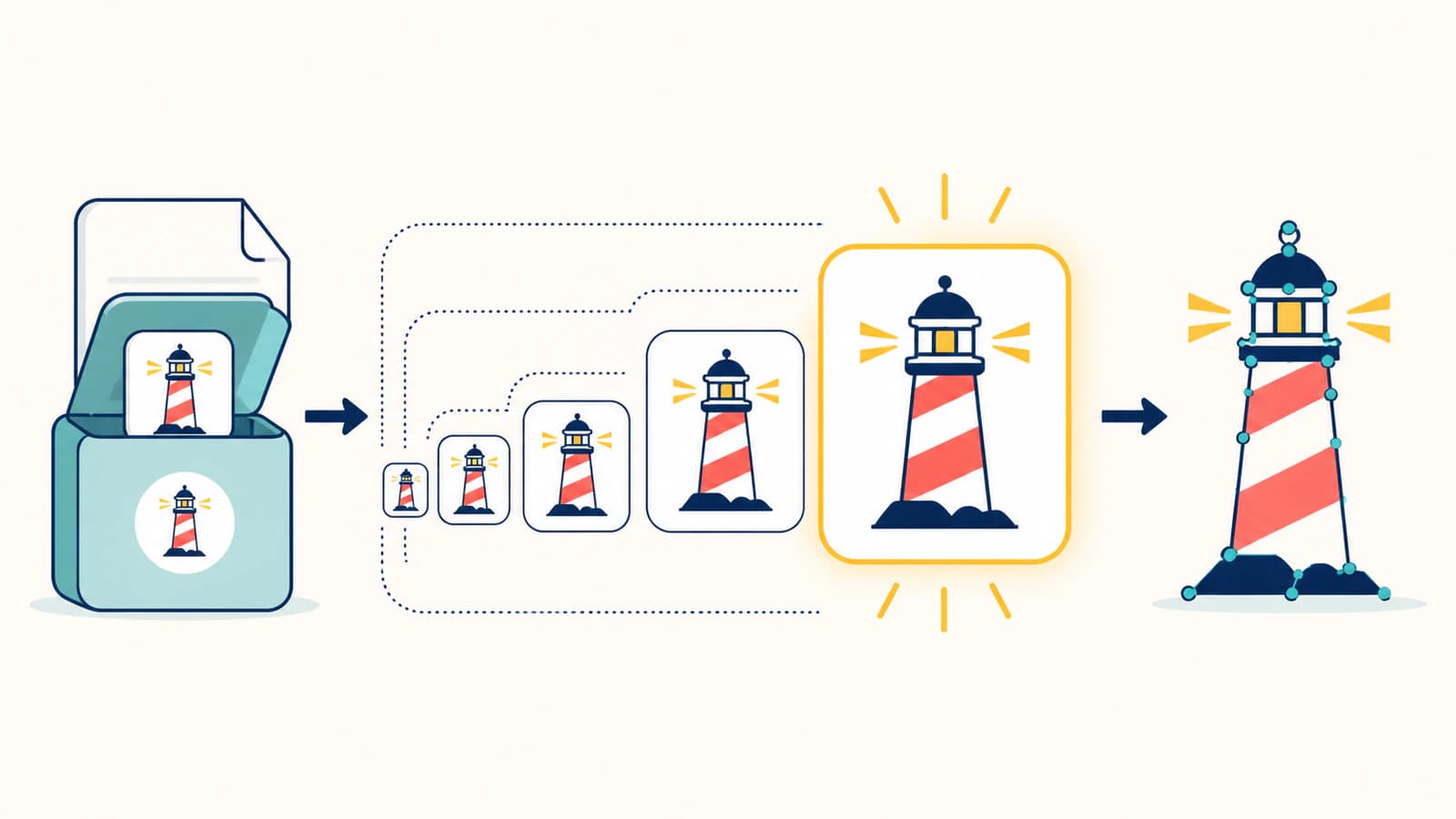
Puedes convertir un archivo ICO en un SVG editable, pero primero entiende qué estás recuperando. Un ICO suele ser un contenedor de versiones de mapa de bits del mismo icono a distintos tamaños y profundidades de color. No contiene un maestro vectorial latente esperando a ser extraído. Una conversión real elige la imagen incrustada más útil y transforma sus píxeles en trazados nuevos.
Eso puede recuperar un favicon limpio, un símbolo de aplicación o un icono de interfaz antiguo cuando el archivo de diseño original ha desaparecido. No puede restaurar curvas o detalles que nunca existieron en el mapa de bits más grande. Busca primero el SVG, AI o archivo de origen original si puedes; vectoriza el ICO cuando recuperarlo sea la única opción práctica.
Si el original perdido es un archivo .icns de Mac en lugar de un .ico de Windows, utiliza el conversor de ICNS a SVG para inspeccionar el contenedor de iconos correcto antes de vectorizar.
La regla de recuperación
- Un ICO puede contener varias representaciones raster, no objetos vectoriales.
- Empieza por la imagen incrustada válida más grande, no por el tamaño de favicon más pequeño.
- Vectorízala en trazados reales y después prueba la capacidad de edición y la transparencia.
- Trata el suavizado subpíxel como renderizado de pantalla, no como detalle de diseño.
- Redibuja la geometría sencilla o crucial para una marca cuando el mapa de bits sea demasiado pequeño para definir las curvas originales.
¿Qué contiene un archivo ICO?
ICO empaqueta representaciones de iconos para distintos tamaños y capacidades de visualización. La documentación de iconos de Microsoft explica que un recurso de icono puede contener imágenes de varios tamaños y profundidades de color. Esas versiones pueden diferir ligeramente porque un diseñador ajustó manualmente los píxeles para mejorar la claridad a tamaños pequeños.
Eso crea dos problemas de recuperación:
- ¿Qué representación debe convertirse en el original? La imagen más grande suele contener más información geométrica.
- ¿Qué diferencias son intencionadas? Un favicon diminuto puede utilizar trazos más gruesos, menos detalles o píxeles desplazados para resultar legible a tamaño pequeño. Son ajustes ópticos, no necesariamente la forma del icono maestro.
Un conversor que vectorice silenciosamente una entrada pequeña arbitraria puede darte un SVG con bloques aunque exista una imagen mejor en el mismo contenedor. Un conversor que simplemente incruste el mapa de bits dentro de un SVG no te da ningún trazado editable.
Piensa en la selección del original como un paso de recuperación previo a la vectorización. Empieza por la representación que exponga más información de bordes y después decide qué ajustes ópticos de tamaño pequeño deben conservarse en el diseño recuperado.
¿Extraer, envolver, vectorizar o redibujar?
Es fácil confundir estas operaciones:
| Operación | Qué ocurre | ¿Trazados editables? | Cuándo encaja |
|---|---|---|---|
| Extraer | Guarda una representación PNG/DIB incrustada | No | Solo necesitas la mejor copia raster |
| Envolver | Coloca el mapa de bits dentro de un documento SVG | No | Rara vez resulta útil para recuperar |
| Vectorizar | Reconstruye los píxeles seleccionados como formas vectoriales | Sí | El icono es claro y el vector original ha desaparecido |
| Redibujar | Reconstruye la geometría deliberadamente | Sí | El original es diminuto, sencillo o crucial para una marca |
Haz una prueba rápida después de cualquier conversión en línea: abre el SVG, amplía y selecciona la ilustración. Una sola selección del tamaño de la imagen o bordes en bloques al ampliar significan que se envolvieron los píxeles. Formas individuales y puntos de control significan que tienes una vectorización.
La guía general de vectorización de imágenes explica por qué vectorizar es reconstruir y no cambiar el nombre del formato.
Cómo elige PerfectVector el original ICO
PerfectVector inspecciona el directorio ICO y los datos que referencia antes de decodificar. Admite representaciones PNG estáticas y representaciones habituales de mapa de bits de Windows sin comprimir. Entre las entradas válidas compatibles, elige de forma determinista:
- mayor área en píxeles;
- mayor profundidad de bits si empatan en área;
- PNG si empatan en área y profundidad;
- orden de origen más temprano como último desempate.
Esa regla es silenciosa porque se espera que las entradas ICO sean variantes de resolución de un mismo icono, no páginas distintas ni fotogramas de animación. La representación seleccionada se decodifica localmente como PNG verificado y después se envía por el proceso normal de vectorización.
Los datos PNG animados dentro de ICO no se tratan como iconos estáticos, y los archivos de cursor CUR son un formato separado con coordenadas de punto activo en sus entradas de directorio, como documenta la referencia de formatos de archivo de recursos de Microsoft. No forman parte de este flujo.
Aquí encaja PerfectVector en la recuperación: empieza por la mejor representación compatible en lugar de pedirte que adivines una entrada y después reconstruye esa imagen estática como trazados SVG editables. La elección es determinista, pero el límite de calidad sigue viniendo de los píxeles almacenados en el ICO.
Recupera el icono paso a paso
1. Busca un maestro mejor
Revisa el repositorio del sitio web, los recursos de la aplicación, las carpetas de marca, las exportaciones antiguas de diseño y consulta a quien creó el icono. Un SVG, AI, EPS, PDF con trazados reales o incluso un PNG transparente grande es un original mejor que un ICO preparado para pantallas pequeñas.
2. Previsualiza el ICO a varios tamaños
Usa un visor de iconos o inspector de archivos si está disponible. Busca la representación más grande y compárala con las pequeñas. Anota los detalles que desaparecen, los trazos que engrosan y los bordes que cambian para encajar en la cuadrícula de píxeles.
3. Decide para qué sirve el SVG recuperado
- Maestro editable o visualización grande: sigue la representación más grande y después corrige su geometría.
- Un favicon nuevo: conserva el diseño, pero planifica nuevas exportaciones a tamaños pequeños y pruébalas individualmente.
- Impresión o señalización: continúa solo si el mapa de bits más grande define claramente todas las curvas importantes. De lo contrario, redibuja.
- Extracción para archivo: guarda el raster incrustado más grande además del SVG vectorizado.
4. Vectoriza la mejor representación
Sube el archivo al conversor de ICO a SVG. PerfectVector selecciona la entrada compatible más grande, la normaliza y vectoriza el icono en trazados.
5. Inspecciona el SVG como ilustración
Comprueba la silueta, los huecos, los bordes rectos, los radios de esquina repetidos, la simetría y las regiones de color. Elimina cualquier rectángulo de fondo que proceda de un original no transparente. Abre el archivo en un editor vectorial y confirma que las formas puedan seleccionarse y recolorearse.
6. Prueba el icono a tamaños grandes y pequeños
Una gran ampliación revela curvas onduladas y demasiados nodos. La visualización pequeña revela otro problema: un maestro geométricamente limpio puede seguir viéndose débil a 16 o 32 píxeles. Exporta nuevos tamaños raster desde el SVG y ajusta esos derivados si hace falta; no deformes el maestro para imitar cada píxel antiguo.
Qué no vectorizar literalmente
Píxeles escalonados
Los bordes diagonales y curvos de un icono pequeño se construyen con píxeles cuadrados. El SVG recuperado debería inferir la curva prevista, no dibujar un cuadrado diminuto por cada escalón, salvo que la ilustración sea deliberadamente pixel art.
Franjas de suavizado de bordes
Los colores suaves de borde ayudan a que un mapa de bits se vea suave sobre un fondo concreto. Si cada tono de la franja se convierte en una forma, el SVG se hincha y puede mostrar un halo sobre otro fondo. Recupera el contorno sólido y comprueba la transparencia en su lugar.
Ajustes ópticos de tamaño pequeño
Un diseñador puede engrosar un trazo o abrir un hueco para la versión de 16 píxeles. No promedies todos los tamaños en un maestro confuso. Empieza por la representación más grande y utiliza después las entradas pequeñas como referencias para futuras exportaciones.
Damero pintado
Un damero dentro de la imagen no es transparencia. Si quedó integrado en el ICO, se vectorizará como cuadrados. La guía de fondo transparente explica cómo distinguir el alfa real de los píxeles de fondo pintados.
Cuándo es mejor redibujar manualmente
Redibuja cuando:
- la representación válida más grande siga siendo diminuta;
- los círculos, rectángulos redondeados o la simetría deban ser exactos;
- haya texto o letras;
- el icono sea una marca comercial vigente o un recurso de identidad de marca;
- la vectorización produzca muchos fragmentos de lo que deberían ser unas pocas formas sencillas;
- necesites una familia de iconos consistentes, no un único recurso recuperado.
A menudo es más rápido reconstruir iconos sencillos con rectángulos, círculos y curvas Bézier que repararlos después de una vectorización literal. Recuperar resulta más valioso cuando el símbolo tiene suficiente detalle irregular para que la vectorización proporcione una base editable útil.
Para logotipos, aplica los pasos de verificación de cómo vectorizar un logotipo, especialmente el consejo de conservar el SVG recuperado como maestro y exportar desde él cada formato de entrega.
Preguntas frecuentes
¿Un archivo ICO ya es vectorial? No. Un ICO normalmente contiene una o más representaciones de icono de mapa de bits. Puede empaquetar varios tamaños, pero esas imágenes siguen siendo píxeles. Un SVG editable requiere vectorizarlas o redibujarlas en trazados.
¿Qué imagen de un ICO debo vectorizar? Empieza por la representación válida más grande porque suele contener más información de formas. Usa las entradas pequeñas como referencias para ajustes ópticos a tamaños pequeños, no como maestro cuando exista un original mayor.
¿Por qué mi resultado de ICO a SVG sigue pixelándose? Puede que el conversor haya incrustado el mapa de bits dentro de un contenedor SVG en lugar de vectorizar trazados. Abre el archivo en un editor vectorial. Si todo el icono se selecciona como una imagen, sigue siendo raster.
¿Convertir un ICO puede recuperar exactamente el SVG original? No. Puede reconstruir formas a partir de los píxeles almacenados, pero no puede recuperar los puntos de control, las capas ni los detalles originales que se eliminaron al rasterizar el icono. El trabajo crucial para una marca debe verificarse o redibujarse.
¿PerfectVector también convierte archivos CUR? No. CUR se parece a ICO, pero añade significado de punto activo de cursor. El flujo de recuperación ICO no acepta CUR como si fuera un icono normal.
Fuentes
- Microsoft Learn — Acerca de los iconos — Explica los recursos de iconos con varios tamaños y profundidades de color.
- Microsoft Learn — Formatos de archivos de recursos — Define entradas de imagen ICO, datos PNG/DIB y campos de punto activo de cursor.
- Microsoft Learn — Recurso de cursor — Documenta recursos de cursor y coordenadas de punto activo.
- PerfectVector — Conversor de ICO a SVG — Indica el flujo actual de selección del original y vectorización del producto.
Si el archivo de diseño original realmente ha desaparecido, sube el ICO y recupera su mejor representación como trazados SVG. Después inspecciona la silueta, la transparencia, la geometría repetida y las exportaciones a tamaños pequeños. Conserva el resultado como nuevo maestro editable solo cuando supere esas comprobaciones.
Más del blog

Vectoriza un BMP sin trazar cada defecto de sus píxeles
Un BMP puede conservar bordes definidos y todos los defectos del original. Aprende a limpiarlo de forma selectiva, convertirlo en trazados SVG editables y revisar el resultado.

Cómo convertir un PDF a SVG (expórtalo si es vectorial, trázalo si es un escaneo)
La forma de convertir un PDF a SVG depende de lo que contiene. Si es vectorial, lo exportas; si es un escaneo, lo trazas. Aquí tienes cómo distinguirlo y cómo hacer ambas cosas.