
Vectoriza un BMP sin trazar cada defecto de sus píxeles
Un BMP puede conservar bordes definidos y todos los defectos del original. Aprende a limpiarlo de forma selectiva, convertirlo en trazados SVG editables y revisar el resultado.
En esta página
- Primero: «BMP» puede significar dos cosas
- Decide qué píxeles son defectos
- Prepara el BMP sin borrar la personalidad del diseño
- Convierte un BMP o DIB compatible a SVG
- Revisa el SVG antes de confiar en él
- 1. Silueta
- 2. Huecos y espacios
- 3. Colores y fondo
- 4. Nodos y facilidad de edición
- Cuándo es mejor exportar a PNG o redibujar a mano
- Preguntas frecuentes
- Fuentes
Una imagen BMP no es vectorial de por sí. Es una cuadrícula de píxeles almacenada en un archivo de mapa de bits de Windows; para hacerla escalable y editar sus formas hay que convertir esos píxeles en trazados mediante vectorización. Lo importante es que «sin comprimir» no significa «limpia». Un BMP puede evitar añadir artefactos de compresión JPEG y, aun así, conservar todos los bordes dentados, motas, halos de remuestreo y fondos pintados presentes en el original.
No desenfoques toda la imagen esperando que desaparezcan los defectos. Conserva el original, limpia selectivamente una copia de trabajo, trázala y revisa el resultado frente al original. Los bordes definidos intencionados deben mantenerse; el ruido accidental de los píxeles no debe convertirse en cientos de formas vectoriales diminutas.
El flujo breve
- Confirma que el archivo sea realmente
.bmpo.dib, no solo una «imagen de mapa de bits» genérica. - Revísalo al 100% y con mucho aumento antes de cambiar nada.
- Conserva los bordes definidos intencionados; elimina solo defectos aislados y fondos no deseados.
- Traza una copia de trabajo compatible como SVG.
- Comprueba la silueta, los huecos, los colores y la estructura de nodos antes de utilizar el resultado.
Primero: «BMP» puede significar dos cosas
A menudo se utiliza mapa de bits para referirse a cualquier imagen ráster, incluidos PNG, JPG, GIF y WebP. Esta guía trata sobre archivos de mapa de bits de Windows con extensión .bmp y su formato estrechamente relacionado de mapa de bits independiente del dispositivo, DIB. La documentación de almacenamiento de mapas de bits de Microsoft describe estos archivos como una cabecera más datos DIB.
La diferencia importa cuando investigas una carga fallida. Los consejos para un «mapa de bits» quizá supongan realmente un PNG o JPG. BMP también es una familia de estructuras, no una codificación universal: los archivos pueden variar en profundidad de bits, tipo de cabecera, compresión, orientación, gestión de paletas y comportamiento del canal alfa. La descripción del formato BMP de la Biblioteca del Congreso recoge esas variaciones y su dependencia de las cabeceras DIB.
Ninguna de esas variaciones cambia el problema básico de vectorización. El archivo almacena píxeles. Un SVG almacena formas y trazados. El trazado interpreta una representación y construye la otra; cambiar el nombre del archivo no lo hace.
Decide qué píxeles son defectos
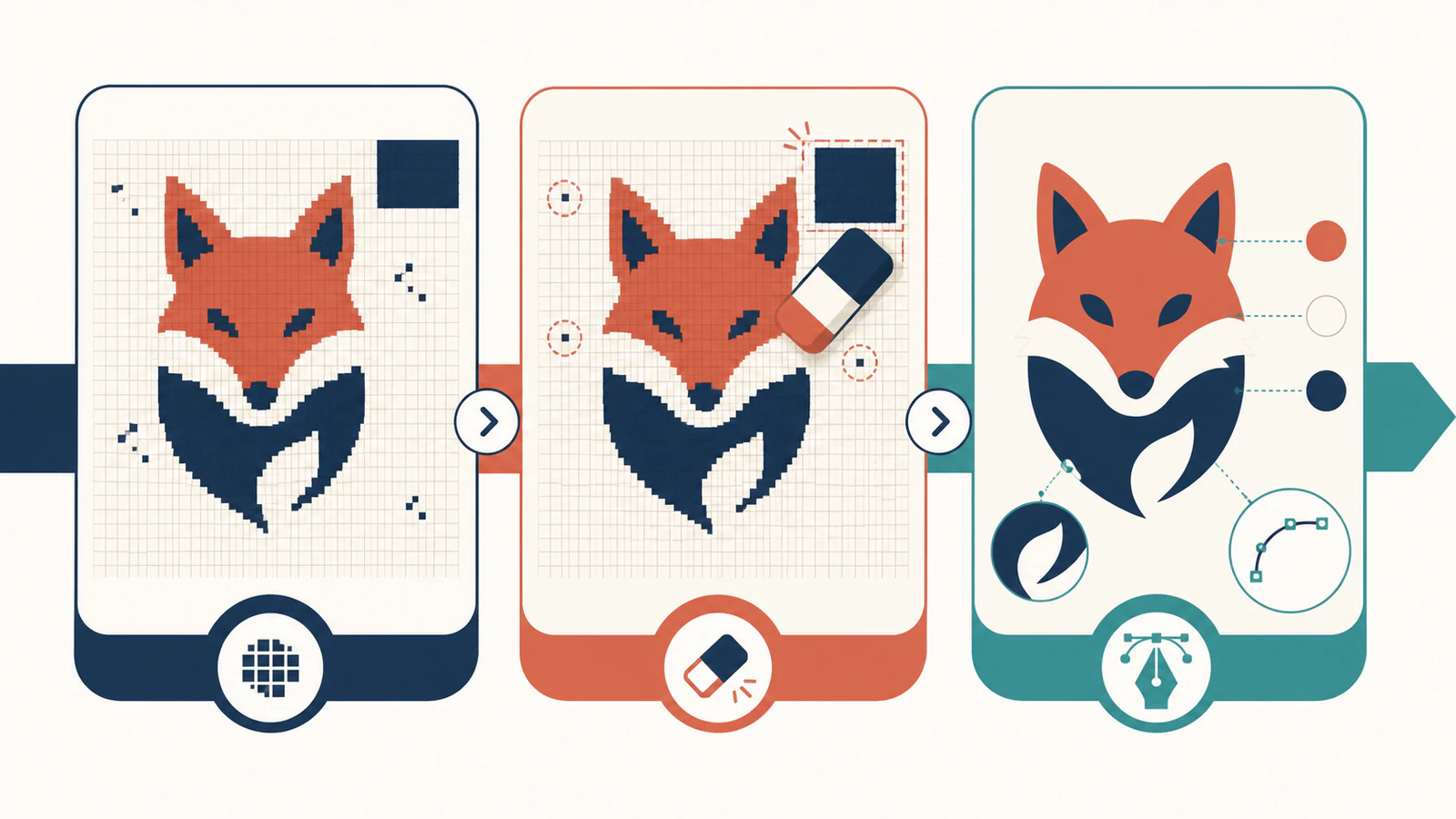
Antes de limpiar, revisa el BMP al 100% y después alrededor del 800%. Al 100%, valora lo que comunica realmente la ilustración. Con mucho aumento, localiza las estructuras de píxeles que puedan convertirse en trazados no deseados.
| Qué ves | Qué puede significar | Qué hacer |
|---|---|---|
| Escalones cuadrados en una diagonal de baja resolución | Pocos píxeles de origen o arte de píxeles intencionado | Vuelve a escanear o busca un original mayor; conserva la cuadrícula si forma parte del diseño |
| Un borde pálido u oscuro junto a un contorno | Halo de enfoque o redimensionado de una edición anterior | Limpia el borde localmente o vuelve a un original anterior |
| Puntos aleatorios de uno o dos píxeles | Polvo, ruido del escaneo o residuos de una exportación antigua | Elimina las motas aisladas de una copia |
| Un rectángulo grande detrás del dibujo | Fondo pintado en la imagen ráster | Elimínalo antes de trazar si necesitas transparencia |
| Varios colores casi idénticos en una zona plana | Variación de paleta, suavizado de bordes o remuestreo previo | Fusiona colores solo cuando no sean significativos |
| Textura en bloques de 8×8 alrededor de los bordes | La imagen pudo haber pasado por compresión JPEG | Busca el original anterior al JPEG si es posible; guardarla como BMP no revierte el daño |
La limpieza no busca una imagen universalmente más suave. Busca una copia de trabajo que conserve la estructura intencionada de píxeles mientras el ruido aislado, los halos y los píxeles de fondo no deseados dejan de competir con el sujeto.
La última fila señala una confusión habitual. Un archivo que hoy termina en .bmp pudo copiarse ayer de un JPEG. Volver a guardar cambia el contenedor, no los píxeles dañados. Compara los patrones de artefactos de la guía de JPG a SVG si sospechas una exportación anterior con pérdida.
Prepara el BMP sin borrar la personalidad del diseño
- Conserva el archivo original. Trata el BMP antiguo como el archivo maestro, aunque parezca imperfecto. Trabaja sobre un duplicado.
- Identifica su procedencia. Una captura de pantalla, una exportación de escáner, un programa antiguo de dibujo y un logotipo guardado de nuevo fallan de formas distintas. La procedencia ayuda a saber si un borde definido es intencionado.
- Recorta los píxeles irrelevantes. Elimina bordes del escáner, anotaciones y lienzo vacío que no deban formar parte del vector.
- Elimina localmente los defectos aislados. Utiliza un borrador de borde duro, una máscara o una selección a la resolución original. Un desenfoque global suaviza tanto los bordes intencionados como el ruido.
- Elimina el fondo de forma deliberada. Si el SVG necesita transparencia, separa la ilustración del fondo antes de trazar. Después utiliza las comprobaciones de SVG con fondo transparente para detectar un rectángulo oculto.
- Reduce colores solo en diseños planos. Un logotipo con azules casi duplicados accidentales puede beneficiarse de consolidar la paleta. Una ilustración sombreada quizá necesite esas transiciones.
- Guarda una copia de trabajo sin ampliarla. Ampliar los mismos píxeles crea interpolación, no detalle original. Busca un original mayor o redibuja cuando la resolución sea el límite.
El arte de píxeles es la excepción importante. Sus escalones y esquinas cuadradas pueden ser la geometría diseñada, no defectos. Suavizarlos cambia el diseño. Decide si quieres conservar la cuadrícula como formas en bloques o reinterpretar el sujeto con curvas suaves antes de trazar.
Convierte un BMP o DIB compatible a SVG
PerfectVector admite un conjunto limitado de estructuras habituales de BMP y DIB de Windows sin compresión. Incluye originales verificados con paleta, de 16 bits, de 24 bits y de 32 bits opacos, con orientación de abajo arriba o de arriba abajo. El navegador inspecciona los bytes reales, prepara localmente el original compatible como un PNG verificado y envía esa imagen preparada al flujo normal de vectorización.
Las variantes BMP con RLE y otras compresiones, las cabeceras no admitidas y las estructuras de 32 bits no opacas quedan fuera de ese proceso. Si se rechaza un archivo legítimo, ábrelo en un editor de imágenes y exporta los píxeles deseados como PNG. No cambies simplemente la extensión: eso deja intacto el contenido del archivo.
Para un original compatible:
- Abre el conversor de BMP a SVG.
- Carga el archivo de trabajo
.bmpo.diblimpio. - Deja que el navegador inspeccione y prepare la imagen.
- Revisa la vista previa vectorial al tamaño normal y con mucho aumento.
- Descarga el SVG solo después de superar la revisión siguiente.
PerfectVector es útil porque resuelve el paso de formato y el de trazado sin fingir que son lo mismo. La preparación local hace que un BMP compatible sea legible para el proceso. La vectorización interpreta después sus píxeles como formas editables. Ningún paso puede saber que una mota concreta sobra o que una esquina torcida aporta el carácter del original: ese criterio sigue siendo tuyo.
Revisa el SVG antes de confiar en él
Realiza cuatro comprobaciones en este orden:
1. Silueta
Compara el contorno exterior al tamaño ajustado a pantalla. El sujeto debe transmitir lo mismo sin bultos causados por píxeles aislados. Si cambió la forma general, revisa primero la resolución o el contraste del original.
2. Huecos y espacios
Revisa los espacios interiores de las letras, las separaciones entre formas que se tocan y las zonas negativas estrechas. Un hueco ráster pequeño puede cerrarse durante el trazado; una mota también puede perforar accidentalmente una región sólida.
3. Colores y fondo
Selecciona las regiones principales. Los colores planos no deben dividirse en muchos tonos casi duplicados, salvo que el original tenga sombreado real. Coloca el SVG sobre un color de contraste para confirmar que ha desaparecido el rectángulo de fondo no deseado.
4. Nodos y facilidad de edición
Selecciona algunas curvas en un editor vectorial. Un arco suave no debe estar formado por una cadena irregular de nodos que siga cada límite de píxel. Si ocurre, utiliza el diagnóstico del exceso de nodos antes de editar a mano cientos de puntos.
Un SVG utilizable no necesita reproducir cada píxel del original. Debe conservar el diseño previsto como trazados coherentes.
Cuándo es mejor exportar a PNG o redibujar a mano
Exporta primero el BMP a PNG si la variante del contenedor no es compatible, necesitas establecer transparencia real o tu editor puede decodificar el original con más fiabilidad. PNG sigue siendo ráster, así que es un paso de compatibilidad, no una vectorización ni una mejora de calidad. Compara el PNG exportado con el BMP antes de trazarlo.
Redibuja cuando el único original sea diminuto, el texto o la geometría deban ser exactos, el logotipo sea crítico para la marca por motivos legales u operativos, o limpiar tarde más que reconstruir las pocas formas previstas. La guía de decisión sobre vectorización de logotipos explica cuándo el trazado automático deja de ser el método de producción más seguro.
Preguntas frecuentes
¿Un archivo BMP ya es una imagen vectorial? No. Un BMP almacena una cuadrícula fija de píxeles. Debe trazarse o redibujarse como trazados antes de convertirse en un vector editable como SVG.
¿Un BMP se vectoriza mejor que un JPG? Puede hacerlo si contiene un diseño limpio de bordes definidos que no haya pasado por JPEG. El almacenamiento sin compresión evita añadir artefactos JPEG, pero conserva cualquier desenfoque, ruido o daño de compresión anterior presente en los píxeles.
¿Por qué mi conversión de BMP a SVG tiene curvas dentadas? El trazador quizá siga escalones de baja resolución o un borde con ruido. Busca un original mayor, limpia los defectos aislados sin desenfocar toda la imagen y vuelve a trazar. Conserva los escalones si son arte de píxeles intencionado.
¿PerfectVector puede convertir archivos DIB además de BMP? Sí, dentro de su subconjunto compatible de mapas de bits de Windows sin compresión. Las ilustraciones compatibles en formato DIB sin contenedor se encapsulan y preparan localmente; se rechazan las cabeceras, compresiones o estructuras alfa no admitidas.
¿Puedo cambiar el nombre de un BMP a SVG? No. Cambiar el nombre solo modifica el nombre del archivo. Sigue conteniendo píxeles ráster, mientras que un SVG real necesita trazados vectoriales u otra geometría SVG.
Fuentes
- Microsoft Learn — Almacenamiento de mapas de bits — Define la estructura de cabecera de archivo y DIB utilizada en los archivos de mapa de bits de Windows.
- Microsoft Learn —
BITMAPFILEHEADER— Documenta la cabecera del archivo BMP y el desplazamiento de los datos de mapa de bits. - Microsoft Learn —
BITMAPV4HEADER— Documenta profundidad de bits, compresión, máscaras de color y orientación de arriba abajo frente a abajo arriba. - Biblioteca del Congreso — Microsoft Windows Bitmap — Resume las variantes BMP/DIB y sus características de preservación.
- PerfectVector — Conversor de BMP a SVG — Describe el flujo actual de conversión BMP del producto.
Conserva el archivo maestro antiguo, prepara una copia de trabajo deliberada y después vectoriza el BMP con PerfectVector. Acepta el SVG solo cuando la silueta, los huecos, los colores y la estructura de nodos superen tu revisión.
Más del blog

De foto HEIC a SVG: decide cuándo conviene trazar
Puedes trazar un HEIC compatible como SVG, pero la mayoría de las fotos deben seguir siendo ráster. Utiliza esta guía para decidir, preparar la imagen y revisar los trazados.
Cómo convertir un archivo ICO en un SVG editable
Un ICO puede ocultar varios tamaños de mapa de bits del mismo icono. Aprende a recuperar el mejor original, vectorizar trazados SVG realmente editables y decidir cuándo redibujar.