
Extrae el PNG adecuado de un icono ICNS en Mac
Extrae los PNG de un ICNS con iconutil, comprueba sus dimensiones y transparencia, y elige la variante correcta cuando dos archivos tienen el mismo tamaño.
En esta página
En Mac, ejecuta iconutil -c iconset sobre el archivo ICNS para extraer sus versiones PNG en una carpeta. Comprueba sus dimensiones reales en píxeles y compara las imágenes antes de elegir una. Dos nombres de archivo pueden corresponder al mismo número de píxeles y, aun así, contener diseños distintos. Instrucciones de Apple para iconutil
¿Cómo extraigo los PNG de un ICNS en Mac?
Usa el comando integrado iconutil en Terminal. Conserva el ICNS original y elige una carpeta de salida nueva cuyo nombre termine en .iconset. Un iconset es una carpeta con distintas versiones PNG de un icono, cada una con su propio nombre.
iconutil -c iconset -o "Ridge Mark Extracted.iconset" "Ridge Mark.icns"Sustituye los dos nombres por los de tu carpeta de salida y tu archivo de entrada. En el ejemplo, Terminal ya está en la carpeta que contiene el ICNS. Si el archivo está en otra ubicación, usa su ruta completa y conserva las comillas cuando la ruta tenga espacios. Abre la carpeta de salida para ver los PNG. Apple explica cómo indicar la ruta de salida con -o y cómo se elige el nombre de la carpeta cuando omites esa opción. Instrucciones de Apple para iconutil
Si el comando no puede abrir la entrada, comprueba la ruta y confirma que el archivo sea realmente un ICNS. Si alguien cambió la extensión antes de compartirlo, verifica el formato del archivo. Si ya tienes una carpeta de salida de un intento anterior, elige otro nombre para poder comparar los resultados.
¿Qué significa @2x en el nombre de un archivo iconset?
El sufijo @2x indica el doble de densidad de píxeles en cada dimensión respecto al tamaño de visualización que figura en el nombre. Por ejemplo, icon_16x16@2x.png tiene 32 × 32 píxeles cuando sigue la convención de nombres. icon_32x32.png también tiene 32 × 32 píxeles a densidad estándar. Conserva los nombres completos al revisar los archivos. Apple documenta los pares de tamaños y muestra que las versiones grandes y pequeñas pueden tener detalles diferentes. Convención de nombres de iconset de Apple · Guía de Apple sobre el detalle en distintos tamaños
Usa sips para consultar las dimensiones en píxeles y comprobar si un PNG tiene canal alfa. El canal alfa guarda la opacidad de cada píxel. Puede estar presente aunque todos los píxeles sean opacos, así que comprueba también el fondo visible. Coloca el icono sobre un color de contraste y revisa las esquinas y los bordes. Referencia de propiedades de imagen de Apple
sips -g pixelWidth -g pixelHeight -g hasAlpha \
  "Ridge Mark Extracted.iconset/icon_16x16@2x.png" \
  "Ridge Mark Extracted.iconset/icon_32x32.png"
Qué recuperamos en la prueba con ICNS
Dibujamos un icono original de montañas en varios tamaños, empaquetamos los PNG en un ICNS con iconutil y luego extrajimos los PNG en macOS 27.2. La herramienta devolvió diez archivos. Tras decodificarlos, los píxeles de los diez coincidían con los PNG de entrada, incluidas las esquinas transparentes.
| PNG extraído | Dimensiones medidas | Detalles visibles |
|---|---|---|
icon_16x16@2x.png | 32 × 32 píxeles | Montañas sin el sol naranja |
icon_32x32.png | 32 × 32 píxeles | Montañas con el sol naranja |
icon_512x512@2x.png | 1024 × 1024 píxeles | Sol, brillo en la cresta y una línea debajo de las montañas |
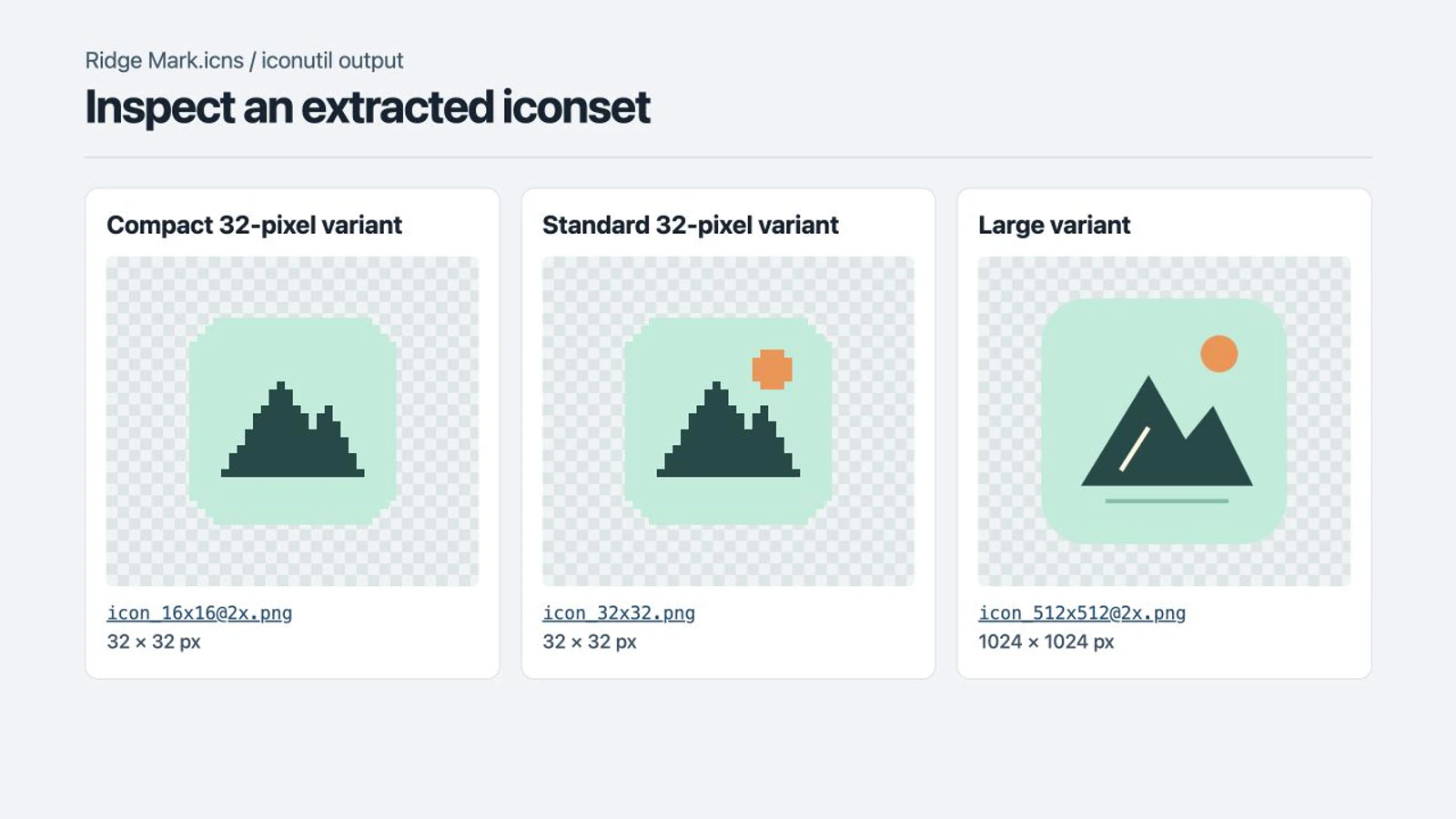
Los dos PNG de 32 × 32 son opciones válidas. Si la interfaz usaba el icono compacto, elige el que coincida con ese diseño. Si necesitas que una ilustración de documento muestre los detalles de la cresta a mayor tamaño, parte del PNG detallado. Compara las imágenes a simple vista aunque coincidan las dimensiones.
¿Cuándo conviene conservar el PNG o convertir el icono a SVG?
Conserva el PNG si el destino necesita un mapa de bits y el archivo extraído tiene el tamaño y el nivel de detalle adecuados. Conserva el ICNS si necesitas el conjunto original de tamaños. Un SVG sirve cuando necesitas contornos editables o una versión escalable de un icono plano. Parte de la variante que coincida con el diseño que quieres mantener. Si importan las texturas finas y la iluminación, quizá te convenga el archivo ráster extraído. Si la imagen está en un contenedor de Windows, consulta las comprobaciones para extraer y vectorizar un ICO. Guía de formatos de imagen de Apple
PerfectVector puede convertir el PNG estático más grande compatible de un ICNS moderno en trazados SVG editables. La selección automática por cantidad de píxeles puede escoger un diseño distinto de la versión compacta que revisaste manualmente. Para usar ese diseño compacto, selecciona el PNG extraído en un vectorizador compatible con sus dimensiones en píxeles. Compara la vista previa con la imagen que elegiste, sobre todo los detalles pequeños y los bordes transparentes. Guía de entrada ICNS de PerfectVector
Preguntas frecuentes
¿Puedo extraer un ICNS sin instalar una aplicación?
Sí. En macOS, usa el comando integrado iconutil con -c iconset. La carpeta de salida contiene versiones PNG que puedes abrir por separado.
¿Por qué dos iconos extraídos tienen las mismas dimensiones en píxeles?
Una versión @2x tiene el doble de píxeles por lado que el tamaño indicado en su nombre. Un icono de 16 × 16 a @2x y otro de 32 × 32 a densidad estándar pueden tener ambos 32 × 32 píxeles. Sus diseños pueden ser distintos.
¿La extracción produce un icono más grande o más nítido?
La extracción recupera una variante guardada en el ICNS. Comprueba si la carpeta incluye una versión más grande con el diseño que necesitas. Ampliar un PNG pequeño no añade detalles a la imagen original.
Fuentes
- Apple — Optimización para alta resolución — uso de iconutil en ambos sentidos y ejemplos de cambios de diseño según el tamaño.
- Apple — Formato Icon Set — formato de la carpeta iconset y convenciones para los nombres de archivo.
- Apple — Propiedades de imagen — anchura y altura en píxeles y presencia de un canal alfa.
- Apple — Imágenes — formatos ráster y escalables y recursos @1x y @2x.
- PerfectVector — ICNS a SVG — selección de un PNG estático compatible y vista previa vectorial.
Si necesitas trazados editables a partir de la versión detallada de un icono compatible de Mac, sube el ICNS a PerfectVector y compara la silueta, los detalles y la transparencia de la vista previa con el PNG que extrajiste.
Más del blog

Exporta diagramas PDF a SVG con PyMuPDF y conserva trazados
Exporta un diagrama PDF con PyMuPDF, recorta la vista y comprueba qué elementos se guardaron como trazados, texto o imágenes incrustadas antes de editar.

Convierte un código QR a SVG y comprueba que se lee
Convierte la imagen de un QR a SVG, conserva el texto codificado exacto y verifica el margen de cuatro módulos antes de mandar a imprimir una etiqueta o un cartel.



