
Exporta diagramas PDF a SVG con PyMuPDF y conserva trazados
Exporta un diagrama PDF con PyMuPDF, recorta la vista y comprueba qué elementos se guardaron como trazados, texto o imágenes incrustadas antes de editar.
En esta página
- Copia la página y define el área visible
- Revisa los trazados, el recorte y las imágenes incrustadas
- Decide qué hacer con cada parte del diagrama
- Preguntas frecuentes
- ¿Convierte PyMuPDF un PDF escaneado en trazados vectoriales?
- ¿Puedo exportar solo una parte de una página PDF a SVG?
- ¿Debo establecer textaspath en True?
- Fuentes
Usa Page.get_svg_image() de PyMuPDF para exportar un diagrama PDF a SVG. Si ocupa solo parte de una página, copia esa página a un documento nuevo y establece su CropBox antes de exportar. Las instrucciones de dibujo que ya existen pueden convertirse en trazados SVG, y los mapas de bits incrustados pueden quedar como elementos de imagen. Abre el resultado y revisa las formas que necesites editar. Ejemplo de conversión de PDF a SVG con PyMuPDF
Copia la página y define el área visible
El CropBox define la región visible de una página PDF. El exportador SVG de PyMuPDF opera sobre la página. Al recortarla, le indicas los límites visibles del diagrama. El ejemplo usa una página sin rotación y con el CropBox predeterminado original. Mide el rectángulo que quieres en las coordenadas de la página, expresadas en puntos. Si el archivo ya tiene un recorte o una rotación, comprueba page.cropbox, page.mediabox y page.rotation antes de elegir las coordenadas. API Page de PyMuPDF
Con PyMuPDF instalado, el ejemplo abre input.pdf. Ajusta el índice de página, que empieza en cero, y el rectángulo según tu archivo. En la prueba, la página 0 medía 645 × 425 puntos y el rectángulo abarcaba los dos nodos y la flecha entre ellos.
from pathlib import Path
from xml.etree import ElementTree as ET

import pymupdf

page_index = 0
crop = pymupdf.Rect(85, 90, 560, 330)
output = Path("diagram.svg")

with pymupdf.open("input.pdf") as original, pymupdf.open() as work:
    work.insert_pdf(original, from_page=page_index, to_page=page_index)
    page = work[0]
    page.set_cropbox(crop)
    svg = page.get_svg_image(text_as_path=False)
    output.write_text(svg, encoding="utf-8")

root = ET.fromstring(output.read_text(encoding="utf-8"))
ns = {"svg": "http://www.w3.org/2000/svg"}
print("viewBox:", root.attrib.get("viewBox"))
for name in ("path", "image", "text"):
    print(name, len(root.findall(f".//svg:{name}", ns)))
insert_pdf() copia la página elegida al documento de trabajo. El archivo fuente queda abierto para lectura y el código escribe un SVG nuevo. La opción text_as_path=False conserva las etiquetas como texto cuando el exportador puede generarlas así. Comprueba el resultado en un sistema que tenga instaladas las fuentes previstas. Si importa más el aspecto de las etiquetas que poder editarlas como texto, compara la exportación con text_as_path=True. API Document de PyMuPDF, opciones de texto en SVG
Revisa los trazados, el recorte y las imágenes incrustadas
En el archivo de prueba, PyMuPDF 1.26.5 exportó la región seleccionada con un viewBox de 0 0 475 240. El XML guardado contenía nueve elementos <path>. Ocho dibujaban la geometría original y uno definía el recorte. El mismo SVG también contenía un elemento <image> cuya referencia empezaba por data:image/png;base64,. El recuadro sombreado conservó sus píxeles y la flecha y las cajas siguieron siendo figuras vectoriales.
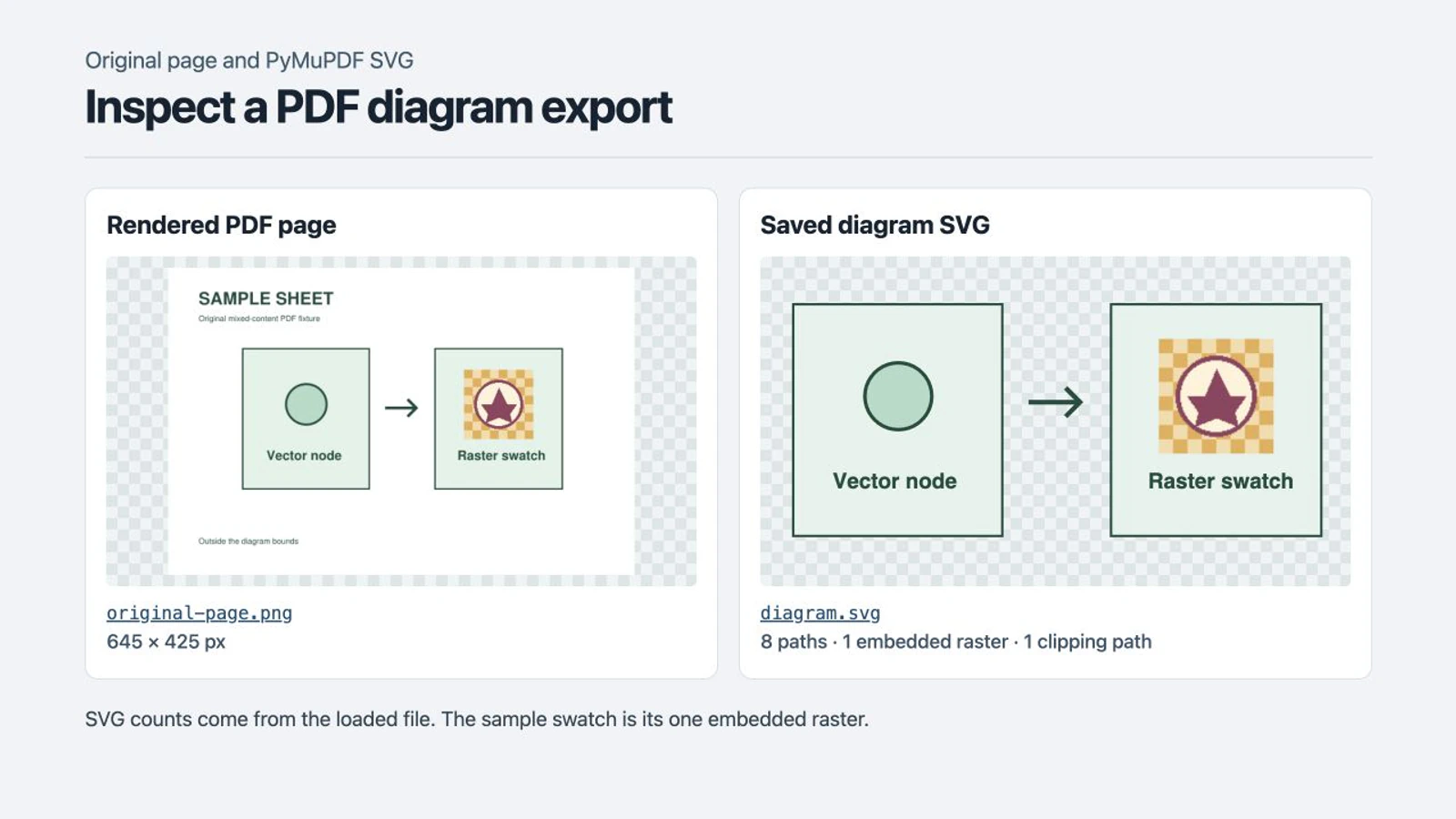
Toma el recuento de elementos como punto de partida. Un <path> puede definir un recorte o representar una letra convertida en contornos, por lo que el recuento por sí solo no dice si el diagrama se puede editar. Un elemento <image> puede apuntar a datos ráster o a otro SVG. Revisa la referencia antes de clasificar el contenido. Nuestra exportación también conservó el encabezado y el pie de página como texto XML fuera del recorte visible. Inspecciona tanto la vista renderizada como el elemento que quieres reutilizar. Contenido incrustado en SVG según el W3C
Decide qué hacer con cada parte del diagrama
- Las líneas y las cajas son trazados. Abre el SVG en tu editor, selecciona un objeto que quieras conservar y compara su trazo, relleno y uniones con el PDF al tamaño previsto.
- Una figura geométrica aparece en píxeles. Identifica su elemento
<image>y sigue las comprobaciones de imágenes incrustadas. Si ese componente es un dibujo lineal sencillo y necesitas contornos editables, vectoriza solo la parte ráster después de limpiarla. Conserva los trazados exportados del resto del diagrama. - Las etiquetas se ven distintas. Prueba el ajuste alternativo de texto y compara el resultado en el editor de destino. Si vas a cambiar palabras o números más adelante, conserva una versión original editable.
- El diagrama sale cortado. Compara el
viewBoxdel SVG con las dimensiones en puntos que esperabas. Comprueba la rotación de la página, su CropBox y las coordenadas del rectángulo. Si no sabes qué margen debe quedar, consulta la guía de cajas de página de PDF.
Preguntas frecuentes
¿Convierte PyMuPDF un PDF escaneado en trazados vectoriales?
La exportación de una página a SVG puede incrustar el escaneo como imagen. Para crear geometría editable a partir de un contorno escaneado, hace falta vectorizarlo por separado. Revisa qué elementos contiene el SVG antes de dar ese paso.
¿Puedo exportar solo una parte de una página PDF a SVG?
Sí. Copia la página seleccionada, ajusta el CropBox de la copia al rectángulo que quieres y exporta esa página. Confirma el área visible en una vista renderizada e inspecciona los elementos que necesitas editar.
¿Debo establecer text_as_path en True?
Usa True si las etiquetas pueden ser contornos y esa versión tiene el aspecto que buscas. Usa False si necesitas texto SVG y comprueba que las fuentes estén disponibles en la aplicación de destino.
Fuentes
- PyMuPDF — Conversión de archivos — exportación de una página a SVG y guardado de la cadena resultante.
- PyMuPDF — API Page — CropBox, límites en coordenadas de página sin rotación y opciones de texto SVG.
- PyMuPDF — API Document — copia de un intervalo de páginas a otro PDF.
- W3C — Contenido incrustado en SVG — el elemento de imagen y el contenido al que hace referencia.
Si un recorte incrustado es un dibujo lineal sencillo y necesita trazados editables, previsualiza su vectorización en PerfectVector. Comprueba las aberturas entre trazos al tamaño del diagrama y conserva las partes vectoriales de la exportación original del PDF.
Más del blog

Cómo convertir un PDF a SVG: expórtalo o trázalo
La forma de convertir un PDF a SVG depende de lo que contiene. Si es vectorial, lo exportas; si es un escaneo, lo trazas. Aquí tienes cómo distinguirlo y cómo hacer ambas cosas.

Convierte un código QR a SVG y comprueba que se lee
Convierte la imagen de un QR a SVG, conserva el texto codificado exacto y verifica el margen de cuatro módulos antes de mandar a imprimir una etiqueta o un cartel.



