
Fondo transparente EPS: ¿qué queda sin pintar?
Diagnostica un recuadro blanco en EPS distinguiendo espacio sin pintar, fondo opaco y opacidad activa. Inspecciona los renderizados y los límites del exportador.
En esta página
Un EPS puede dejar sin pintar el área alrededor del diseño. Eso es distinto de conservar opacidad parcial activa dentro de la imagen. El entorno blanco puede ser la página del visor, un rectángulo blanco real o un resultado acoplado. Diagnostica cuál tienes antes de quitar algo.
También existe un límite específico del producto: la exportación EPS actual de PerfectVector pinta un fondo de página opaco blanco o negro y no conserva transparencia activa. No es un flujo de exportación EPS transparente. Los ejemplos EPS creados de forma independiente que aparecen abajo demuestran la diferencia entre archivos; no son salidas de PerfectVector.
Identifica qué representa el área blanca
| Lo que observas | Posible explicación | Siguiente revisión útil |
|---|---|---|
| El diseño aparece sobre blanco en una vista previa | El visor aporta una página blanca o el archivo pinta blanco | Compara el diseño real sobre un fondo de color en el flujo de destino |
| Un rectángulo blanco cubre el fondo de color | Puede existir un objeto opaco o una imagen acoplada | Inspecciona los objetos originales y cualquier contenido rasterizado incorporado |
| El entorno vacío funciona, pero un objeto translúcido se vuelve opaco | La exportación no conservó el efecto de opacidad activa | Revisa el formato y el exportador y compara con la fuente editable |
| El archivo se reabre distinto en la aplicación de creación y en otra | Las aplicaciones pueden leer representaciones diferentes | Verifica el resultado colocado o intercambiado, no solo la reapertura nativa |
Sin pintar significa que ninguna operación de dibujo cubre esa área. Opacidad parcial significa que un objeto contribuye solo en parte al componerse con lo que tiene detrás. Un barco azul opaco con entorno vacío y uno azul a media opacidad tienen requisitos distintos.
La documentación de transparencia y acoplamiento de Adobe explica que un EPS de Illustrator puede contener datos nativos de Illustrator junto con datos EPS acoplados. Al reabrir en Illustrator se puede leer la representación nativa, mientras que al colocarlo en otra aplicación se lee la EPS. Reabrir correctamente en la aplicación nativa no demuestra el mismo comportamiento de opacidad activa en todas partes.
El acoplamiento divide una imagen transparente en otras representaciones, que pueden incluir regiones rasterizadas. Conserva el original editable si importan los cambios posteriores de opacidad o fondo.
Compara dos EPS y un control SVG separado
Creamos un emblema nuevo de barco de papel en dos EPS simples. Ambos usan los mismos límites de 240 × 160 y los mismos comandos de imagen opaca. El segundo agrega un relleno blanco de página completa antes del barco:
1 1 1 setrgbcolor
0 0 240 160 rectfill
Eliminar esa operación de fondo conocida del segundo ejemplo reproduce exactamente el primero. Es un par controlado, no un método para borrar texto a ciegas de cualquier EPS.
Ghostscript 10.08.0 renderizó ambos archivos con su dispositivo pngalpha a 144 dpi. Inspeccionamos los PNG guardados en puntos interiores alejados de los bordes suavizados:
| Ejemplo | Alfa del entorno | Alfa interior del barco | Interpretación |
|---|---|---|---|
| EPS creado independientemente, sin relleno de página | 0 | 255 | El renderizador dejó el entorno sin cubrir; el barco es opaco |
| Mismo diseño EPS después de un relleno blanco de página | 255 | 255 | La página blanca está pintada y es opaca |
SVG separado con opacidad de grupo 0.5 | 0 | Unos 128 | El propio barco tiene opacidad parcial en este control SVG |
Los valores usan una escala alfa de 8 bits: 0 es transparente y 255 es opaco. El control SVG se renderizó aparte con Sharp/librsvg; no se convirtió a EPS.
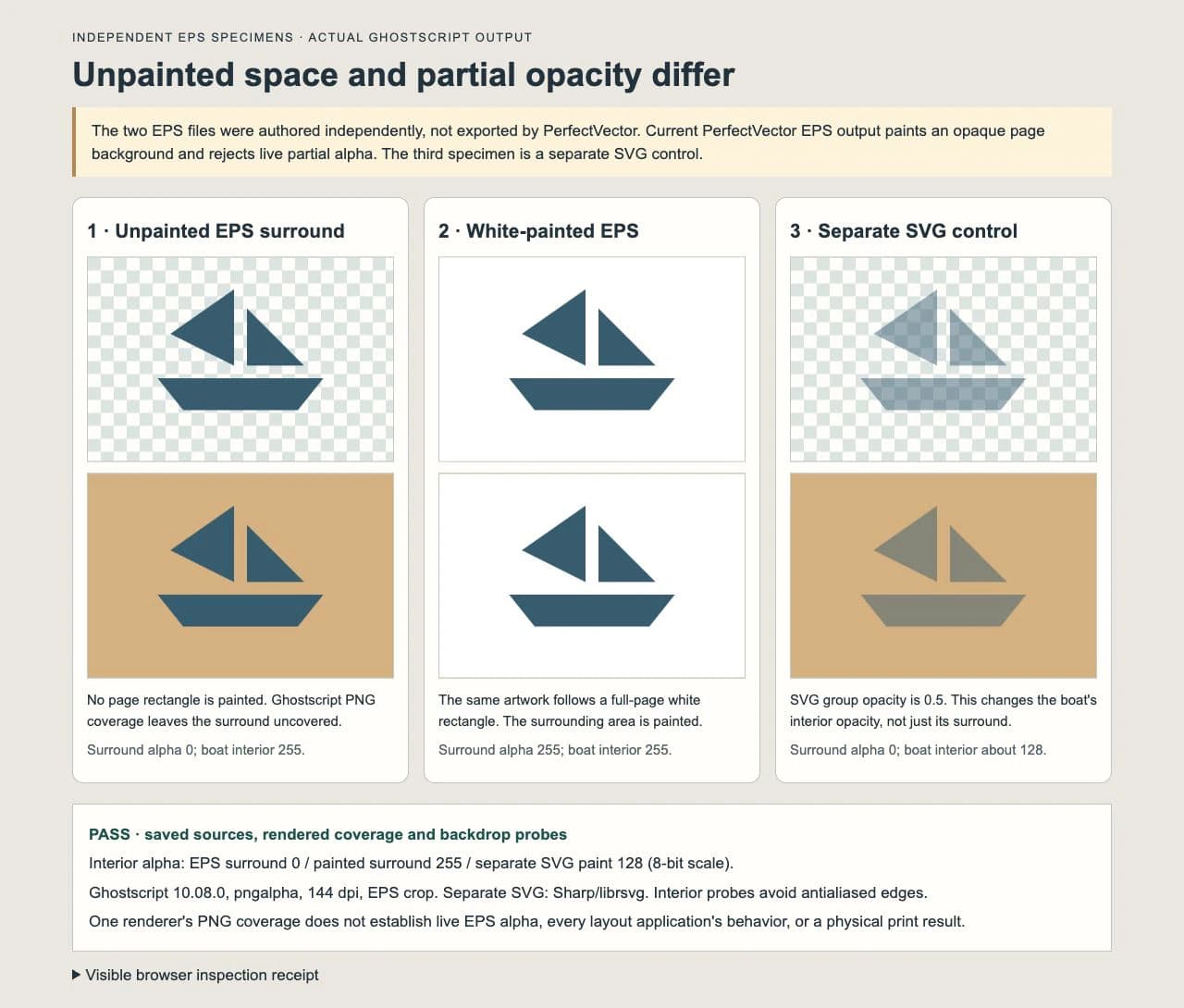
La documentación de dispositivos de salida de Ghostscript define el alfa PNG como cobertura de píxel e indica que el fondo es transparente salvo que se rellene explícitamente. Eso explica el resultado. El PNG transparente alrededor del barco es una salida del renderizador; no demuestra un campo EPS equivalente a la opacidad activa de SVG.
Una inspección de navegador decodificó las imágenes guardadas y las colocó sobre un fondo beige. El fondo siguió visible alrededor del primer barco, el rectángulo blanco lo cubrió en el segundo caso y el barco SVG de opacidad parcial se mezcló con él. Estas revisiones demuestran el comportamiento de los ejemplos guardados y esos renderizadores, no el de todas las importaciones EPS en aplicaciones de composición.
Reproduce la revisión de renderizado en el archivo controlado
Guarda la siguiente fuente probada como unpainted.eps:
%!PS-Adobe-3.0 EPSF-3.0
%%BoundingBox: 0 0 240 160
%%HiResBoundingBox: 0 0 240 160
%%LanguageLevel: 2
%%Pages: 1
%%Title: Original paper-boat background specimen
%%Creator: Independently authored article fixture
%%EndComments
gsave
% ORIGINAL BOAT ARTWORK
0.192157 0.364706 0.435294 setrgbcolor
newpath 55 65 moveto 185 65 lineto 165 40 lineto 75 40 lineto closepath fill
newpath 115 75 moveto 115 135 lineto 65 100 lineto closepath fill
newpath 125 75 moveto 170 75 lineto 125 120 lineto closepath fill
grestore
showpage
%%EOF
Para el segundo ejemplo, guarda una copia como white-painted.eps. Inserta las tres líneas de relleno blanco mostradas arriba inmediatamente después de gsave, antes de % ORIGINAL BOAT ARTWORK. Conserva intactos los comandos del barco.
Con Ghostscript instalado, ejecuta:
gs -dSAFER -dBATCH -dNOPAUSE -dEPSCrop \
  -sDEVICE=pngalpha -r144 \
  -sOutputFile=unpainted.png unpainted.eps
El segundo comando sustituye white-painted.png y white-painted.eps. Un dispositivo PNG RGB normal no sería la misma prueba de alfa. También debes inspeccionar el resultado como imagen con transparencia activada; un lienzo blanco detrás de un PNG transparente puede volver a ocultar la diferencia.
Para nuestros archivos, la comparación termina cuando la esquina queda sin cubrir en el ejemplo sin relleno y blanca opaca en el pintado, mientras el interior del barco sigue opaco en ambos. El control SVG separado revisa otra propiedad: opacidad parcial dentro de la forma pintada.
Corrige la causa en el diseño editable
Si existe un objeto blanco: trabaja en una copia del archivo original editable. Confirma qué objeto aporta el blanco alrededor, ocúltalo y compara el resto sobre un color contrastante. Conserva detalles blancos deliberados, como letras o brillos. Exporta de nuevo con un flujo que realmente deje el entorno sin pintar y verifica el archivo entregado en la aplicación del destinatario.
Si el blanco es solo la página de vista previa: cambiar la imagen puede dañar un archivo que ya tiene el entorno vacío previsto. Usa una prueba sobre fondo en el flujo receptor o un renderizado de cobertura adecuado para determinar si el blanco está pintado.
Si el blanco está integrado en un mapa de bits o resultado acoplado: quitar un rectángulo de página quizá no restaure los bordes u opacidad originales. Vuelve a la fuente por capas o vectorial cuando sea posible. Una silueta rasterizada plana puede trazarse o dibujarse de nuevo si necesitas trazados, pero una sombra suave o borde difuminado necesita un flujo que conserve la apariencia prevista.
Si la opacidad parcial debe seguir editable: conserva un formato y exportador compatibles y confirma qué acepta el destinatario. La especificación SVG de fill-opacity define la pintura con relleno parcialmente opaco; nuestro control SVG usa opacidad de grupo. Adobe también documenta flujos PDF que conservan transparencia. Ningún nombre de formato garantiza que una exportación o importador conserve todos los efectos.
Si el problema empieza en un SVG, la guía de fondo SVG transparente trata sus objetos de fondo y revisiones de exportación. Si necesitas determinar si el EPS contiene trazados o una imagen incorporada, usa la guía de inspección de estructura EPS.
Qué hace actualmente la exportación EPS de PerfectVector
La guía de exportación EPS de PerfectVector indica que la salida usa trazados vectoriales planos y rellenos con un fondo opaco blanco o negro. El escritor actual pinta ese fondo de página completa y rechaza valores alfa intermedios en vez de conservarlos como un efecto EPS activo.
Quitar un fondo rasterizado antes de reconstruir no cambia ese contrato de exportación EPS. Puedes tener una imagen sin forma de fondo indeseada en la etapa editable y aun recibir una página opaca del escritor de salida elegido.
Si un logo adecuado que solo existe como raster necesita trazados reconstruidos y un fondo EPS opaco es aceptable, PerfectVector puede ofrecer un candidato para inspeccionar. Compara letras, esquinas, espacio negativo y regiones de color; luego reabre el EPS exportado en el flujo receptor requerido. Nuestro EPS independiente sin relleno no demuestra que el producto ofrezca la misma salida.
Si el trabajo exige específicamente un entorno EPS sin pintar, usa un flujo de edición y exportación adecuado y verifica el resultado real. Si la opacidad parcial activa es esencial, acuerda una entrega compatible con transparencia. Los vectores nativos existentes deben mantenerse nativos; fotografías, textura y sombras suaves pueden conservarse mejor como raster o en su fuente editable.
La explicación de JPG a EPS trata la reconstrucción frente a envolver píxeles en otro contenedor. Para una solicitud menos específica del proveedor, la guía de formatos de logo ayuda a aclarar primero los requisitos del archivo y sus objetos.
Preguntas frecuentes
¿EPS puede tener fondo transparente? Un EPS puede dejar sin pintar su entorno. Nuestro ejemplo independiente se renderizó con entorno sin cubrir en la salida PNG alfa de Ghostscript. Eso no significa que su imagen lleve opacidad parcial activa ni que todos los importadores EPS se comporten igual.
¿Por qué mi EPS muestra un recuadro blanco? El blanco puede venir del visor, de un objeto pintado, de un mapa de bits o de una representación acoplada. Compara sobre un fondo de color en el flujo receptor e inspecciona los objetos originales antes de borrar algo.
¿PerfectVector exporta EPS transparentes? No. Su escritor EPS actual pinta un fondo opaco blanco o negro y no conserva transparencia activa. Úsalo cuando esa salida encaje con el trabajo; elige otro flujo verificado si necesitas un entorno sin pintar u opacidad activa.
¿Reabrir un EPS de Illustrator demuestra que su opacidad se conservará al colocarlo en otra aplicación? No. Adobe documenta que Illustrator puede leer datos nativos guardados junto con la representación EPS, mientras que otra aplicación lee los datos EPS acoplados al colocarlo. Verifica el resultado real del destinatario.
Fuentes
- Adobe — Imprimir y guardar diseños transparentes — Explica el acoplamiento y la diferencia entre datos nativos de Illustrator y datos EPS intercambiados.
- Ghostscript 10.08.0 — Dispositivos de salida — Documenta el alfa PNG como cobertura y el efecto de los fondos rellenados explícitamente.
- W3C — Opacidad de relleno SVG — Define la opacidad parcial de relleno y la distingue de la opacidad de grupo.
- PerfectVector — Imagen a EPS — Indica el alcance actual de exportación EPS con fondo opaco y trazados planos.
¿Necesitas trazados de una imagen rasterizada plana y aceptas un fondo EPS opaco? Reconstruye el diseño e inspecciona el EPS candidato. Si necesitas un entorno sin pintar u opacidad activa, elige y verifica un flujo que realmente lo entregue.
Más del blog

Requisitos vectoriales de Shutterstock: comprueba tu EPS
Comprueba el formato EPS, los límites del diseño y el tamaño de archivo exigidos por Shutterstock, y revisa trazados, color y elegibilidad antes de enviar vectores.

¿Admite SVG CMYK para impresión? Elige el formato
Descubre por qué los trazados SVG editables no garantizan una salida CMYK fiable, cuándo conservar SVG y cuándo entregar un PDF de imprenta o el EPS solicitado.



