
¿Admite SVG CMYK para impresión? Elige el formato
Descubre por qué los trazados SVG editables no garantizan una salida CMYK fiable, cuándo conservar SVG y cuándo entregar un PDF de imprenta o el EPS solicitado.
En esta página
- Los trazados vectoriales y CMYK resuelven problemas distintos
- Por qué en la web encontrarás respuestas afirmativas y negativas
- La base portátil de SVG está orientada a CSS
- Existe sintaxis CMYK, pero lo decisivo es la compatibilidad
- Elige SVG, EPS o PDF según lo que pida el destinatario
- Un proceso de entrega que empieza por la imprenta
- 1. Pide la especificación completa
- 2. Conserva el SVG o archivo nativo como maestro editable
- 3. Lleva la ilustración a un documento apto para impresión
- 4. Aplica la configuración de color de producción solicitada
- 5. Exporta el archivo de entrega solicitado
- 6. Comprueba el archivo exportado antes de entregarlo
- Dónde encaja PerfectVector
- Lista de comprobación de entrega a imprenta
- Preguntas frecuentes
- Fuentes
En un flujo normal de impresión entre aplicaciones, no trates un SVG como un archivo de entrega CMYK fiable. Un SVG puede conservar trazados vectoriales editables, pero eso no garantiza que un navegador, aplicación de diseño, RIP o impresora conserve valores CMYK calibrados, tintas planas, separaciones o la composición de negro prevista.
Conserva el SVG cuando necesites geometría escalable o entrega web. Para impresión comercial, pide a la imprenta su formato aceptado, perfil de color y preajuste. La entrega final suele ser un PDF o PDF/X especificado por la imprenta. Usa EPS solo cuando lo pida el destinatario.
Las dos preguntas necesarias
- ¿Son las formas realmente vectoriales? SVG, EPS y PDF pueden contener trazados vectoriales, pero un contenedor también puede albergar contenido rasterizado.
- ¿Está preparado el archivo para esta prensa? Comprueba por separado el espacio de color solicitado, el perfil ICC, las tintas planas, la sobreimpresión, el sangrado, la transparencia y el preajuste PDF.
Los trazados vectoriales y CMYK resuelven problemas distintos
Vectorial describe la geometría. Un trazado vectorial se mantiene nítido al escalar y puede seguir siendo editable como puntos, curvas, rellenos y trazos. CMYK describe un flujo de color de proceso para tintas cian, magenta, amarilla y negra. Un archivo puede cumplir un requisito y fallar en el otro.
Esta diferencia explica varios casos comunes:
- Un logotipo SVG puede contener trazados limpios y aun así usar colores CSS hexadecimales o
rgb()corrientes. - Un EPS puede contener trazados vectoriales con rellenos RGB o incluso una imagen rasterizada incrustada.
- Un PDF puede conservar vectores y gestionar color de impresión, pero solo si se exportó con los ajustes adecuados.
- Un archivo nativo de diseño puede estar en modo CMYK y seguir necesitando el perfil y preajuste de salida pedidos por la imprenta.
Si el problema es que los colores cambian visiblemente entre aplicaciones, primero diagnostica dónde cambia el color del SVG. Esta guía aborda la siguiente decisión: qué archivo debes entregar a la imprenta.
Por qué en la web encontrarás respuestas afirmativas y negativas
La respuesta breve cambia según se hable de una especificación, un navegador, una aplicación de diseño o una imprenta comercial.
La base portátil de SVG está orientada a CSS
La especificación actual de estilos de SVG 2 exige que los agentes de usuario SVG admitan el comportamiento de color y opacidad de CSS. Por eso el intercambio habitual de SVG usa valores de color CSS que los navegadores y herramientas de diseño pueden renderizar de manera consistente. De ahí que la mayoría del marcado SVG contenga valores hexadecimales, rgb(), nombres de colores, degradados y opacidad en lugar de un perfil CMYK específico para una prensa.
Esto no significa que todos los colores SVG deban ser siempre sRGB. CSS moderno admite espacios RGB más amplios, y el trabajo de color orientado a impresión ha aparecido en varias especificaciones SVG y CSS. Sí significa que el renderizado SVG habitual y una entrega CMYK controlada para imprenta son objetivos distintos de compatibilidad.
Existe sintaxis CMYK, pero lo decisivo es la compatibilidad
El borrador de trabajo actual de CSS Color Module Level 5 define espacios de color ICC personalizados y device-cmyk(). El mismo documento marca esas funciones como en riesgo mientras continúa la implementación. El registro actual de compatibilidad de device-cmyk() en MDN informa de que ningún navegador lo admite.
Esa es la diferencia entre especificación y aplicación. Un borrador puede describir cómo debería funcionar la sintaxis CMYK sin hacer seguro enviarla a través de cualquier navegador, editor, aplicación de maquetación, portal de impresión o RIP. Las antiguas especificaciones SVG para impresión también describían flujos ICC y de colores de dispositivo, pero no demuestran que un destino actual conserve esas funciones.
Si un sistema de producción cerrado documenta explícitamente compatibilidad con un perfil SVG que admita CMYK, sigue su especificación. De lo contrario, usa SVG como fuente de geometría editable y termina el color en la aplicación y el formato aprobados por la imprenta.
Elige SVG, EPS o PDF según lo que pida el destinatario
| Situación | Archivo de entrega | Por qué | Qué verificar |
|---|---|---|---|
| Sitio web, aplicación, navegador o edición SVG continua | SVG | Conserva la estructura vectorial orientada a web y la transparencia | Compatibilidad del navegador o aplicación, rellenos, degradados, fuentes y viewBox |
| El proveedor de impresión pide expresamente EPS | EPS en la versión solicitada | Encaja con un flujo vectorial antiguo o específico de una aplicación | Si se aplana la transparencia, si los colores son RGB, CMYK o tintas planas, y si los trazados siguen siendo vectoriales |
| La imprenta proporciona un preajuste PDF o exige PDF/X | Ese preajuste PDF o PDF/X | Permite un intercambio de impresión definido y puede incluir información de intención de salida | Perfil de destino, conversión de color, sangrado, fuentes, transparencia y sobreimpresión |
| La imprenta acepta un archivo nativo de diseño | Maestro nativo más la prueba solicitada | Conserva los datos de producción más editables | Versión de la aplicación, recursos vinculados, fuentes, perfiles y archivos empaquetados |
| Impresora doméstica o de oficina sin especificación de color | SVG puede imprimirse mediante navegador o aplicación | Es cómodo para una salida corriente | La aplicación y el controlador convierten el color; no lo trates como una prueba controlada de imprenta |
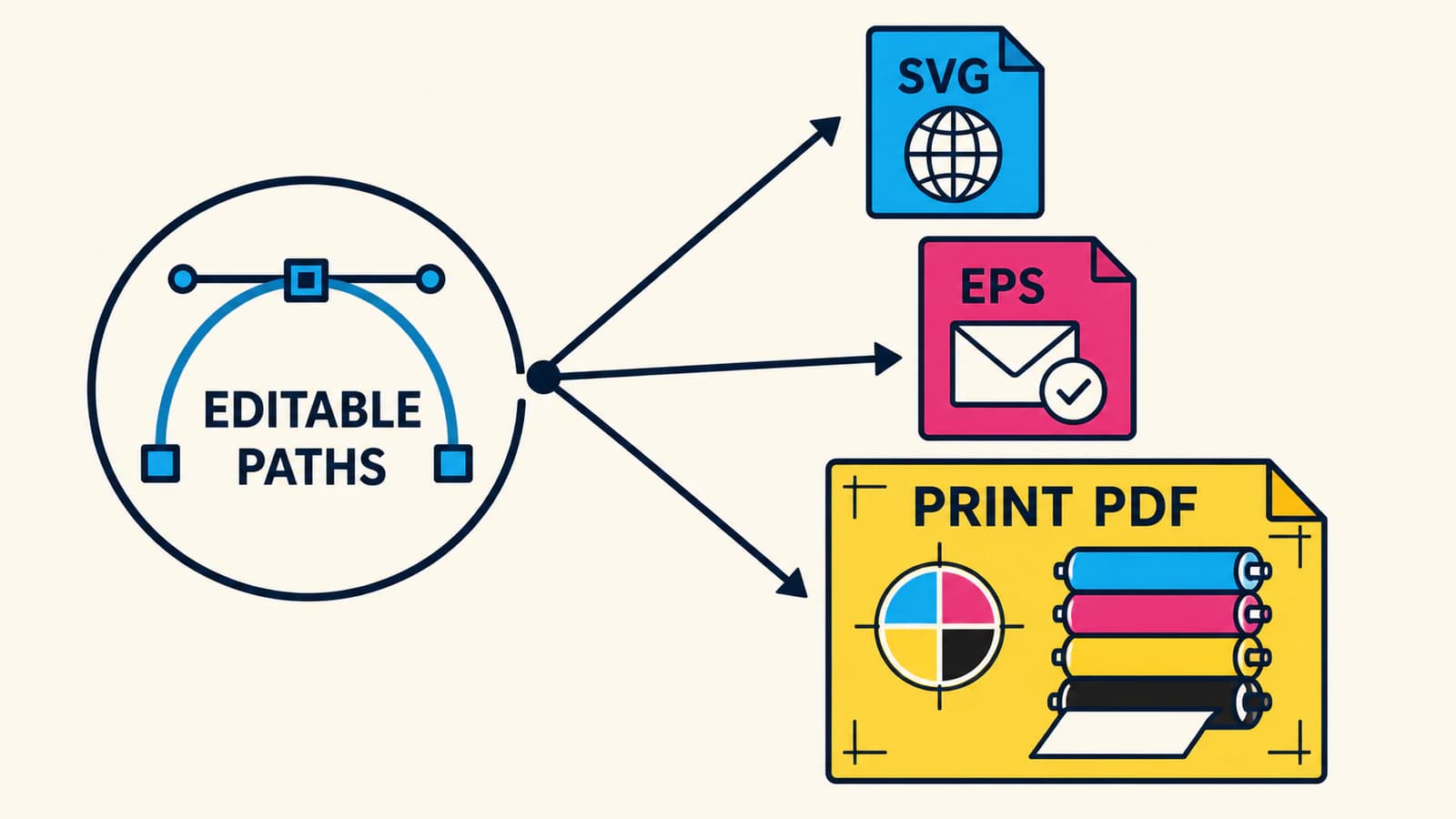
La matriz empieza por el destinatario porque ningún formato es universalmente mejor para todas las imprentas. La guía actual de PDF de Adobe indica que hay que obtener los requisitos de salida del proveedor o su archivo .joboptions antes de crear el PDF de entrega. Sus opciones de salida PDF también separan la conversión de color, los perfiles de destino, la inclusión de perfiles y la intención de salida PDF/X.
Un proceso de entrega que empieza por la imprenta
1. Pide la especificación completa
«Enviar en vector» no es suficiente. Pide a la imprenta o proveedor de producción:
- formatos y versiones aceptados;
- preajuste PDF preferido o archivo
.joboptionsproporcionado; - perfil ICC de destino o condición de impresión;
- CMYK de proceso frente a tintas planas con nombre;
- requisitos de sangrado, corte y zona segura;
- si la transparencia debe conservarse viva o aplanarse;
- requisitos de fuentes, sobreimpresión y pruebas.
Conserva la respuesta con el trabajo. Reutilizar un preajuste de otra imprenta o sustrato puede crear un archivo técnicamente válido para una condición de impresión equivocada.
2. Conserva el SVG o archivo nativo como maestro editable
No sobrescribas la única versión editable al preparar la entrega. Conserva los trazados, el texto, los degradados y los efectos vivos en el maestro. Crea una copia de producción separada para convertir colores, convertir texto en contornos, aplanar o configurar tintas planas.
La guía más amplia de formatos de logotipos sigue la misma regla de maestro y copia de entrega. Si ya hay un EPS en el flujo, verifica que contenga trazados vectoriales reales en lugar de una imagen rasterizada dentro de un contenedor EPS.
3. Lleva la ilustración a un documento apto para impresión
Abre o coloca el SVG en la aplicación que espera la imprenta. Inspecciona los trazados, el texto, las máscaras, los degradados y la transparencia después de importar. Un importador puede traducir las funciones SVG a su propio modelo de objetos, así que compara el resultado colocado con el maestro antes de cambiar el color.
En Illustrator, la guía actual de colores imprimibles de Adobe usa File > Document Color Mode > CMYK Color para documentos de impresión y ofrece una advertencia de fuera de gama para colores RGB sin equivalente CMYK directo. Cambiar el modo del documento es un paso de conversión, no demuestra que todos los colores coincidan ahora con una imprenta concreta.
4. Aplica la configuración de color de producción solicitada
Usa el perfil de destino, las definiciones de tintas planas y los valores de negro proporcionados por la imprenta. Comprueba rellenos sólidos, degradados, superposiciones transparentes y texto oscuro pequeño. Si importa un color de marca, pide una especificación CMYK o de tinta plana aprobada en lugar de adivinar a partir de la pantalla.
La conversión puede cambiar valores numéricos y apariencia porque RGB y CMYK no tienen la misma gama. Juzga la copia de producción con las herramientas de prueba de la aplicación y el proceso de pruebas de la imprenta, en lugar de comparar dos pantallas sin calibrar.
5. Exporta el archivo de entrega solicitado
Para un flujo PDF, selecciona exactamente el preajuste y los ajustes de salida proporcionados por la imprenta. Adobe documenta PDF/X-1a para intercambio orientado a CMYK y PDF/X-3 o PDF/X-4 para flujos con gestión de color; PDF/X-4 conserva la transparencia viva. Eso no hace que un preajuste sea correcto universalmente. Prevalecen los requisitos documentados de recepción de la imprenta.
Para EPS, úsalo porque el receptor lo exige, no porque la extensión parezca más «lista para imprimir». La guía actual de guardado de Illustrator de Adobe considera EPS inadecuado para flujos modernos y recomienda previsualizar el aplanado de transparencias. Un EPS colocado puede mostrar datos aplanados aunque Illustrator pueda volver a abrir sus propios datos nativos de edición.
6. Comprueba el archivo exportado antes de entregarlo
Vuelve a abrir el archivo de entrega real, preferiblemente en la aplicación del destinatario o una herramienta de comprobación preliminar de PDF. Confirma:
- tamaño de página, corte y sangrado;
- trazados vectoriales donde se requieran vectores;
- fuentes incrustadas o convertidas en contornos según lo acordado;
- planchas de proceso y tintas planas;
- perfil de destino e intención de salida;
- objetos negros y sobreimpresiones;
- zonas transparentes o aplanadas;
- ausencia de vínculos perdidos o rasterización inesperada.
Envía el archivo de producción y una pequeña prueba de referencia si la imprenta la acepta. La prueba comunica la apariencia prevista; no sustituye los datos de producción.
Dónde encaja PerfectVector
PerfectVector encaja cuando falta el original vectorial editable y la mejor ilustración conservada es un PNG, JPG u otra imagen rasterizada. La herramienta de imagen a EPS reconstruye ilustraciones planas adecuadas como trazados vectoriales reales con relleno y exporta un archivo EPS 3/PostScript Level 2 con rellenos RGB y fondo opaco blanco o negro.
Ese EPS recupera geometría; no es un paquete completo de producción CMYK. No reconstruye texto vivo, capas originales, valores CMYK, tintas planas, separaciones, sangrado, trapping ni un preajuste de impresión certificado por el proveedor. Abre el EPS en la aplicación aprobada por la imprenta, aplica ahí los ajustes de producción e inspecciona el resultado antes de entregarlo.
Si ya tienes un SVG limpio o un maestro vectorial nativo, úsalo. Volver a trazar buenos trazados eliminaría estructura útil sin resolver la gestión de color.
Lista de comprobación de entrega a imprenta
- Pide a la imprenta el formato, perfil, preajuste y requisitos de pruebas aceptados.
- Conserva un maestro editable intacto.
- Inspecciona el SVG después de importarlo y antes de convertir el color.
- Trata la conversión CMYK, tintas planas, negro, sangrado y sobreimpresión como comprobaciones separadas.
- Usa EPS solo cuando lo exija el destinatario.
- Usa el preajuste PDF o PDF/X pedido por la imprenta en lugar de elegir a ciegas un ajuste genérico de «calidad de prensa».
- Vuelve a abrir y comprobar el archivo exportado de entrega.
- Conserva el SVG para la web aunque la imprenta reciba otro formato.
Preguntas frecuentes
¿Pueden los archivos SVG estar en CMYK?
Existe sintaxis relacionada con CMYK en los borradores actuales de CSS y en especificaciones antiguas de SVG orientadas a impresión, pero eso no hace interoperable un SVG CMYK. Los navegadores actuales no admiten device-cmyk(). Usa un SVG con CMYK solo dentro de un flujo cerrado documentado; de lo contrario, termina el color en la aplicación y formato de entrega aprobados por la imprenta.
¿Es SVG adecuado para imprimir? SVG es útil cuando un flujo necesita trazados vectoriales escalables, y una impresora de oficina puede imprimirlo mediante navegador o aplicación de diseño. Para trabajos comerciales de color, SVG por sí solo no proporciona el perfil, preajuste, sangrado, separaciones ni requisitos de pruebas de la imprenta. Pregunta qué formato de producción acepta.
¿Cuál es el mejor formato de archivo para imprimir en CMYK? No hay uno universalmente mejor. Muchas imprentas comerciales piden un preajuste PDF o PDF/X concreto porque puede incluir ajustes de intercambio de impresión e información de intención de salida. Otras pueden pedir EPS, AI u otro archivo nativo. Sigue la especificación documentada del receptor.
¿Cambiar un documento de Illustrator a CMYK termina el trabajo? No. Convierte el documento a modo CMYK, pero la imprenta todavía puede exigir un perfil de destino específico, tintas planas, valores de negro, sangrado, manejo de transparencia y un preajuste PDF. Contrasta la ilustración convertida y los ajustes de exportación con la especificación del trabajo.
¿Puede PerfectVector crear un EPS listo para CMYK? PerfectVector crea trazados vectoriales reales en un archivo EPS 3 con rellenos RGB y fondo opaco. No añade CMYK, tintas planas, separaciones, sangrado, trapping ni un preajuste del proveedor. Úsalo para recuperar geometría vectorial de una ilustración rasterizada y termina después la producción de impresión en la aplicación de destino.
Fuentes
- W3C — Estilos de SVG 2 — Define los estilos CSS y el comportamiento de color obligatorio de los agentes de usuario SVG actuales.
- W3C — Módulo CSS Color, nivel 5 — Define espacios ICC personalizados en borrador y
device-cmyk(), incluidos su estado en riesgo y límites de conversión. - MDN — Función CSS
device-cmyk()— Registra la sintaxis actual y su implementación en navegadores. - Adobe — Hacer colores imprimibles o seguros para la web en Illustrator — Documenta el modo CMYK y las comprobaciones de colores fuera de gama.
- Adobe — Opciones de Adobe PDF en Illustrator — Documenta conversión de color, perfiles de destino, inclusión de perfiles e intención de salida PDF/X.
- Adobe — Guardar ilustraciones en Illustrator — Documenta el papel antiguo de EPS y las consideraciones de aplanado de transparencias.
Si una imprenta necesita EPS y tu único original es una imagen rasterizada, reconstruye la ilustración como trazados EPS reales y aplica después los ajustes CMYK y de salida de la imprenta en la aplicación de producción antes de enviarla.
Más del blog

Requisitos vectoriales de Shutterstock: comprueba tu EPS
Comprueba el formato EPS, los límites del diseño y el tamaño de archivo exigidos por Shutterstock, y revisa trazados, color y elegibilidad antes de enviar vectores.

Requisitos vectoriales de Adobe Stock: comprueba un archivo vectorizado
Comprueba formatos vectoriales, tamaño de mesa de trabajo, trazados editables y declaración de IA de Adobe Stock con un SVG vectorizado real antes de preparar tu propia copia para enviar.