
Cómo saber si un archivo EPS es realmente vectorial
Comprueba si un EPS contiene trazados vectoriales editables, píxeles incrustados o ambos mediante el aumento, la vista de contornos, la selección de objetos, Links y las comprobaciones de texto convertido a contornos.
En esta página
- Empieza ampliando y después demuéstralo
- Realiza estas cinco comprobaciones
- 1. Abre el EPS, no lo coloques simplemente
- 2. Utiliza la vista de contornos
- 3. Selecciona objetos y busca nodos
- 4. Revisa el panel Links
- 5. Comprueba el texto por separado
- Probamos tres estructuras EPS válidas
- Relaciona el resultado con la vía de recuperación
- Cómo se aplica a PerfectVector
- Preguntas frecuentes
- Fuentes
La extensión .eps no demuestra que todos los objetos del archivo sean vectoriales. EPS puede contener trazados vectoriales, imágenes de mapa de bits o ambos, como confirma Adobe en su descripción del formato EPS. La prueba fiable consiste en abrir el archivo en un editor vectorial y revisar qué puedes seleccionar, qué aparece en la vista de contornos y si contiene imágenes vinculadas o incrustadas.
Ampliar la imagen puede dar una señal de alerta, pero no una respuesta definitiva. Una imagen ráster puede verse suave con un aumento moderado y un vector puede tener una vista previa de baja resolución. Debes revisar los objetos, no solo el nombre del archivo o la vista previa.
La comprobación fiable más rápida de un EPS
- Abre el EPS en lugar de colocarlo dentro de otro documento.
- Cambia a la vista de contornos y busca trazados reales.
- Selecciona la ilustración con una herramienta de selección directa y comprueba los nodos.
- Revisa el panel Links para detectar imágenes colocadas o incrustadas.
- Comprueba el texto por separado: las letras convertidas a contornos son trazados vectoriales, pero ya no son texto editable.
Empieza ampliando y después demuéstralo
Abre el EPS en Illustrator, Inkscape, Affinity Designer u otro editor que permita examinar objetos vectoriales. Amplía al 200% y después al 800% si hace falta.
Los bordes en bloques son una pista clara de que estás viendo píxeles. Los bordes suaves solo indican que la vista previa sigue viéndose suave con ese aumento. No indican si la ilustración está hecha de trazados, de un mapa de bits suficientemente grande o de una mezcla.
Utiliza el aumento como evaluación inicial. Si el archivo se ve pixelado, investiga la imagen enseguida. Si se ve limpio, continúa igualmente.
Realiza estas cinco comprobaciones
1. Abre el EPS, no lo coloques simplemente
Abrir y colocar son operaciones distintas. Una aplicación de maquetación o diseño puede colocar un EPS como un único recurso externo sin mostrar sus objetos internos. En Illustrator, abre el propio archivo en un documento nuevo antes de valorar si es editable.
Photoshop no sirve para comprobar la edición vectorial de un EPS. Adobe señala que Photoshop rasteriza un EPS al abrirlo, por lo que una única capa de píxeles describe su comportamiento de importación, no necesariamente la estructura del EPS original.
2. Utiliza la vista de contornos
En Illustrator, elige View > Outline o pulsa Command/Ctrl+Y. La documentación de visualización de ilustraciones de Adobe indica que la vista Outline muestra trazados y contornos sin rellenos ni efectos.
Si ves curvas, límites de formas y contornos de letras, el archivo contiene geometría vectorial. Si la ilustración se reduce a un rectángulo, sigue investigando. Adobe también indica que los archivos vinculados aparecen de forma predeterminada como un cuadro de contorno con una X. Por tanto, un cuadro invita a revisar el vínculo; no demuestra que todo el EPS sea ráster.
3. Selecciona objetos y busca nodos
Vuelve a la vista previa y utiliza la herramienta de selección directa sobre un borde visible.
- Trazados individuales y puntos de anclaje: hay geometría vectorial.
- Un marco rectangular: la selección puede ser una imagen colocada, un objeto de recorte o un elemento agrupado.
- Algunos trazados más un objeto de imagen rectangular: probablemente el EPS sea mixto.
No te quedes en «puedo seleccionarlo». Un mapa de bits colocado también se puede seleccionar. La pregunta útil es si puedes seleccionar la geometría que dibuja la ilustración.
4. Revisa el panel Links
Abre Window > Links en Illustrator. Adobe describe el panel Links como el lugar para controlar los archivos vinculados e incrustados y su estado.
Si la ilustración aparece allí como una imagen, comprueba si está vinculada o incrustada y si hay trazados vectoriales a su alrededor. Una imagen vinculada puede desaparecer al llevar el EPS a otro equipo. Una imagen incrustada viaja con el archivo, pero sigue siendo píxeles.
5. Comprueba el texto por separado
Haz clic en una letra con la herramienta de texto. Si aparece un cursor y puedes editar caracteres, es texto editable. Si aparecen puntos de anclaje alrededor de cada letra, el texto se ha convertido a contornos.
El texto convertido a contornos sigue siendo vectorial y se escala limpiamente. Ya no puede editarse como texto. La guía de texto convertido a contornos de Adobe explica que convertir texto en trazados elimina sus propiedades de texto y ya no permite editarlo con los controles de texto.
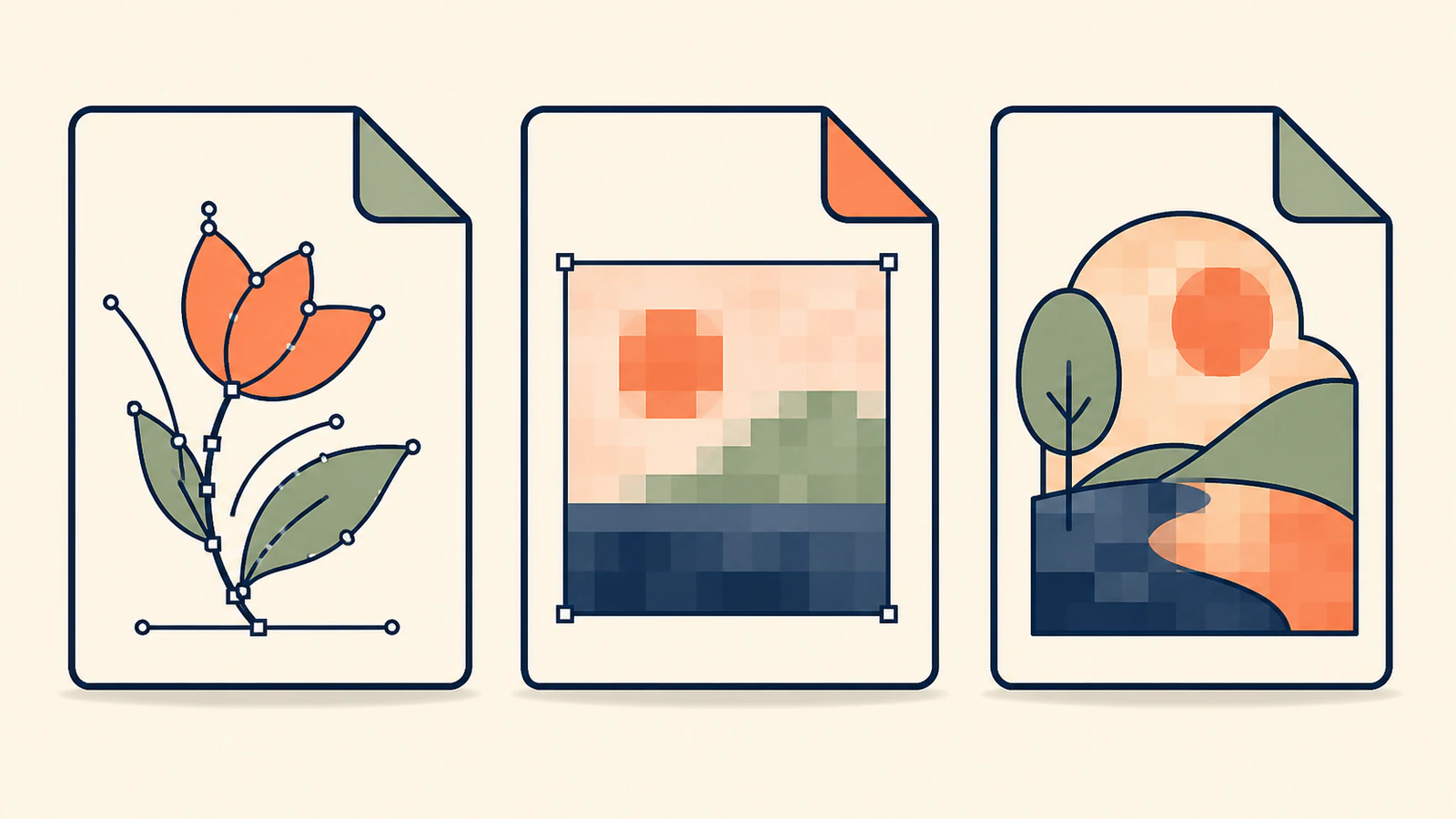
Probamos tres estructuras EPS válidas
Para comprobar la afirmación sobre el contenedor sin depender de un archivo de muestra de un proveedor, creamos tres archivos EPS 3 mínimos: uno con operaciones de trazado PostScript solamente, uno con un mapa de bits colorimage solamente y uno con un borde vectorial y un mapa de bits.
Ghostscript reconoció y renderizó los tres como archivos EPS. La revisión controlada de sus contenidos encontró operaciones de trazado en el archivo vectorial, una operación de imagen en el ráster y ambos tipos en el mixto.
| Archivo sintético | Qué contenía | Qué debería mostrar un editor vectorial |
|---|---|---|
| EPS solo vectorial | Trazados con relleno y trazo | Trazados y nodos seleccionables |
| EPS solo ráster | Una operación de imagen de mapa de bits | Un objeto o marco de imagen |
| EPS mixto | Borde vectorial más mapa de bits | Trazados y un objeto de imagen |
La prueba tiene una conclusión limitada pero útil: un EPS válido puede ser solo vectorial, solo ráster o mixto. No significa que buscar una palabra en el texto de cualquier EPS sea una revisión fiable. Los archivos reales pueden estar comprimidos, generados con distintos estilos de PostScript o aplanados por una aplicación. Utiliza las comprobaciones del editor anteriores para diseños de producción.
Relaciona el resultado con la vía de recuperación
| Qué encuentras | Qué significa | Mejor paso siguiente |
|---|---|---|
| Trazados y nodos en toda la ilustración | La ilustración es vectorial | Guarda una copia y realiza los cambios de producción necesarios |
| Una única imagen vinculada o incrustada | El EPS funciona como contenedor ráster | Busca el vector original o vectoriza/redibuja el original ráster más limpio |
| Trazados más un objeto de imagen | El EPS es mixto | Conserva los trazados útiles; reemplaza o reconstruye la parte ráster si debe escalarse |
| Contornos de letras | Las letras son vectoriales, pero ya no texto editable | Utiliza la fuente o el archivo de origen para cambiar el texto, o redibuja con cuidado |
| Un único marco colocado dentro de un documento mayor | La aplicación quizá muestre el comportamiento de colocación | Abre directamente el EPS y vuelve a revisarlo |
Si la imprenta solo necesita la apariencia y acepta el archivo, un EPS mixto puede servir para ese trabajo concreto. Si el destinatario pidió arte vectorial editable, un archivo solo ráster o mixto puede incumplir el requisito real aunque la extensión sea correcta. Pregunta si necesita trazados, texto editable, tintas directas o un ajuste específico de la aplicación. Para entregar a una plataforma de imágenes de archivo, las comprobaciones de entrega EPS a Shutterstock distinguen límites de la ilustración, admisibilidad del original y compatibilidad con Illustrator.
El mismo problema de contenedor ocurre con PDF. La guía de PDF a SVG muestra cómo decidir si un PDF debe exportarse o trazarse. Si solo contiene una página escaneada, envíala al conversor de PDF a SVG. La guía de formatos de logotipos ayuda cuando un proveedor no ha explicado qué entrega vectorial espera.
Cómo se aplica a PerfectVector
Si el EPS solo contiene un mapa de bits y no queda ningún vector original, empieza con la imagen ráster más limpia que puedas recuperar. El conversor de imagen a EPS de PerfectVector reconstruye la ilustración visible como trazados planos con relleno antes de generar el EPS, en lugar de envolver el mapa de bits intacto en un contenedor EPS.
Esta vía es adecuada para logotipos, marcas tipográficas, iconos, insignias, letras e ilustraciones planas con límites de color claros. No reconstruye texto editable, fuentes originales, capas de origen, transparencia, CMYK, tintas directas ni separaciones de impresión. Las fotografías, los degradados suaves, la textura y las sombras se convierten en regiones estilizadas con relleno, no en copias idénticas píxel a píxel.
Después de convertir, abre de nuevo el EPS y repite las mismas comprobaciones: vista de contornos, selección directa, Links e importación en la aplicación de destino. Esa revisión final importa más que la extensión.
Si la marca original es sensible por motivos legales o geométricos, compara los trazados recuperados con el diseño aprobado y pide la aprobación del propietario o diseñador. La guía de vectorización de logotipos explica cuándo es razonable un trazado limpio y cuándo es más seguro redibujar.
Preguntas frecuentes
¿Todos los archivos EPS son vectoriales?
No. EPS puede contener trazados vectoriales, imágenes de mapa de bits o una mezcla. La extensión .eps identifica el contenedor, no la estructura de cada objeto interno. Abre el archivo en un editor vectorial y revisa los trazados, el comportamiento de selección y los vínculos de imágenes.
¿Cómo sé si un EPS contiene una imagen ráster? Abre directamente el EPS, cambia a la vista de contornos, selecciona la ilustración con la herramienta de selección directa y revisa el panel Links. Un único marco rectangular de imagen o una entrada de imagen vinculada o incrustada indica contenido ráster. Comprueba si también hay trazados vectoriales independientes, porque el EPS puede ser mixto.
¿Por qué mi EPS no es editable aunque se vea nítido? Puede contener un mapa de bits de alta resolución, estar colocado como un único recurso externo, tener todo el texto convertido a contornos o abrirse en una aplicación que rasteriza EPS. La nitidez al ampliar no demuestra edición a nivel de objetos. Abre el archivo en un editor vectorial y busca trazados y nodos.
¿El texto convertido a contornos en un EPS sigue siendo vectorial? Sí. Las letras convertidas a contornos son trazados vectoriales y se escalan limpiamente, pero ya no son texto editable. Puedes editar sus nodos como formas, no cambiar las palabras con controles de texto. Conserva la fuente original o el archivo de origen editable para cambiar el contenido.
¿Puedo arreglar un EPS solo ráster sin el archivo vectorial original? A menudo sí, si la imagen incrustada es limpia y gráfica. Extrae u obtén el ráster de mayor calidad, vectorízalo o redibújalo y verifica los trazados resultantes. Los logotipos e iconos planos son mejores candidatos que las fotografías, las texturas o los degradados suaves.
Fuentes
- Adobe — Archivos EPS — Contenido de mapa de bits y vectorial en EPS, límites de edición y rasterización en Photoshop.
- Adobe — Visualización de ilustraciones — Vista de contornos de Illustrator y representación de archivos vinculados como cuadros de contorno.
- Adobe — Descripción del panel Links — Control de ilustraciones vinculadas e incrustadas en Illustrator.
- Adobe — Crear texto convertido a contornos — Por qué las letras convertidas siguen siendo trazados, pero pierden la edición como texto.
Si tu EPS resulta ser una única imagen incrustada, no cambies su nombre ni lo guardes otra vez esperando que cambie la estructura. Reconstruye la ilustración como trazados EPS reales y compruébalos antes de devolver el archivo a la imprenta o al cliente.
Más del blog

¿Admite SVG CMYK para impresión? Elige el formato
Descubre por qué los trazados SVG editables no garantizan una salida CMYK fiable, cuándo conservar SVG y cuándo entregar un PDF de imprenta o el EPS solicitado.

SVG en PDFKit: coloca un logotipo vectorial sin aplanarlo
Inserta un logotipo SVG completo en un documento PDFKit, define su tamaño en puntos y revisa el PDF guardado para comprobar trazados, formas abiertas, elementos ausentes e imágenes incrustadas.